
Как убрать тени с фотографии
Резкие тени под глазами на полуденных портретах, тени от продуктов на белом фоне, которые выглядят непрофессионально, наложение теней на пейзажных снимках — нежелательные тени отвлекают и ухудшают качество изображения. Искусственный интеллект Magic Eraser удаляет тени, сохраняя естественное освещение.
Last updated
Удалить тени сейчас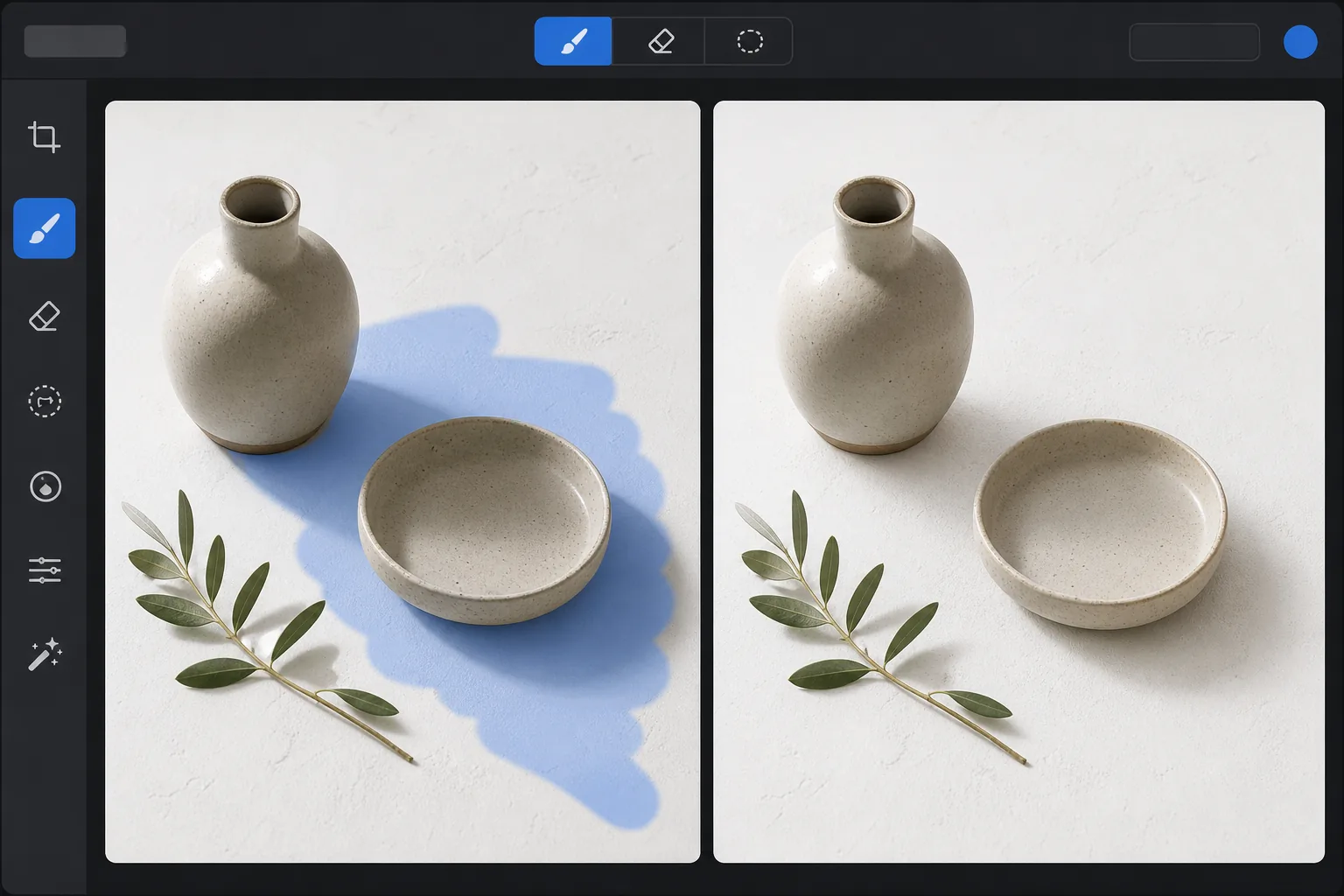
Почему тени сложно удалить вручную
Чтобы убрать тень с фото, откройте Magic Eraser в браузере, на iOS или Android, загрузите изображение, закрасьте кистью ненужную тень и нажмите «Стереть». ИИ убирает тень и восстанавливает поверхность под ней — кожу, стену или землю — с равномерной яркостью за считаные секунды. Это бесплатно и без регистрации. Сервис справляется с тенями на лице от жёсткого света, с вашей собственной тенью или тенью телефона, попавшей в кадр, а также с тенями на фото товаров и документов. Закрашивайте только те тени, которые хотите убрать, и оставляйте естественные — они добавляют глубину. Тени — это не просто темные области — это области, где свет частично блокируется, создавая градиенты от полной тени через полутень к полностью освещенной поверхности. Затененная область по-прежнему содержит основную текстуру поверхности, цвет и детали, только с уменьшенной яркостью и смещением цвета в сторону цвета окружающего освещения (обычно синего на открытом воздухе). Удаление теней вручную в Photoshop требует тщательного повышения яркости теней, одновременной коррекции сдвига цвета, сглаживания краев, где тень встречается с освещенной поверхностью, и сохранения текстуры поверхности повсюду — процесс, который для профессиональных результатов занимает 5–15 минут на одну тень. Искусственный интеллект Magic Eraser понимает структуру тени и удаляет ее, сохраняя при этом детали поверхности под ней, создавая естественное равномерное освещение за считанные секунды.
Before you start
Удалите тени в три шага
Start with загрузите фотографию. The result preview above and tips below use this guide's existing content; no separate before-and-after proof is assumed.
- 1
Загрузите фотографию
Откройте Magic Eraser в Интернете, iOS или Android. Загрузите фотографию с нежелательными тенями — портрет с резкими тенями на лице, снимок продукта с отвлекающими тенями или пейзаж с тенями. Поддерживаются форматы JPEG, PNG, HEIC и WebP.
- 2
Кисть над тенью
Закрасьте всю область тени, включая мягкие края полутени, где тень постепенно переходит на освещенную поверхность. Для нанесения теней на лицо нанесите кистью темные участки под глазами, носом и подбородком. Для теней продукта нанесите кистью отбрасываемую тень на поверхность фона. Включите полный градиент от самого темного до места, где он сливается с освещенной областью.
- 3
Нажмите «Стереть и просмотреть».
Искусственный интеллект поднимает тень, сохраняя при этом текстуру и детали основной поверхности. Ранее затененная область соответствует яркости и цвету окружающей освещенной поверхности. Проверьте переходные зоны на предмет плавного смешивания и при необходимости уточните их вторым проходом. Экспортируйте в полном разрешении.
Лучшее для
- Портретная фотография, где резкое верхнее освещение создает нелестные тени под глазами, носом и подбородком.
- Предметная фотография, где тени на белом фоне выглядят непрофессионально или неравномерно.
- Фотография недвижимости, на которой тени зданий падают на фасад или двор объекта.
- Фотография на открытом воздухе, где тени деревьев или зданий пересекают основной объект.
- Фотографии на документы и паспорта, требующие равномерного освещения лица без теней.
Советы для достижения наилучших результатов
Для достижения наилучших результатов проведите кистью всю тень, включая ее мягкие края — остановка в самом темном центре и отсутствие полутени приведет к заметному скачку яркости. Тени на лице реагируют особенно хорошо, поскольку ИИ четко ориентируется на освещенную сторону лица. Тени продукта на белом фоне — самый простой случай: ИИ знает, что целью является чистая белая поверхность. Для теней, которые покрывают большую часть изображения (тень здания на половине ландшафта), ИИ может потребоваться сделать вывод об освещенности по меньшей контрольной области, что хорошо работает, когда поверхность однородна (трава, тротуар, песок), но может быть менее точным на сложных или разнообразных поверхностях.
Часто задаваемые вопросы
- Может ли он убрать тени с лица?
- Да. Тени на лице от верхнего освещения, бокового освещения или вспышки — один из наиболее распространенных случаев использования. Искусственный интеллект приподнимает тень, сохраняя текстуру, тон и черты лица кожи.
- Удаляет все тени или только выбранные?
- Только тени, которые ты расчесываешь. Некоторые тени естественны и желательны — они добавляют глубины и объема. Кисть только те тени, которые нежелательны или отвлекают, а ИИ удаляет именно их.
- Может ли он исправить резкие тени от полуденного солнца?
- Да. Резкое солнце над головой создает сильные тени под чертами лица. ИИ поднимает эти тени, чтобы приблизить освещение к пасмурной погоде или золотому часу.
- Удаление теней бесплатно?
- Да. Уровень бесплатного пользования Magic Eraser включает инструмент «Кисть» для удаления теней с дневными ограничениями на использование. Премиум снимает ограничения и обеспечивает экспорт в высоком разрешении.
- Как убрать тень с фото на Android или iPhone?
- Откройте Magic Eraser в любом мобильном браузере или в приложении для iOS или Android, загрузите фото из галереи и приблизьте тень жестом «щипок». Закрасьте её пальцем, захватив мягкий край полутени, где тень растворяется, и нажмите «Стереть». Приближение помогает точно идти по краю тени, не задевая яркость на участках, которые нужно сохранить. Результат не уступает версии для компьютера и сохраняется прямо в ваши фото.
- Можно ли убрать мою собственную тень или тень телефона, попавшую в кадр?
- Да — тень от вас самих или от телефона, упавшая на документ, товар или ровную поверхность, — это частая задача. Закрасьте всю форму тени, включая её размытый край, и ИИ восстановит поверхность с равномерной яркостью. Если тень лежит на детализированной текстуре, закрашивайте по частям и проверяйте стыки; на однотонной поверхности она убирается практически незаметно.