
Magic Eraser + Figma: чистые ресурсы для любого дизайна
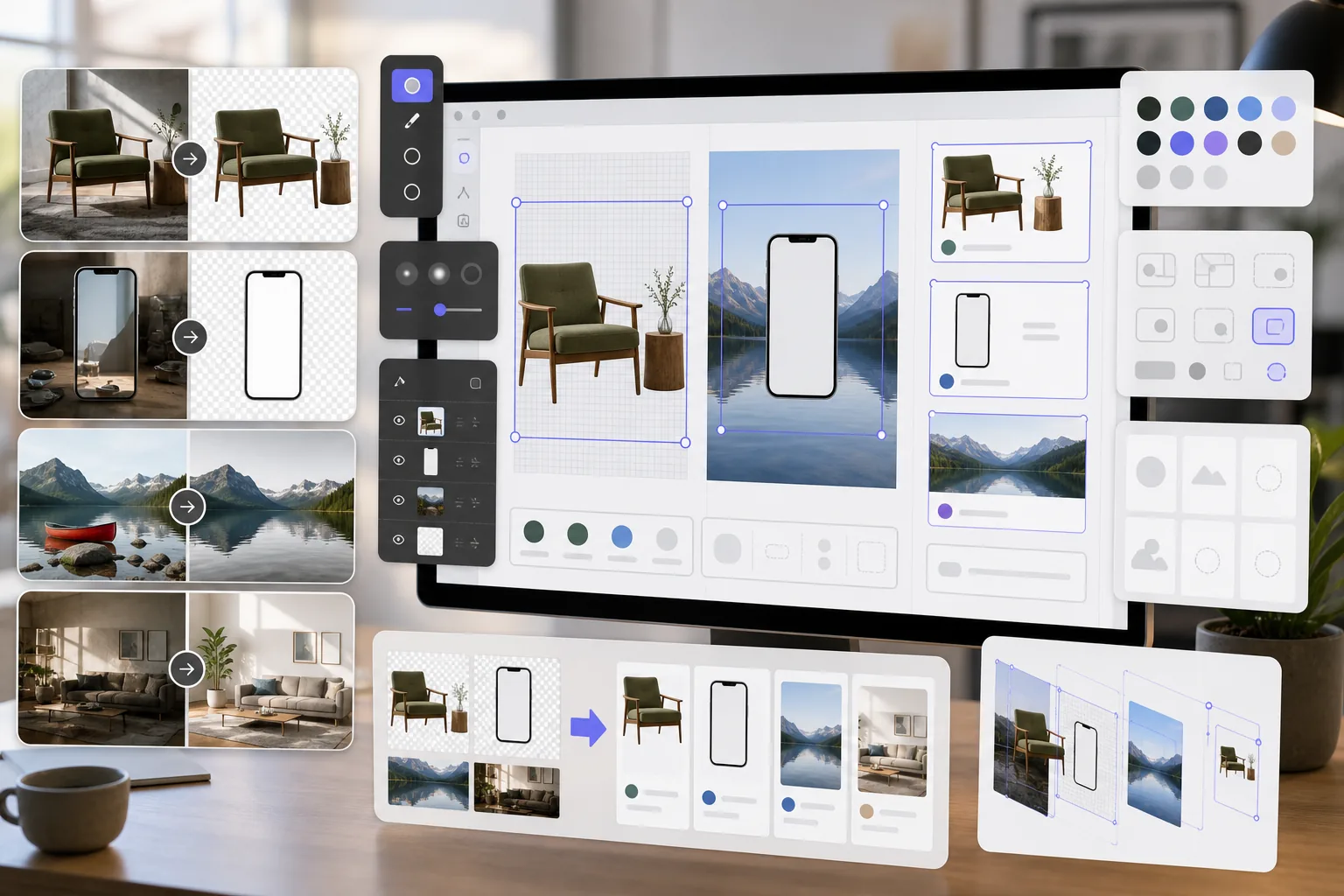
Дизайнерам Figma нужны чистые графические ресурсы для макетов, прототипов и промышленных проектов. Magic Eraser удаляет фон для прозрачных PNG-файлов, очищает эталонные изображения и подготавливает фоторесурсы, чтобы ваши проекты Figma выглядели безупречно с самого начала.
О компании Figma
Figma — это браузерный инструмент для совместной работы, используемый продуктовыми командами, дизайнерами UI/UX и агентствами для проектирования интерфейсов, прототипирования и управления системами дизайна. Он поддерживает совместную работу в режиме реального времени и интеграцию плагинов.
Преимущества
Прозрачные PNG для макетов и прототипов.
Удаляйте фоны с фотографий продуктов, экранов устройств и элементов пользовательского интерфейса, чтобы создавать прозрачные PNG-файлы, которые аккуратно накладываются на рамки и компоненты Figma.
Очищенные эталонные изображения
Удалите водяные знаки, аннотации и отвлекающие элементы с эталонных изображений и снимков экрана, прежде чем помещать их в файлы дизайна Figma.
Готовые к производству фоторесурсы
Повышайте качество изображений и удаляйте ненужные объекты с фотографий перед их импортом в качестве ресурсов в проекты Figma, сокращая циклы пересмотра с заинтересованными сторонами.
Ускоренная подготовка активов
Подготовьте ресурсы изображений за считанные секунды с помощью инструментов на базе искусственного интеллекта вместо того, чтобы вручную маскировать и ретушировать в отдельном программном обеспечении перед импортом в Figma.
Как использовать Magic Eraser с Figma
Загрузите свое изображение
Откройте Magic Eraser и загрузите фотографию или ресурс, который вы хотите подготовить для своего дизайн-проекта Figma.
Обработка изображения
Удалите фон для прозрачных ресурсов, удалите ненужные элементы или улучшите качество в зависимости от ваших потребностей в дизайне.
Скачать в формате PNG
Экспортируйте обработанное изображение в формате PNG для сохранения прозрачности или в формате JPEG для полноценных фоновых изображений.
Импортировать в Фигму
Перетащите обработанное изображение в файл Figma или используйте функцию «Разместить изображение», чтобы добавить его в кадры и компоненты.
Инструменты
Часто задаваемые вопросы
Интегрируется ли Magic Eraser напрямую с Figma?
+
Magic Eraser и Figma работают вместе посредством рабочего процесса экспорта-импорта. Подготовьте изображения в Magic Eraser, загрузите их и импортируйте в Figma, перетащив файлы на холст.
Могу ли я создавать прозрачные PNG для компонентов Figma?
+
Да. Функция удаления фона Magic Eraser создает прозрачные PNG-файлы, которые импортируются в Figma с полной поддержкой альфа-канала, что идеально подходит для компонентов, макетов и многослойных проектов.
Какое разрешение мне следует экспортировать в Figma?
+
Magic Eraser сохраняет исходное разрешение изображения. Для проектов Figma этого обычно достаточно. Используйте AI Enhancement для масштабирования, если вам нужны ресурсы с более высоким разрешением для презентаций или передачи.
Могу ли я удалить водяные знаки со стоковых фотографий для макетов?
+
Magic Eraser может удалять визуальные элементы из изображений. Однако всегда проверяйте, что у вас есть соответствующая лицензия на любые стоковые фотографии, прежде чем использовать их в дизайне.
Это быстрее, чем использование встроенных инструментов обработки изображений Figma?
+
Да. Инструменты изображения Figma ограничены базовой обрезкой и настройкой цвета. Magic Eraser обрабатывает удаление фона, стирание объектов и AI Enhancement, которые Figma не может делать изначально.
Подготовьте лучшие ресурсы для своих проектов Figma.
Попробуйте Magic Eraser бесплатно, чтобы создавать прозрачные PNG-файлы, очищать эталонные изображения и улучшать фоторесурсы для своих проектов Figma.
Попробуйте Magic Eraser бесплатноСвязанные сценарии использования
Узнайте, как профессионалы используют эти инструменты в реальных рабочих процессах.
Фотографии объявлений, заваленные личными вещами, припаркованными машинами или стройматериалами, отпугивают покупателей. Magic Eraser использует ИИ для мгновенной очистки ваших фото — навыки Photoshop не нужны.
Грязный фон и неопрятные фотографии товаров каждый день стоят вам продаж. Magic Eraser помогает создавать чистые, профессиональные изображения за секунды — без навыков Photoshop. Загрузите фото, удалите всё лишнее и размещайте с уверенностью.
Паспортные столы ежедневно отклоняют тысячи фотографий из-за неправильного фона. Magic Eraser удаляет любой фон и заменяет его нужным цветом — белым, светло-серым или голубым — за считанные секунды.
Связанные сравнения
Посмотрите, как Magic Eraser сравнивается с похожими инструментами.
TouchRetouch — популярное платное мобильное приложение для удаления объектов и дефектов. Magic Eraser предлагает бесплатное AI-редактирование на любом устройстве без установки. Сравните функции, цены и удобство использования.
remove.bg — лидер рынка удаления фона с мощным API и плагинами для Photoshop и Figma. Magic Eraser предлагает восемь ИИ-инструментов — от удаления объектов и генеративной заливки до ИИ-улучшения и дизайна — всё в одном редакторе.
Два мощных AI-фоторедактора с разными сильными сторонами. Magic Eraser предлагает более широкий набор генеративных AI-инструментов, а Photoroom отлично подходит для фотографии товаров и пакетной обработки. Узнайте, что лучше подойдёт для вашего рабочего процесса.
Мы протестировали и сравнили лучшие инструменты для AI-редактирования фото. От удаления объектов до замены фона — узнайте, какой редактор лучше всего подходит для вашей работы.
Связанные статьи
Советы, руководства и туториалы по этой теме.
Узнайте, как ИИ меняет бизнес-операции: от автоматизации до анализа данных и более персонализированного клиентского опыта.
Узнайте, как с помощью Magic Eraser удалять объекты, людей, текст и отвлекающие детали с фото и получать более чистый результат ИИ.
Узнайте, как использовать переводческий плагин для Figma, чтобы быстрее локализовать макеты и при этом контролировать layout.
Другие интеграции
Откройте другие платформы, которые работают с Magic Eraser.