
Как заменить небо на фотографии
Пасмурное белое небо портит отличный снимок — плоский, безликий серый или размытый белый цвет отнимает энергию у пейзажей, экстерьеров недвижимости и фотографий из путешествий. Искусственный интеллект Magic Eraser заменяет небо, настраивая освещение переднего плана в соответствии с ним, создавая естественную композицию.
Last updated
Заменить небо сейчас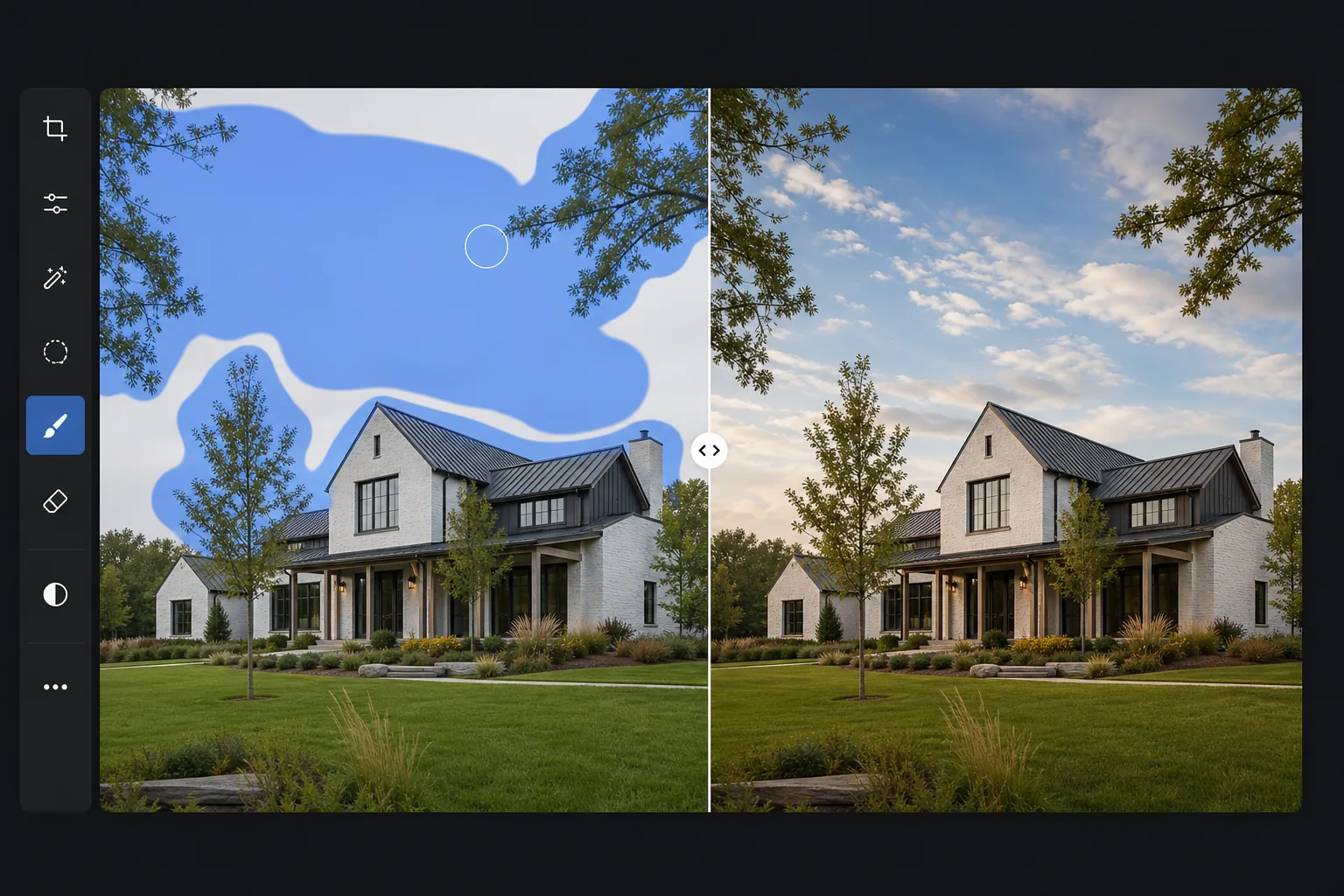
Почему замена неба требует большего, чем просто замена пикселей
Чтобы заменить небо на фото, откройте Magic Eraser в браузере, на iOS или Android, загрузите изображение, закрасьте кистью существующее небо — и ИИ подставит новое: голубое небо, эффектные облака или мягкий свет золотого часа. Это бесплатно и без регистрации. Здесь не просто вставляются пиксели: ИИ аккуратно прорабатывает мелкие детали — ветви деревьев и линии крыш — и делает передний план теплее или холоднее, чтобы освещение нового неба совпадало со сценой, а небо не выглядело наклеенным. Лучше всего работает на снимках с чёткой линией горизонта; к тому же ИИ подбирает небо, подходящее к сцене, поэтому не поставит закат за объект, освещённый спереди. Небо не изолировано от остального изображения — оно освещает все, что находится под ним. Небо золотого часа бросает теплый свет на здания и лица. Пасмурное небо создает мягкие, рассеянные тени. Когда вы заменяете небо, освещение переднего плана должно измениться в соответствии с ним, иначе результат будет выглядеть фальшиво. Ручная замена неба в Photoshop включает в себя маскирование неба (сложное вокруг ветвей деревьев, волос и архитектурных деталей), размещение нового неба, затем настройку цветовой температуры переднего плана, яркости и направления теней в соответствии с предполагаемым освещением нового неба — процесс, требующий 20-45 минут для убедительного результата. Искусственный интеллект Magic Eraser берет на себя весь процесс: точную маскировку неба, даже вокруг мелких деталей, замену неба и автоматическую регулировку освещения переднего плана.
Before you start
Замените небо в три шага
Start with загрузите фотографию. The result preview above and tips below use this guide's existing content; no separate before-and-after proof is assumed.
- 1
Загрузите фотографию
Откройте Magic Eraser в Интернете, iOS или Android. Загрузите фотографию с небом, которое вы хотите заменить — пасмурный пейзаж, белый небо снаружи недвижимости, фотографию из путешествия с тусклым или задутым небом. Поддерживаются форматы JPEG, PNG, HEIC и WebP.
- 2
Закрасьте область неба
Закрасьте небо. Искусственный интеллект автоматически определяет границу неба, обрабатывая сложные края, такие как ветви деревьев, силуэты зданий и детали горизонта. Вам не нужно точно отслеживать границу — проведите широкой кистью по области неба, и ИИ определит точный край.
- 3
Создать и просмотреть
ИИ заменяет небо контекстуально подходящей альтернативой — обычно естественным голубым небом с облаками, которое соответствует направлению освещения и времени суток в сцене. Передний план слегка корректируется в соответствии с освещением нового неба. Проверьте линию горизонта и края деревьев/зданий на наличие четких переходов. Экспортируйте в полном разрешении.
Лучшее для
- Фотография недвижимости, где пасмурное небо делает экстерьеры плоскими и непривлекательными.
- Пейзажная и туристическая фотография, где пасмурное или затуманенное небо лишено драматизма.
- Фотосъемка мероприятий на открытом воздухе, когда небо белое или невыразительное на групповых снимках.
- Архитектурная фотография, на которой эффектное небо усиливает композицию здания.
- Маркетинг в сфере туризма и гостеприимства, где голубое небо передает тепло и привлекательность
Советы для достижения наилучших результатов
ИИ дает наиболее естественные результаты, когда исходное небо четко отделено от переднего плана — отчетливая линия горизонта с чистым небом вверху и пейзажем/зданиями внизу. Сложные силуэты (ветки деревьев, строительные краны, линии электропередач) обрабатываются хорошо, но выигрывают от чистого мазка кисти, покрывающего всю область неба. Для фотографий, где небо очень яркое (затененное белое) и передний план правильно экспонирован, у ИИ есть четкая граница для работы. Для фотографий, на которых яркость неба постепенно сливается с передним планом (туманный горизонт, туман), для получения результатов может потребоваться второй проход вблизи переходной зоны. ИИ выбирает типы неба, соответствующие сцене — он не будет размещать закат позади сцены, освещенной спереди.
Часто задаваемые вопросы
- Освещение переднего плана регулируется автоматически?
- Да. Когда ИИ заменяет серое пасмурное небо голубым, он слегка нагревает тона переднего плана, чтобы они соответствовали предполагаемому изменению освещения. Эта автоматическая настройка предотвращает несоответствие освещения, из-за которого становится очевидным изменение неба вручную.
- Могу ли я выбрать конкретное небо?
- ИИ генерирует контекстуально подходящее небо на основе сцены. Для определенных стилей неба инструмент генеративной заливки дает вам больше контроля над сгенерированным содержимым.
- Справляется ли он с ветвями деревьев на фоне неба?
- Да. Мелкие детали, такие как отдельные ветви деревьев, листья и архитектурные элементы на фоне неба, маскируются именно ИИ. Это одна из самых сложных частей замены неба вручную, в которой ИИ превосходит других.
- Замена неба бесплатна?
- Да. Замена неба с помощью инструмента «Кисть» доступна на бесплатном уровне с ежедневными ограничениями на использование. Премиум снимает ограничения для профессиональных рабочих процессов в сфере недвижимости и ландшафта.
- Как заменить небо на фото с помощью ИИ прямо на телефоне?
- Откройте Magic Eraser в любом мобильном браузере или в приложении для iOS либо Android, загрузите фото из галереи и закрасьте существующее небо пальцем — сведите пальцы, чтобы приблизить и аккуратно обвести края у крыш и веток. ИИ подставит подходящее новое небо и подстроит освещение переднего плана прямо на телефоне, а затем сохранит результат обратно в галерею. Работает так же, как версия для компьютера, и не требует установки приложения, если вы пользуетесь браузером — удобно, чтобы прямо на месте исправить блёклое небо на снимке недвижимости или из путешествия.