
Как расширить изображения с помощью ИИ-аутпейнтинга
Узнайте, как ИИ-аутпейнтинг расширяет фото за пределы исходных границ. Исправляйте тесную обрезку, меняйте соотношение сторон и создавайте широкие композиции за секунды.
Product Team
Содержание
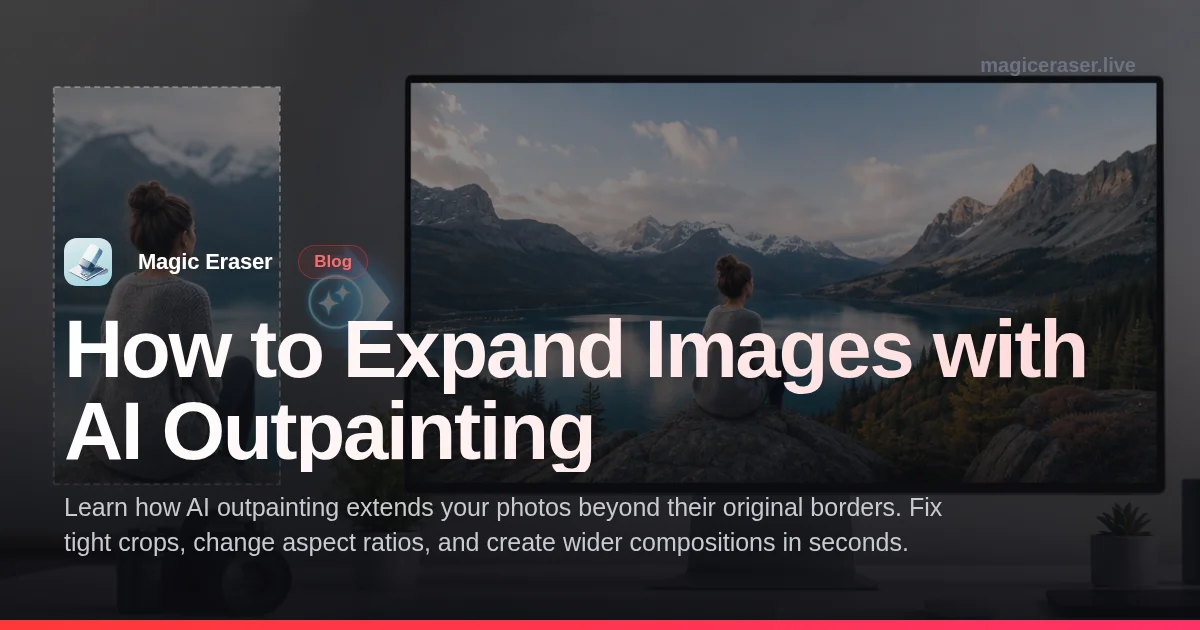
Каждый фотограф хоть раз делал снимок со слишком тесным кадрированием. Возможно, вы обрезали слишком сильно при редактировании, или исходная композиция не оставляла достаточно места для формата соцсети с другим соотношением сторон. Раньше оставалось только переснять или принять ограничения.
ИИ-аутпейнтинг решает эту проблему, генерируя новый визуальный контент за краями существующего фото. ИИ анализирует текстуры, цвета, освещение и контекст, затем расширяет сцену в выбранном направлении.
Это руководство охватывает: что такое аутпейнтинг, самые частые сценарии использования, пошаговую инструкцию по расширению изображений с Magic Eraser AI Expand и советы для достижения самых естественных результатов.
- Расширяйте фото за пределы исходных границ в любом направлении.
- Исправляйте тесную обрезку без пересъёмки, сохраняя оригинальную композицию.
- Конвертируйте между соотношениями сторон для разных соцсетей.
- ИИ бесшовно воспроизводит текстуры, освещение и стиль существующей сцены.
- Работает с пейзажами, портретами, предметной и креативной съёмкой.
Что такое ИИ-аутпейнтинг и как он работает
Аутпейнтинг — это процесс расширения изображения за пределы его исходных границ путём генерации нового контента, который бесшовно сливается с существующими пикселями. В отличие от инпейнтинга, заполняющего выбранные области внутри изображения, аутпейнтинг создаёт полностью новую визуальную информацию вокруг внешних краёв.
Технология аутпейнтинга использует генеративные ИИ-модели, обученные на огромных наборах данных. Эти модели понимают пространственные отношения, перспективу, согласованность освещения и то, как естественные сцены обычно продолжаются за рамкой кадра.
Качество результатов сильно зависит от контента на краях исходного изображения. Фото с постепенными переходами. Открытое небо, водная поверхность, поля, размытый фон — дают самые убедительные расширения. Изображения со сложными объектами, обрезанными по краю, представляют больше сложностей.
- Аутпейнтинг генерирует новый контент за пределами исходных границ.
- ИИ анализирует существующие текстуры, цвета и перспективу для расширения сцены.
- Постепенные переходы, как небо и поля, дают самые бесшовные результаты.
- Сложные объекты на краях могут потребовать незначительной доработки после расширения.
Типичные сценарии использования ИИ-расширения изображений
Социальные сети — главный сценарий для аутпейнтинга. У каждой платформы своё предпочтительное соотношение сторон: Instagram — 1:1 или 4:5, Stories — 9:16, YouTube — 16:9, Pinterest — 2:3. Вместо обрезки лучших фото под каждую платформу аутпейнтинг позволяет расширить холст, сохраняя исходную композицию.
Недвижимость и предметная фотография тоже получают значительную выгоду. Фото объекта, снятое слишком тесно, можно расширить, чтобы показать больше окружения. Фото товаров можно расширить для создания места под текст или элементы брендинга.
Креативные применения идут ещё дальше. Фотографы создают панорамные изображения из одного кадра и расширяют фоны для композитной работы. Цифровые художники используют аутпейнтинг для расширения концепт-артов или создания более широких версий сцен для разных размеров дисплеев.
- Адаптируйте фото под разные соотношения сторон соцсетей без обрезки.
- Расширяйте фото недвижимости и товаров для текста или брендинга.
- Создавайте панорамные композиции из одиночных кадров.
- Расширяйте фоны для композитной фотографии и дизайн-проектов.
Пошагово: расширение изображений с Magic Eraser AI Expand
Откройте Magic Eraser и выберите инструмент AI Expand. Загрузите фото для расширения. Инструмент покажет ваше изображение на холсте, где можно выбрать направление расширения. Влево, вправо, вверх, вниз или любую комбинацию. Для смены соотношения сторон выберите пресет, например 16:9 или 9:16.
После настройки области расширения нажмите «Сгенерировать». ИИ проанализирует содержимое на каждом краю и заполнит новое пространство сгенерированным изображением, соответствующим существующей сцене. Обычно это занимает несколько секунд. Внимательно проверьте результат.
Если какая-то область требует корректировки, можно перегенерировать отдельные секции или внести мелкие правки. Для лучших результатов расширяйте умеренными шагами, а не пытайтесь удвоить размер за один раз. Расширение на 20-30% в каждом направлении обычно даёт более естественные результаты. Скачайте расширенное изображение в полном разрешении.
- Загрузите фото и выберите направление расширения холста.
- Выберите пресет соотношения сторон или перетащите границы вручную.
- Сгенерируйте расширение и проверьте стыки оригинала с генерацией.
- Расширяйте умеренными шагами для самых естественных результатов.
- Скачайте расширенное изображение в полном разрешении с сохранением качества оригинала.