
写真からステッカーを削除する方法
メッセージング アプリや写真編集者によって追加されたステッカー、絵文字オーバーレイ、テキスト キャプション、装飾スタンプは、元の画像コンテンツをカバーします。 Magic Eraser の AI はこれらの追加を削除し、その下の写真を再構築します。
Last updated
今すぐステッカーを剥がしてください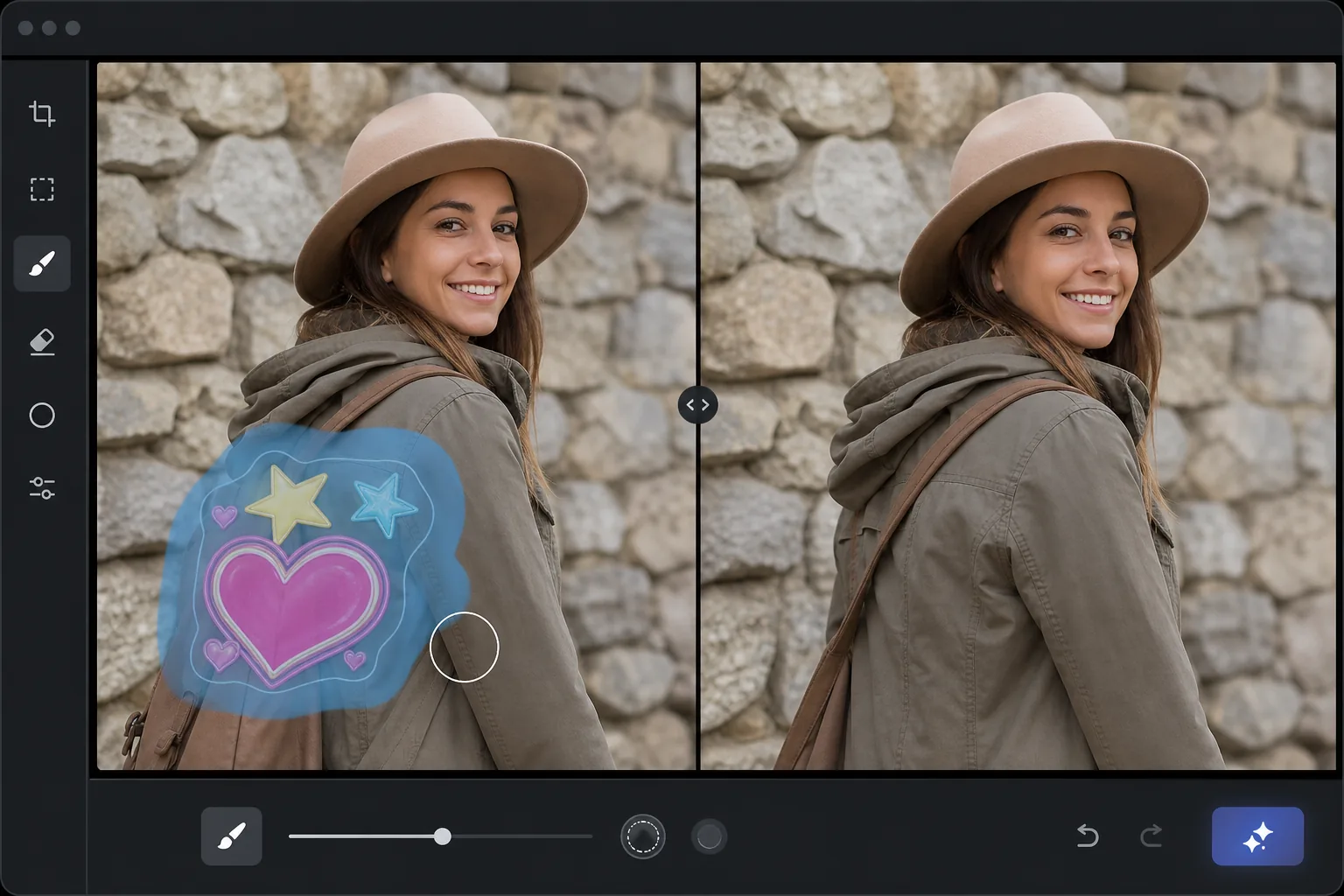
ステッカーを剥がす必要がある場合
写真からステッカーを消すには、Web版・iOS版・Android版のいずれかでMagic Eraserを開き、画像をアップロードして、ステッカー全体(光彩や半透明のフチも含めて)をブラシでなぞり、「消去」をタップします。AIがステッカーで隠れていた部分を周囲の画像から再構築するので、最初からオーバーレイなんてなかったように仕上がります。無料で、登録も不要。絵文字、テキストキャプション、デコスタンプにも対応しています。シンプルな背景に乗った小さなステッカーが最もきれいに復元でき、逆に顔の大部分を覆っているステッカーはAIの手がかりが少なくなります。ステッカーが付く前の元の写真がカメラロールやメッセージのスレッドにまだ残っているなら、再構築よりもそちらを使うのが断然おすすめです。 ソーシャル メディアやメッセージング アプリでは、写真を共有する前にステッカー、絵文字、テキスト、装飾的なオーバーレイを写真に追加することが推奨されています。しかし、実際に保存しておきたいのは、装飾されていないオリジナルの写真であることがよくあります。印刷用、家族のアルバム用、プロ用、または単に画像内の重要な部分がステッカーで覆われているためです。除去できるメタデータとは異なり、これらのビジュアル オーバーレイは画像ピクセル上に直接レンダリングされます。ステッカーは、カバーする領域内の元の画像コンテンツを置き換えます。ステッカーを剥がすには、周囲の目に見える画像を参照として使用して、ステッカーの背後にあったものを再構築する必要があります。これは、オブジェクトの削除に使用されるのと同じ AI 再構成プロセスであり、Magic Eraser は同じ方法でそれを処理します。つまり、ステッカーをブラシで塗りつぶし、覆われた領域の周囲に基づいて AI が非表示のコンテンツを生成します。
Before you start
3 つのステップでステッカーを剥がします
Start with 写真をアップロードする. The result preview above and tips below use this guide's existing content; no separate before-and-after proof is assumed.
- 1
写真をアップロードする
Web、iOS、または Android で Magic Eraser を開きます。削除したいステッカー、絵文字、テキストオーバーレイ、または装飾要素を含む写真をアップロードします。 JPEG、PNG、WebP がサポートされています。写真がメッセージング アプリから保存された場合、圧縮される可能性があります。AI はどのような品質レベルでも機能します。
- 2
ステッカーをブラシで塗ります
ステッカー全体をペイントし、周囲の影やグロー効果も含めてグラフィック全体をカバーします。テキスト オーバーレイの場合は、テキストの背後にある背景バーまたは半透明のオーバーレイを含むテキスト全体をブラシします。複数のステッカーの場合は、それぞれを個別にブラシで塗ります。
- 3
「消去して確認」をタップします
AI はステッカーを剥がし、その裏にあった画像コンテンツを再構築します。単純な背景 (空、壁) 上のステッカーの場合、再構築はシームレスです。顔の上にステッカーが貼られている場合や複雑なコンテンツの場合、AI は目に見える周囲の領域に基づいて妥当な再構成を生成します。結果を確認し、最大解像度でエクスポートします。
こんな方に最適
- カメラロールに保存する前にステッカーで装飾された元の写真を復元する
- 顔や画像の重要な部分を覆う絵文字オーバーレイを削除する
- ミーム形式の写真からテキスト オーバーレイをクリーンアップして元の画像を復元する
- 保存された写真から Snapchat、Instagram、または WhatsApp ステッカーを削除する
- 他人から受け取った不要な装飾要素を含む写真をクリーンアップする
最良の結果を得るためのヒント
シンプルな背景の上に小さなステッカーを貼り付けると、AI がカバーされた小さな領域の周囲でより多くの参照を表示できるため、最良の結果が得られます。顔や複雑なシーンの重要な部分を覆う大きなステッカーは、より困難です。AI は、少ない参照でより多くのコンテンツを生成する必要があります。半透明のエッジまたはグロー効果のあるステッカーの場合は、目に見えるステッカーの境界をわずかに超えてブラシをかけて、透明な重なりをキャッチします。オリジナルのステッカーを貼っていない写真がどこか (カメラ ロール内、編集前のメッセージ スレッド内) に存在する場合は、代わりにそれを使用してください。AI による再構成は優れていますが、オリジナルの方が常に優れています。画像全体に散在する複数の小さなステッカーの場合は、領域全体を一括ブラシするのではなく、それぞれを個別に削除します。
よくある質問
- 絵文字の後ろに隠れた顔を復元できるでしょうか?
- 部分的に。絵文字が顔の一部を覆っている場合、AI は目に見える部分を参照として使用して、肌の色調、顔の構造、特徴を一致させて、隠れた部分を再構築します。絵文字が顔全体を覆っている場合、AI はもっともらしい顔を生成しますが、実際の人物とは一致しません。
- Snapchatフィルターでも機能しますか?
- ステッカータイプのオーバーレイ (テキスト、グラフィック、装飾) の場合は、はい。顔自体を変更する AR フィルター (犬の耳、顔の歪み、メイクアップ効果) の場合、AI は効果を軽減できますが、元の顔データはカバーされるだけでなく変更されます。
- この方法で透かしを削除できますか?
- 技術的にはそうです。ブラシ ツールは視覚的なオーバーレイを削除します。ただし、透かしは著作権を示します。自分の写真、または自分が権利を持っている写真からのみ透かしを削除してください。
- ステッカー剥がしは無料ですか?
- はい。 Magic Eraser の無料枠には、毎日の使用制限付きのステッカー除去用のブラシ ツールが含まれています。プレミアムではバッチ処理の制限がなくなりました。
- AndroidやiPhoneで写真からステッカーを消すには?
- スマホのブラウザかiOS版・Android版アプリでMagic Eraserを開き、カメラロールから写真を読み込んで、ピンチで拡大するとステッカーを正確になぞれます。ステッカー全体(光彩やぼかしフチも含めて)を指でブラシしてから「消去」をタップ。AIがスマホ上でその下にあったものを再構築し、きれいになった画像をカメラロールに保存します。動作はデスクトップ版と同じで、ブラウザを使えばアプリのインストールも不要です。ステッカーはそもそもスマホで貼ることが多いので、これはとても便利です。