
写真をまっすぐにする方法
風景写真のわずかに傾いた地平線、建築写真の曲がった建物、テーブルの上の傾いた製品など、1 度の傾きでも見る人には明らかに間違ったものに見えます。 Magic Eraser は角度を自動的に検出して修正し、回転によって生じたギャップを埋めて、完全なフレームを維持します。
Last updated
今すぐ写真をまっすぐにします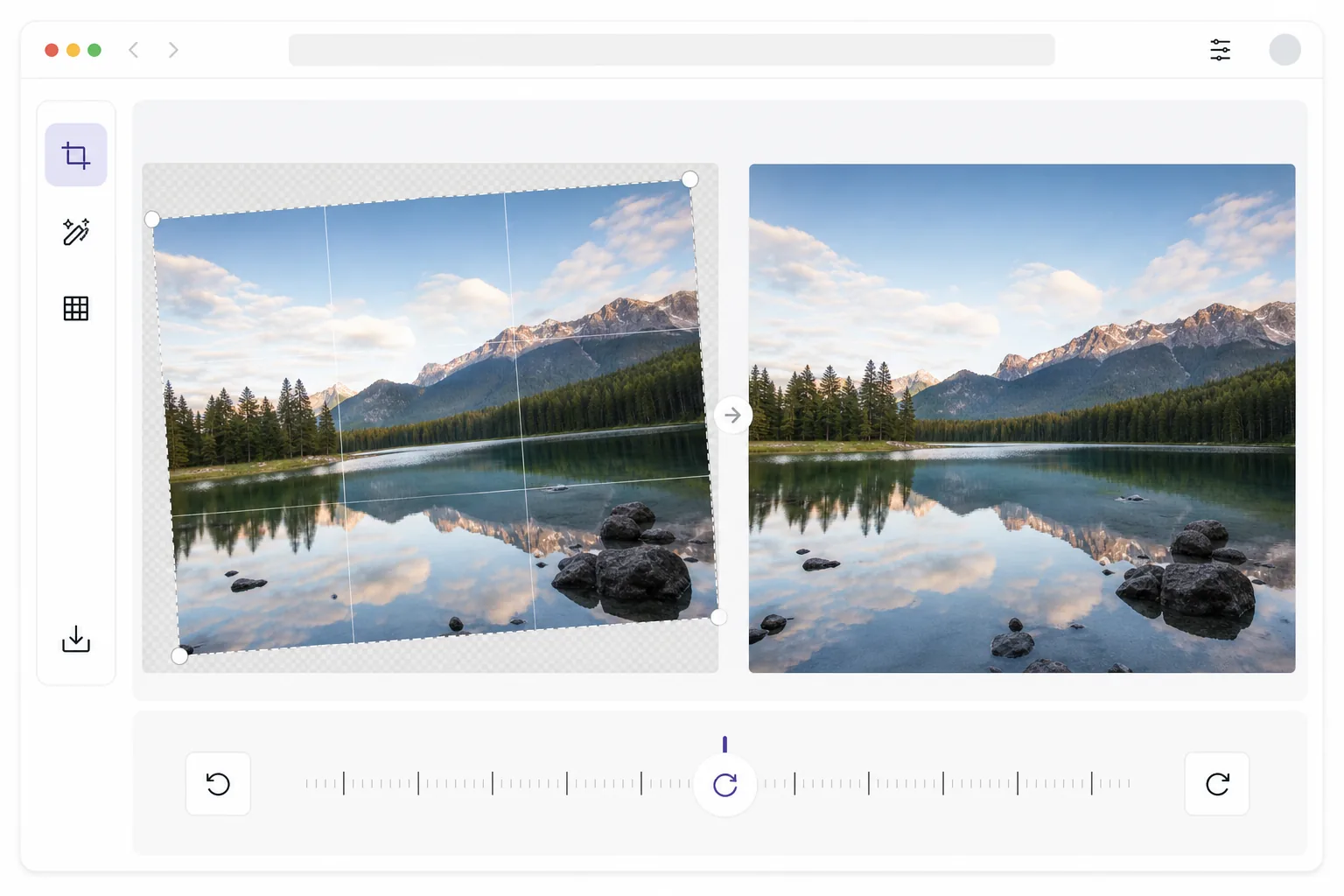
写真の傾きを補正する方法
写真をまっすぐにするには、Web版・iOS版・Android版のいずれかでMagic Eraserを開き、傾いた画像をアップロードして「自動補正」をタップするだけ。AIが水平の基準(地平線、建物の縁、テーブルの面など)を見つけ、それに合わせて回転させてくれます。回転スライダーで角度を細かく指定することも可能です。登録不要・無料で使えます。一般的なエディターとの違いは、回転で生じる三角形の余白部分を切り取るのではなく、AIがコンテンツに合わせて自然に埋めてくれる点。だから元のサイズのまま、フレーム全体を保てます。書き出す前にグリッド表示で水平を確認しましょう。 人間は水平に対して非常に敏感です。研究によると、地平線や建物の端などの強い水平基準に対して、わずか 0.5 度の傾きを認識します。私たちの視覚システムは重力に沿った垂直方向と水平な水平方向を期待しているため、傾いた写真は不安に感じます。編集ソフトウェアで手動でまっすぐにする場合は、画像を回転させる必要があります。これにより、角に三角形の隙間が生じ、これを切り取る必要があり、画像の内容が失われます。構図がタイトな写真の場合、このトリミングにより重要な被写体が切り取られる可能性があります。基本エディターの自動レベル ツールは、多くの場合、間違った基準線を選択し、真の水平線ではなく対角要素に向かって真っ直ぐにしてしまいます。 Magic Eraser の AI は正しいレベル基準 (地平線、建築物、重力) を識別し、正確に回転し、AI フィルを使用して隅のギャップを再構築するため、何も失われません。
Before you start
3 つのステップで写真の傾きを補正します
Start with 写真をアップロードする. The result preview above and tips below use this guide's existing content; no separate before-and-after proof is assumed.
- 1
写真をアップロードする
ウェブ、iOS、または Android で Magic Eraser を開き、傾いた写真をアップロードします。このツールは、地平線が傾いた風景、垂直方向が傾いた建築物、傾斜面上の製品写真、またはわずかに回転した手持ちスナップショットなど、あらゆる種類の画像を処理します。すべての一般的な形式がサポートされています。
- 2
自動直線化または手動調整
自動直線化ボタンをタップすると、AI によって検出された補正が即座に行われます。AI は主要なレベル基準 (地平線、建物の端、またはテーブルの表面) を見つけて、回転して位置を合わせます。手動制御を希望する場合は、回転スライダーを使用して正確な角度をダイヤルします。グリッド オーバーレイは、シーン内の水平および垂直参照に対する位置合わせを視覚的に確認するのに役立ちます。
- 3
隅を埋めてエクスポートする
回転後、AI はトリミングではなくコンテンツを認識した生成によって三角形のコーナーのギャップを埋めます。これにより、エッジ コンテンツを失うことなく、完全な構成が保存されます。塗りつぶされたコーナーが自然にブレンドされているかどうかを確認し、最大解像度でエクスポートします。まっすぐにされた写真は、元の寸法と品質を維持します。
こんな方に最適
- 地平線が傾くと美しいショットが台無しになる風景写真
- 垂直線が完全に直立している必要がある建築および不動産の写真
- 商品を水平に置く必要がある商品写真
- 調整をチェックする時間を必要とせずに、携帯電話のスナップショットを素早く撮影
最良の結果を得るためのヒント
AI は、地平線、建物の端、テーブルの表面、窓枠など、画像内に明確なレベルの基準がある場合に最適に機能します。明確な直線参照がない写真 (森林の樹冠、抽象的なテクスチャ) の場合、AI は重力ベースの推定を使用します。これは正確ですが、エッジベースの検出よりも精度が低くなります。写真に傾いた水平線と収束する垂直線 (建物を見上げる) の両方がある場合は、まず水平線をまっすぐにしてから、垂直線に対して個別に遠近補正を使用します。不動産の写真をバッチ処理する場合、自動傾き調整機能により、不動産のギャラリー全体の一貫性が維持されます。自動検出によって間違った参照が選択された場合 (地平線ではなく、斜めのルーフラインに位置合わせされている場合)、手動モードに切り替え、グリッド オーバーレイを使用して真のレベル参照に位置合わせします。
よくある質問
- 矯正を行うと画質が低下しますか?
- ピクセルのリサンプリングが必要なため、回転中に発生する品質の低下は最小限に抑えられます。ただし、Magic Eraser は鮮明さを維持する高品質のバイキュービック補間を使用し、AI コーナー フィルによりトリミングによる解像度の損失を回避します。結果は、ネイティブレベルの写真と視覚的に区別がつきません。
- 遠近法の歪みも修正できますか?
- まっすぐにすると、回転の傾き、つまりカメラが左または右に傾いていることが修正されます。遠近の歪み(建物を見上げることで垂直方向が収束する)には、遠近補正ツールを組み合わせて使用します。 2 つのツールは建築写真において相互に補完し合います。
- 写真補正は無料ですか?
- はい。自動直線化と手動回転は、Magic Eraser の無料利用枠に含まれています。傾いた写真をアップロードし、角度を修正し、水平化した結果をエクスポートします。プレミアムでは、ギャラリー全体を一度に処理するためのバッチ矯正が追加されます。
- AndroidやiPhoneで写真をまっすぐにするには?
- スマホのブラウザ、またはiOS版・Android版のアプリでMagic Eraserを開き、カメラロールから傾いた写真を読み込んで「自動補正」をタップします。AIがその場で水平にしてくれるほか、回転スライダーをドラッグして細かく調整することもでき、補正後の写真はそのままカメラロールに保存されます。操作はデスクトップ版とまったく同じで、ブラウザを使えばアプリのインストールも不要。撮ったばかりの手ブレ写真をその場でサッと直せて便利です。
- まっすぐにすると写真が切り取られてしまう?
- Magic Eraserなら大丈夫です。写真を回転させると必ず四隅に余白の三角形ができ、多くのエディターはそれを隠すために内側に切り取ります。すると構図がトリミングされ、画像も少し拡大されてしまいます。Magic EraserではAIが周囲のシーンに続く内容でその四隅を埋めるので、フレームは元のサイズのまま保たれ、端の部分も一切切り落とされません。空や壁のようなシンプルな背景なら継ぎ目なく仕上がりますが、込み入った縁の場合は書き出す前に拡大して確認してください。