
写真のしわを取り除く方法
プロのポートレートレタッチは、人工的でプラスチック的な外観を作り出すことなく、しわを軽減します。 Magic Eraser の AI は、自然な肌の質感、毛穴、被写体の本物の外観を維持しながら、しわを滑らかにします。
Last updated
今ではシワも滑らかになりました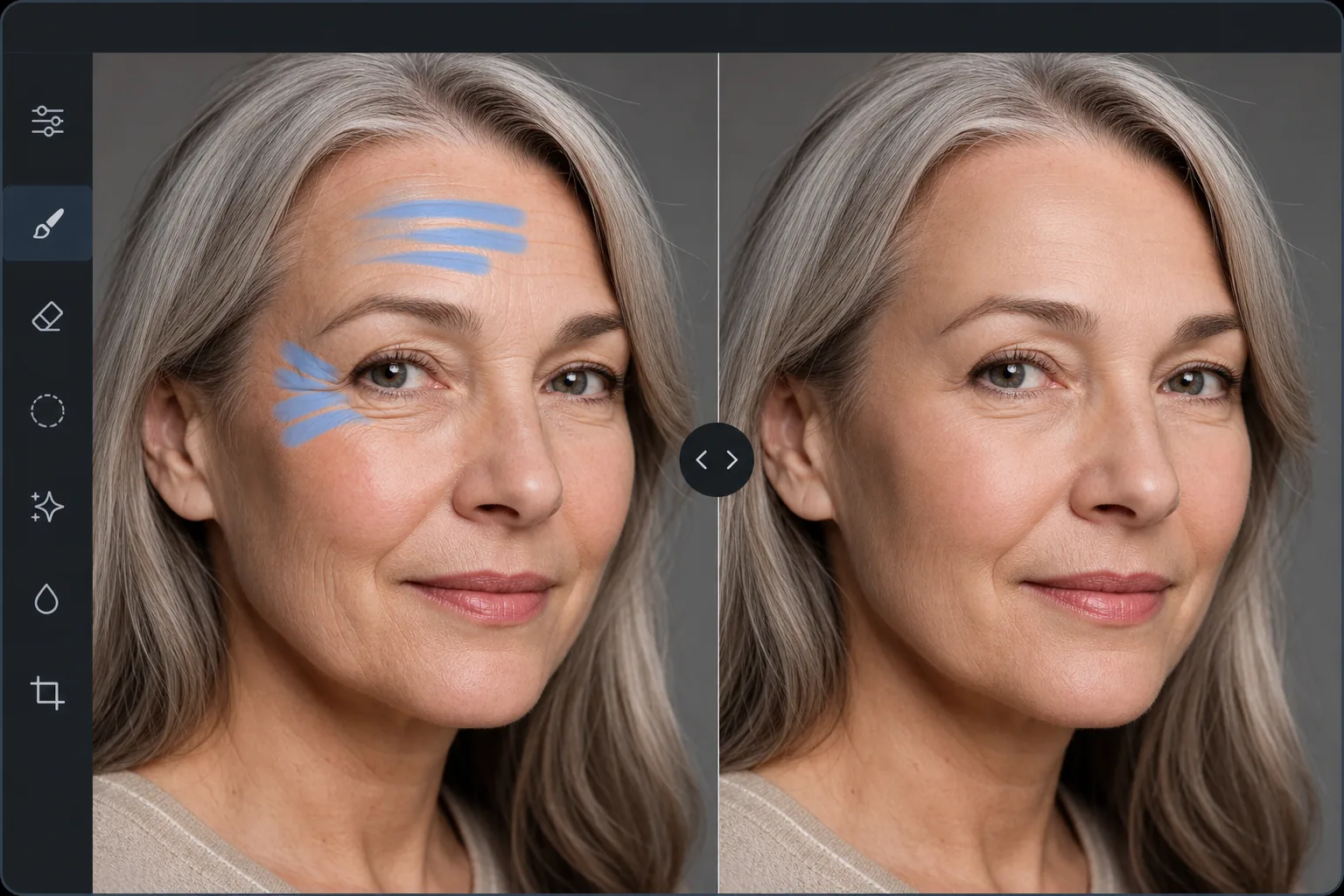
自然なしわを手作業で軽減するのが難しい理由
写真のシワを消すには、Web版・iOS版・Android版のいずれかでMagic Eraserを開き、ポートレート写真をアップロードして、気になるシワをブラシでなぞり、Eraseをタップするだけ。AIが肌の毛穴・質感・色のムラを残したままシワの深さだけを抑えるので、エアブラシ加工のような不自然さがなく、自然になめらかな顔に仕上がります。無料で、登録も不要です。やりすぎは禁物。いちばん深い3〜4本のシワだけを処理し、笑いジワなどの表情ジワは残すと、整いつつも「あなたらしさ」が伝わる仕上がりになります。(古いプリント写真の物理的な折れ目やシワを伸ばす場合も、同じブラシでOK。周囲の画像から傷んだ部分を再構築します。) しわ除去の課題は、積極的なスムージングが不気味な「プラスチック肌」効果を生み出すことです。本物の肌には、若い頃であっても毛穴、細かい質感、微妙な色の変化があるため、完全に滑らかな顔は不自然に見えます。プロのレタッチャーは、周波数分離を使用して Photoshop でポートレート 1 枚あたり 15 ~ 30 分を費やします。周波数分離とは、肌の質感を肌のトーンから分離する技術で、別のレイヤーのテクスチャを維持しながらトーン レイヤーのしわを減らすことができます。これにより自然な結果が得られますが、かなりのスキルと時間を必要とします。 Magic Eraser の AI はこれを自動的に処理し、肌の自然な質感、毛穴の構造、被写体の認識可能な性格を維持しながら、しわの深さと目立つ部分を軽減します。
Before you start
3ステップでシワを改善
Start with ポートレートをアップロードする. The result preview above and tips below use this guide's existing content; no separate before-and-after proof is assumed.
- 1
ポートレートをアップロードする
Web、iOS、または Android で Magic Eraser を開きます。シワを減らしたいポートレートまたは顔写真をアップロードします。 JPEG、PNG、HEIC、WebP がサポートされています。解像度が高くなると、AI が扱う肌のテクスチャ データが増えるため、より自然な結果が得られます。
- 2
しわの部分をブラシでなじませる
額のしわ、目の周りの目尻のしわ、ほうれい線、眉間のしわなど、減らしたい特定のしわをペイントします。顔全体を塗るのではなく、シワの部分を個別にブラッシングしてください。このアプローチでは、被写体の自然な表情ラインを維持しながら、最も深いシワをターゲットにします。
- 3
「消去して確認」をタップします
AI は、周囲の肌の質感を維持しながら、しわの深さを軽減します。結果は、エアブラシやプラスチックではなく、目立つ線の少ない自然な肌のように見えます。フルズームでチェックして肌のテクスチャが自然のままであることを確認し、必要に応じて追加のパスで個々の領域を調整します。フル解像度でエクスポートします。
こんな方に最適
- 被写体が洗練された本物の外観を望むプロの顔写真レタッチ
- 企業のウェブサイトや LinkedIn プロフィール用の企業ポートレート写真撮影
- 家族がフォーマルなポートレートでシワを軽減したい結婚式の写真
- 業界標準の肌レタッチが必要な俳優とモデルのヘッドショット
- 全体的な外観を変えずに特定のシワを伸ばしたい個人的な写真
最良の結果を得るためのヒント
しわを減らすには、少ない方が効果的です。顔全体ではなく、特定の深いシワをブラシします。最も目立つ 3 ~ 4 つのシワを減らすことで、顔を自然で認識しやすい状態に保ちながら、大幅な改善が得られます。一部の表情線、特に笑顔の線や個性を伝える微妙な額の線はそのままにします。目の下のしわの場合は、優しくブラッシングして結果を確認してください。目の下の皮膚は薄くてデリケートなので、滑らかにしすぎると不自然な平らな印象になってしまいます。プロのヘッドショットで最高の結果を得るには、しわの軽減と AI Enhancement ツールを組み合わせて、全体的な肌の改善と照明の補正を行います。
よくある質問
- 人工的に見えるでしょうか?
- いいえ、AI は自然な肌の質感、毛穴、色の変化を維持しながら、しわの深さを軽減します。その結果、エアブラシやプラスチックではなく、自然に滑らかな肌のように見えます。重要なのは、顔全体ではなく特定のシワをブラッシングすることです。
- スムージングの適用量を制御できますか?
- はい。減らしたいシワのみをブラッシングします。軽く滑らかにしたい場合は、小さめのブラシを使ってシワの最も深い部分だけを塗ります。より積極的にシワを軽減するには、シワとその周囲の部分をブラッシングしてください。複数回パスすると効果が高まります。
- 男性でも女性でも効果がありますか?
- はい。 AI はさまざまな肌のタイプ、質感、しわのパターンに適応します。男性の肌は通常、女性の肌とは毛穴が大きく、質感が異なります。AI はそれぞれに適切な質感を保持します。
- しわ取りは無料ですか?
- はい。 Magic Eraser の無料枠には、しわを軽減するためのブラシ ツールが含まれていますが、1 日の使用量には制限があります。プレミアムでは、プロフェッショナルなレタッチ ワークフローの制限がなくなりました。
- AndroidやiPhoneで写真のシワを消すには?
- スマホのブラウザ、またはiOS版・Android版アプリでMagic Eraserを開き、カメラロールからポートレート写真を読み込んで、顔をピンチで拡大します。小さめのブラシで気になるシワをなぞり、Eraseをタップ。AIがスマホ上でそのままシワを抑え、結果をカメラロールに保存します。ブラウザを使えばアプリのインストールは不要で、操作はデスクトップ版とまったく同じ。デスクトップ版と同様に、顔全体をなめらかにするより、深いシワを数本だけ処理するほうが自然に仕上がります。