
写真からロゴを削除する方法
ライフスタイル撮影の衣類にある競合他社のロゴ、モックアップに再利用している製品のブランド エンブレム、スクリーンショットに焼き付けられた TV ネットワークのロゴなど、目に見えるロゴはブランドの矛盾を生み出し、コンテンツの邪魔をします。 Magic Eraser の AI はロゴをきれいに削除し、その下の表面を再構築します。
Last updated
今すぐロゴを削除してください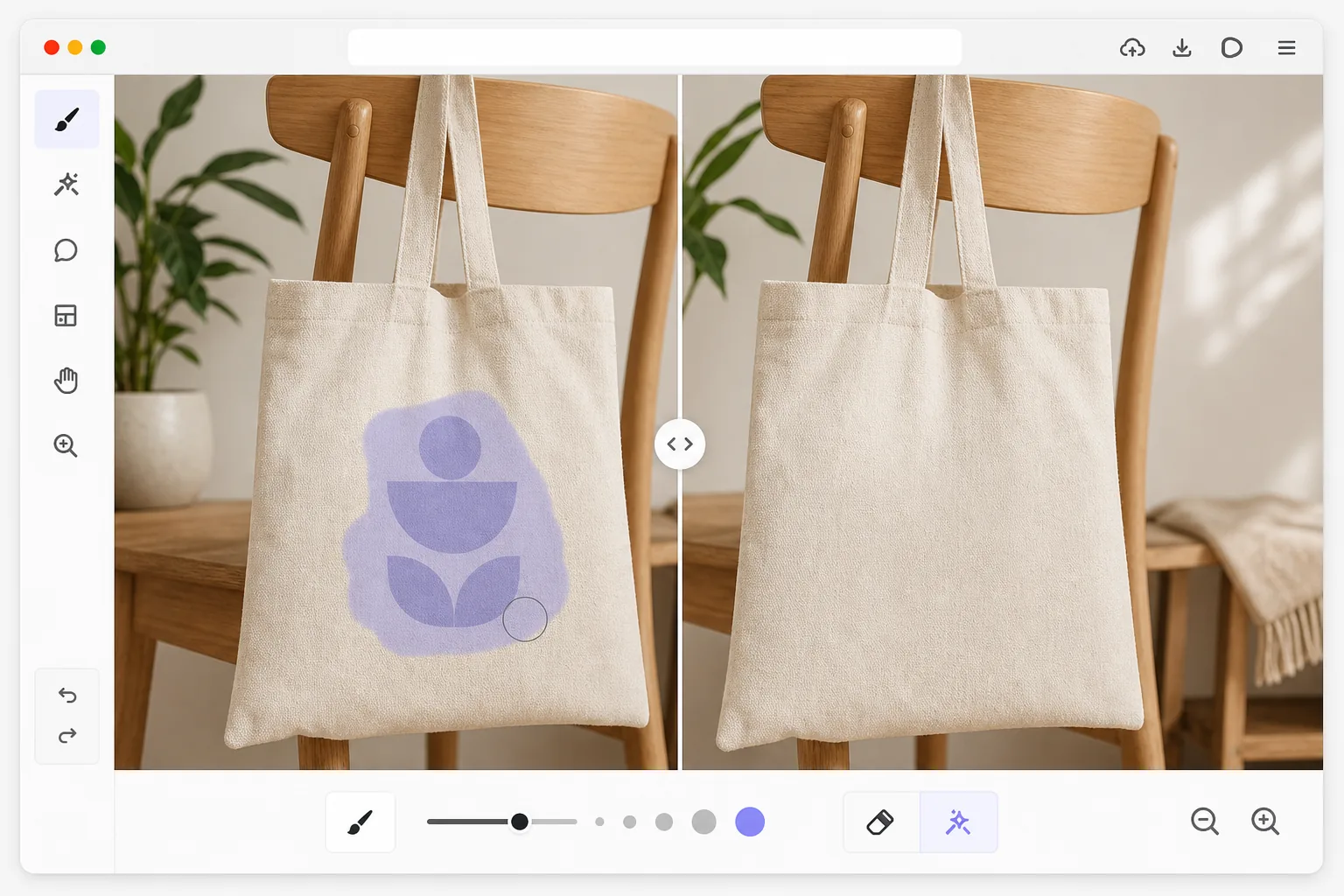
ロゴは見た目よりも削除が難しい理由
写真からロゴを消すには、Magic Eraserをウェブ、iOS、Androidのいずれかで開いて画像をアップロードし、ロゴ全体(タグライン、枠線、影なども含めて)をブラシでなぞって「Erase」をタップするだけ。AIが下の表面を再構築し、背景の布の織り目、金属、壁などをそのまま続けて描くので、まるで最初からロゴがなかったかのような仕上がりになります。無料で使え、サインアップも不要です。ロゴの周りに少し余白をとってブラシでなぞると、AIが自然に馴染ませるのに十分なテクスチャを読み取れます。ロゴを消すのは、自分が所有する画像、または編集の許可を得た画像だけにしてください。なお、写真を編集してもブランドのロゴや商標の権利には影響しない点にご注意ください。 ロゴは、目に見えて持続するようにデザインされており、大胆な色、背景に対する高いコントラストが使用され、テクスチャーのある表面 (布地、金属、ガラス、皮膚) に配置されることがよくあります。ロゴを削除するということは、グラフィックを消去するだけではなく、シャツの織りパターン、ラップトップのつや消し金属の質感、車両の塗装面など、その背景にあるものを再構築することを意味します。単純なクローンスタンプのアプローチでは、周囲のテクスチャの方向とパターンがロゴ領域全体にシームレスに続く必要があるため、目に見える汚れが残ります。ロゴは背景と色を共有することが多いため、色ベースの選択は失敗します。 Magic Eraser の AI は、ロゴの周囲の表面の質感とパターンを理解し、グラフィックを削除して、綿密に検査しても自然に見える、下にある表面のシームレスな継続を生成します。
Before you start
3 つのステップでロゴを削除します
Start with 写真をアップロードする. The result preview above and tips below use this guide's existing content; no separate before-and-after proof is assumed.
- 1
写真をアップロードする
ウェブ、iOS、または Android で Magic Eraser を開き、削除するロゴを含む写真をアップロードします。このツールは、衣類に印刷されたロゴ、製品にエンボス加工されたロゴ、表面にペイントされたロゴ、または画面グラフィックスとしてオーバーレイされたロゴに対して機能します。一般的な画像形式はすべて、任意の解像度でサポートされています。
- 2
ロゴをブラシで上書きします
キャッチフレーズのテキスト、境界線、または影を含むロゴ全体をペイントします。グラフィックの全範囲を必ずカバーしてください。細い輪郭やドロップ シャドウが欠けていると、ロゴのゴーストが残ります。布地や木材などのテクスチャーのある表面上のロゴの場合は、ロゴの周囲に小さな余白を含めて、AI にシームレスな再構築に十分なテクスチャ参照を提供します。
- 3
「消去して確認」をタップします
AI はロゴを削除し、その領域を周囲の表面テクスチャと色の継続で塗りつぶします。ズームインして、テクスチャ パターンが元のロゴ領域を自然に流れており、継ぎ目や繰り返しが見えないことを確認します。かすかな跡が残っている場合は、その箇所をブラシで磨き、再度消してください。フル解像度でエクスポートします。
こんな方に最適
- 衣服のロゴが望ましくないブランドの連想を生み出すライフスタイル写真
- 新しいデザインを追加する前に既存のブランドを削除する必要がある製品モックアップ
- 背景にある競合他社のロゴを中和する必要があるソーシャル メディア コンテンツ
- ロゴによって商用ライセンスが制限されるストック写真のクリーンアップ
- ブランド品(家電製品、備品)に競合他社のロゴが写っている不動産写真
最良の結果を得るためのヒント
平らで均一な表面 (単色の壁、無地の布地、滑らかなプラスチック) 上のロゴは、AI が複製するテクスチャが単純であるため、削除するのが最も簡単です。複雑なテクスチャ(格子縞の生地、木目、レンガ)上のロゴには、より多くの AI 推論が必要ですが、ブラシ選択に十分な周囲のテクスチャを含めれば、それでも優れた結果が得られます。物理的な表面の変化 (革の隆起文字、金属の刻印) を作成するエンボス加工またはデボス加工のロゴの場合、AI は視覚的な外観を削除しますが、照明に依存する深度キューには 2 回目のパスが必要になる場合があります。マルチカラーのロゴは、最初のパスでかすかな色が残ることがあります。これは、影響を受ける領域をすばやく 2 回目のブラシでブラシすることで解決します。ユースケースが該当する知的財産ガイドラインに準拠していることを常に確認してください。
よくある質問
- 衣服からロゴを取り除くことはできますか?
- はい。シャツ、帽子、靴、その他のアパレルのロゴは一般的な使用例です。 AI は、プリントまたは刺繍されたグラフィックを削除し、生地のテクスチャを再構築します。織りパターン、色、周囲の素材の照明を一致させて、ロゴが存在しなかったかのような自然な仕上がりを実現します。
- エンボス加工や 3D ロゴにも使用できますか?
- エンボスロゴの視覚的な外観を効果的に除去します。ロゴの色とコントラストが消え、AI が周囲の表面で埋め尽くされます。非常に深い物理的エンボス加工では、照明に応じて微妙な影の手がかりが残る場合がありますが、通常は 2 回目のパスで解決されます。
- ロゴの削除は無料ですか?
- はい。 Magic Eraser の無料枠には、1 日の使用制限付きでロゴを削除するためのブラシ ツールが含まれています。アップロードしてロゴをブラシし、きれいな画像をエクスポートします。プレミアムでは制限がなくなり、高解像度のエクスポートと複数の画像のバッチ処理が可能になります。
- AndroidやiPhoneで写真からロゴを消すには?
- Magic Eraserをスマホのブラウザ、またはiOS・Androidのアプリで開き、カメラロールから写真を読み込みます。ピンチでズームすればロゴを正確になぞれます。タグラインや輪郭も含めたグラフィック全体を指でブラシしてから「Erase」をタップ。AIがスマホ上で下の表面を再構築し、きれいになった画像をカメラロールに保存します。操作はデスクトップ版と同じで、ブラウザを使えばアプリのインストールも不要です。
- 写真からロゴを消すのは合法ですか?
- 写真のピクセルを編集しても、ブランドの所有者が変わるわけではありません。ロゴの削除は、自分が所有する画像や使用許可を得た画像であれば問題ありません。たとえば自分の商品写真をきれいにする、自分で撮ったライフスタイル写真から競合のマークを消す、モックアップに自分のデザインを入れる前にブランド表示を取り除く、といった用途です。一方で、他社のブランド製品を自分のものとして見せかける、権利のない写真を再利用するために透かしを消す、製品の出所を偽る、といった目的には使えません。商用利用で迷う場合は、該当する商標・著作権のルールを確認するか、権利者に問い合わせてください。