
AIで画像を拡張する方法
トリミングがきつすぎる、アスペクト比が間違っている、または単にスペースが必要ですか? AI アウトペイントにより、写真が元の境界を超えて拡張され、既存のシーンにシームレスに一致する新しいコンテンツが生成されます。
Last updated
今すぐ画像を拡張してください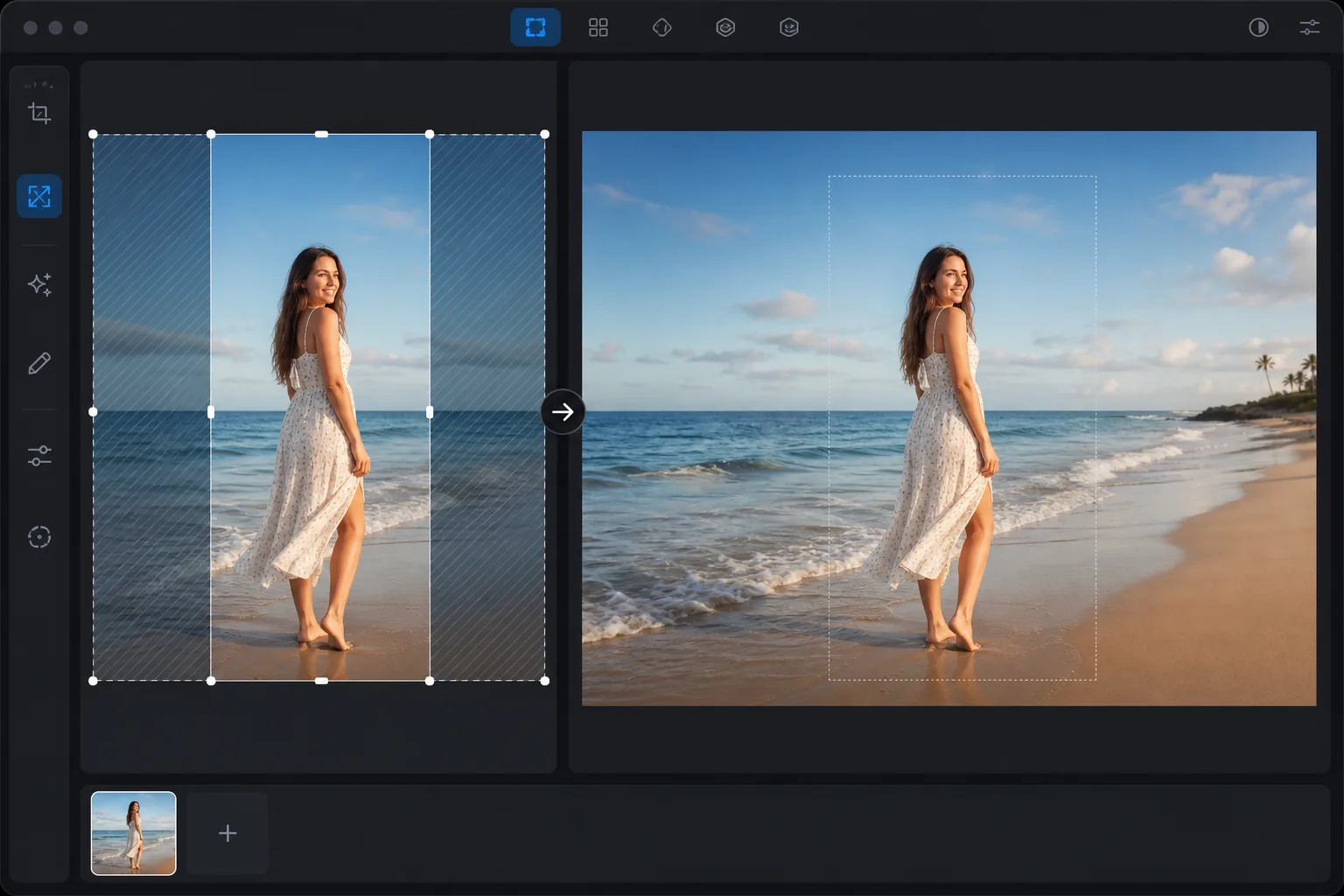
AI アウトペインティングが行うこと
AIで画像を拡張するには、ウェブ・iOS・AndroidのいずれかでMagic Eraserを開き、写真をアップロードして、広げたい辺のキャンバスを外側にドラッグするか、新しいアスペクト比を選び、AIに新しい領域をアウトペイントさせます。無料で、登録も不要です。拡張された部分は生成されたもので、実際にそこにあったものを復元するのではなく、シーンに合わせて作り出されたものです。そのため、空・水・芝生・無地の壁のように、開けた辺や繰り返しのある辺で最もうまく機能します。一度に大きく広げるのではなく控えめなステップで拡張し、作り出されたディテールが目立ちやすい、境界付近の顔や文字からは拡張部分を遠ざけましょう。 AI アウトペイント (生成拡張またはアンクロップとも呼ばれます) は、既存の画像の端を越えて新しいコンテンツを追加します。単純なキャンバス拡張 (空白スペースを追加する) とは異なり、AI アウトペイントは状況に応じて適切なコンテンツを生成します。写真の端に空が写っている場合、AI は一致する雲と色で空を拡張します。エッジが部屋を示している場合、AI は妥当な部屋の継続を生成します。これは、写真がきつくトリミングされすぎた場合、アスペクト比を変更する必要がある場合(ポートレートからランドスケープ、またはその逆)、ソーシャル メディア プラットフォームでオリジナルと一致しないサイズが必要な場合、または単に被写体の周囲にもっと余裕が必要な場合に便利です。 AI が各エッジのコンテンツを分析し、もともと広い視野で撮影された写真のように見える自然な拡張を生成します。
Before you start
3 つのステップで画像を拡張する
Start with 画像をアップロードする. The result preview above and tips below use this guide's existing content; no separate before-and-after proof is assumed.
- 1
画像をアップロードする
Web、iOS、または Android で Magic Eraser を開きます。拡張したい写真をアップロードします。ポートレート、風景、製品写真、ソーシャル メディア コンテンツなど、あらゆる種類の画像を使用できます。 JPEG、PNG、HEIC、WebP がサポートされています。
- 2
拡張方向とサイズを選択してください
延長するエッジを上、下、左、右、またはすべての辺から選択します。拡張量、つまり追加する新しいコンテンツの量を設定します。アスペクト比変換(縦から横)の場合は、側面を延長します。しっかりとトリミングされたポートレートの上にヘッドルームを追加するには、上部を拡張します。
- 3
生成してレビューする
AI は、既存のシーンの照明、カラー パレット、遠近法、コンテンツに合わせて、拡張されたエッジごとに新しいコンテンツを生成します。元のコンテンツと生成されたコンテンツが交わる部分の遷移を確認します。シームレスである必要があります。生成されたコンテンツの正確性と一貫性を確認します。新しい、より大きな解像度でエクスポートします。
こんな方に最適
- さまざまなプラットフォーム要件に合わせてポートレート写真をランドスケープに (またはその逆に) 変換する
- 構図をより良くするために、しっかりと切り取られた被写体の周囲に呼吸スペースを追加する
- 写真をトリミングせずに特定のソーシャル メディアのサイズに合わせる (Instagram スクエア、Facebook カバー、Twitter ヘッダー)
- より多くの水平スペースが必要なバナーまたはヒーロー画像の背景を拡張する
- 標準写真の両側を拡張してパノラマ効果を作成する
最良の結果を得るためのヒント
AI は、エッジ コンテンツが予測可能な場合に最適な拡張機能を生成します。パターンに一貫性があり、AI が一致するコンテンツを生成できるため、空、草、水、壁、単純な表面は自然に拡張されます。エッジの複雑なシーン (群衆、詳細な建築物、テキスト) は、AI がもっともらしいコンテンツを発明しなければならないため、より困難です。ポートレートで最良の結果を得るには、被写体ではなく背景を拡張します。つまり、人物の上空または部屋を拡張し、被写体を元の画像領域内に完全に収めます。 AI は生成する必要があるものに対してより多くの参照を持っているため、小さな拡張機能 (元のサイズの 10 ~ 25%) は、大きな拡張機能 (50% 以上) よりも説得力のある結果を生成します。非常に大きな拡張の場合は、複数の小さなパスを実行します。
よくある質問
- アウトペイントはトリミングを解除することと同じですか?
- はい。アウトペイント、アンクロップ、およびジェネレーティブ エキスパンドはすべて、元の画像の境界線を越えて新しいコンテンツを追加するという同じ AI 機能を指します。 Magic Eraser はこれをイメージ拡張子と呼びます。
- 一方向のみに拡張できますか?
- はい。上部のみ、側面のみ、または 4 つのエッジすべてなど、エッジを任意に組み合わせて延長します。必要なものに基づいて選択してください: より多くの空 (上部)、より広い背景 (側面)、またはより多くの前景 (下部)。
- 拡張領域はオリジナルと一致しますか?
- はい。 AI は、元の画像の照明、色温度、視点、コンテンツ スタイルに一致するコンテンツを生成します。エッジ コンテンツが一貫している場合、元の領域と生成された領域の間の移行はシームレスになります。
- 画像の拡張子は無料ですか?
- はい。 AI イメージ拡張機能は、1 日あたりの使用制限付きの無料枠で利用できます。プレミアムでは制限がなくなり、より大きな拡張が可能になります。
- リアルに見えなくなるまで、どこまで拡張できますか?
- 明確な上限はありませんが、追加する量が増えるほど品質は下がります。新しく作られるピクセルはすべて撮影されたものではなく作り出されたものだからです。アスペクト比を変えたり少し余白を加える程度の小~中規模の拡張であれば、たいていは違和感なく仕上がります。キャンバスを2倍以上にするあたりから、作り出されたパターンや繰り返しのオブジェクト、不自然な形状が現れやすくなり、特に込み入ったシーンで顕著です。大きく変えたい場合は数回に分けて少しずつ拡張し、その都度確認しましょう。また、AIが最も予測しやすく埋められる、シンプルな内容の辺(空・水・床)を活用するとよいでしょう。