
写真を透明度のある PNG に変換する方法
JPEG 画像の背景を透明にすることはできません。背景は常に単色で塗りつぶされます。 AI 背景除去を使用して PNG に変換すると、背景が透明なきれいな切り抜きが得られ、あらゆるデザイン、スライド、または Web サイトにすぐに配置できます。
Last updated
今すぐ PNG に変換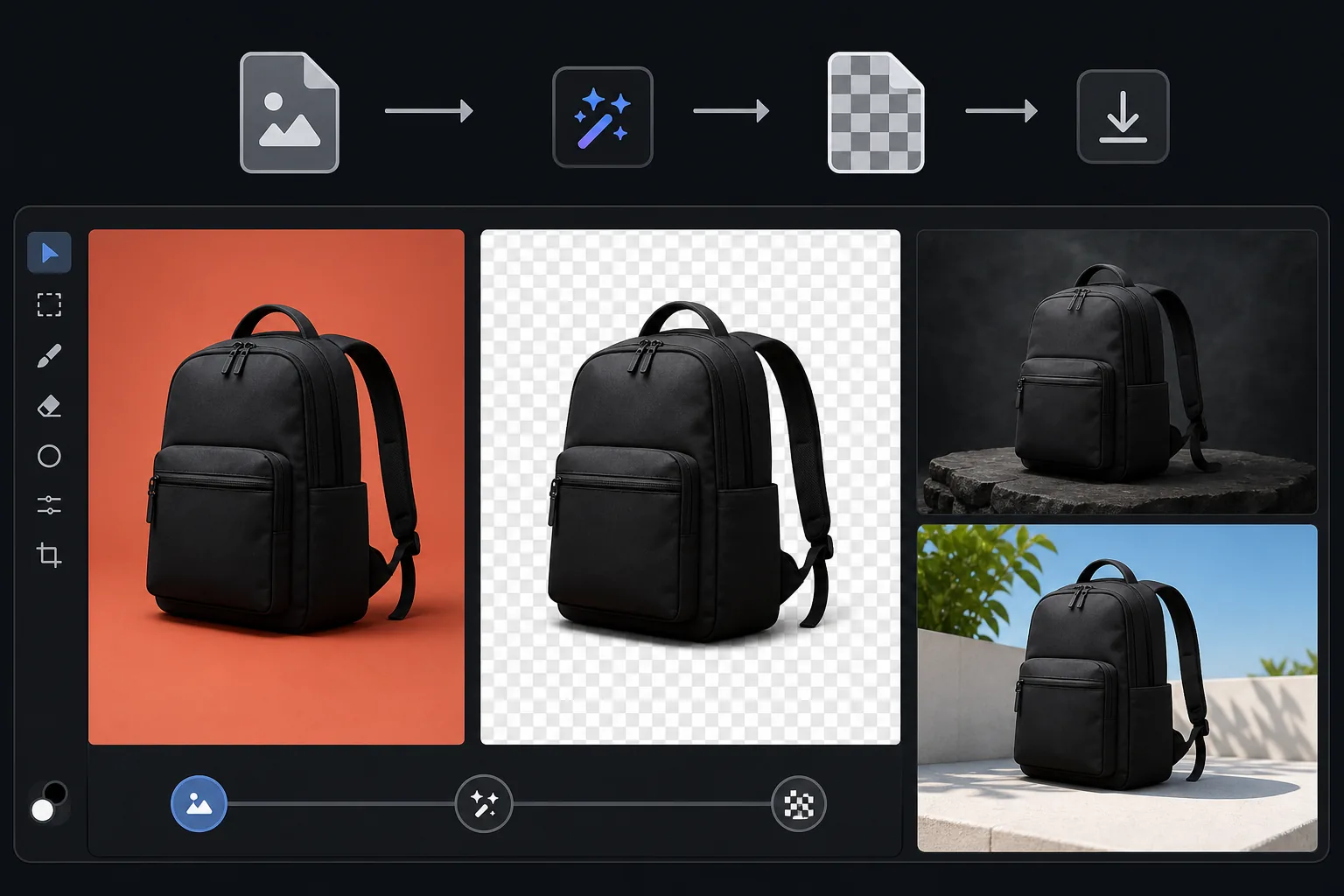
写真を背景透過のPNGに変換する方法
JPGを背景が透過したPNGに変換するには、Web版・iOS版・Android版のいずれかでMagic Eraserを開き、写真をアップロードして背景を削除し、PNGとして書き出すだけ。切り抜いた被写体は白い枠ではなく透明な背景になります。無料で、登録も不要です。JPEGはそのままでは透過を保持できないため、変換は実は2つのステップをツールが一度に処理しています。背景を消してアルファチャンネルを作成し、PNGとして保存する、という流れです。仕上がった画像はスライドやWebページ、マーケティング用のグラフィックにそのままきれいに配置できます。 JPEG は写真の標準形式ですが、透明度はサポートされていません。背景を含め、すべてのピクセルに色があります。製品、人、またはオブジェクトを別の背景 (スライド デッキ、Web ページ、マーケティング グラフィック) に配置する必要がある場合は、背景が透明な PNG が必要です。 PNG 形式は、各ピクセルの透明度レベルを定義するアルファ チャネルをサポートします。つまり、被写体は完全に不透明、削除された背景は完全に透明、髪のエッジとソフト境界線は半透明になります。この透明度により、画像は四角形が表示されることなく、背景上に自然に配置されます。 JPEG から透明 PNG を作成するには、背景を削除し (アルファ チャネルを作成し)、PNG 形式で保存する必要があります。これは、Magic Eraser が 1 ステップで行うこととまったく同じです。
Before you start
3ステップで透過PNGに変換
Start with 写真をアップロードする. The result preview above and tips below use this guide's existing content; no separate before-and-after proof is assumed.
- 1
写真をアップロードする
Web、iOS、または Android で Magic Eraser を開きます。切り抜きたい被写体が写ったJPEG、HEIC、またはWebP写真をアップロードします。製品の写真、ポートレート、色付きの背景のロゴ、および任意の背景のオブジェクトがすべてサポートされています。
- 2
背景を削除する
背景の除去を選択します。 AI が主要な被写体を検出し、その背後にあるものをすべて削除して、透明なアルファ チャネルを作成します。髪の毛のエッジや半透明のマテリアル、複雑な輪郭も自動で処理します。
- 3
PNG としてエクスポート
透明な背景を保持するには、結果を PNG としてダウンロードします。このファイルは、透明度を表示するビューアでチェッカーボード パターンを持ち、デザイン ツール、スライド デッキ、または Web ページの背景にきれいに重ねられます。単色の背景色が必要な場合は、JPEG エクスポートも利用できます。
こんな方に最適
- カスタム Web サイトの背景またはデザイン テンプレートに配置する必要がある e コマース用の製品画像
- チームページ、プレゼンテーション、合成画像用のポートレートカットアウト
- 印刷されたロゴの写真からデジタル使用のための透過 PNG へのロゴ変換
- Canva、Figma、Photoshop で被写体をさまざまな背景にオーバーレイする必要があるアセットをデザインします。
- ブランドのスライド背景に製品や人物の切り抜きを配置する必要があるプレゼンテーション スライド
最良の結果を得るためのヒント
最高品質のソース画像から始めます。PNG 出力品質は入力品質を超えることはできません。被写体のエッジ(髪、毛皮、羽)に細かいディテールがある場合、AI は背景に自然に溶け込む半透明のエッジを作成します。白い背景の製品の場合、境界が明確に定義されているため、背景の除去はほぼ完璧です。複雑な背景を背景にした被写体の場合、AI は難しいエッジ領域で 2 回目のパスを必要とする場合があります。透明な PNG を色付きの背景に配置する場合は、半透明のエッジ領域が特定の背景色に対して自然に見えることを確認してください。背景が非常に暗い場合は、元の写真の背景のハローが残る可能性があります。
よくある質問
- JPEG の名前を PNG に変更できないのはなぜですか?
- 名前を変更すると、ファイル拡張子は変更されますが、形式は変更されません。名前を変更した JPEG にはまだアルファ チャネルがありません。背景は白またはその色になります。真の透明性を実現するには、実際に背景を削除する必要があります。
- PNG ファイルは JPEG より大きくなりますか?
- はい、PNG は可逆圧縮を使用するため、通常は 2 ~ 5 倍の大きさになります。ファイル サイズが重要な Web での使用の場合は、WebP を検討してください (ファイル サイズが小さい透過性をサポートします)。デザイン ワークフローでは PNG が標準であり、より大きなサイズも許容されます。
- 後でJPEGに変換し直すことはできますか?
- はい、ただし、透明領域の背景色を選択する必要があります。JPEG は透明度をサポートしていません。白が最も一般的な選択です。 PNG をマスター ファイルとして保存します。
- PNG変換は無料ですか?
- はい。背景の削除と PNG エクスポートは、1 日あたりの使用制限付きの無料枠で利用できます。プレミアムでは、バッチ変換の制限がなくなりました。
- PNGにするだけでなく、背景を透過させるにはどうすればいいですか?
- JPGをPNGに変換するだけでは、背景を含めてピクセルがそのまま残るため、透過にはなりません。本当に透明にするには、まず背景を削除しましょう。写真をアップロードし、AIに被写体を切り抜かせてから、PNGとして書き出します。これで透明な(アルファ)領域がファイルに書き込まれるので、どんな背景の上に置いても、被写体の後ろに白い枠が出ません。Magic Eraserなら、この2つのステップが1回の書き出しでまとめて完了します。
- スマホでJPGを透過PNGに変換できますか?
- はい。モバイルブラウザ、またはiOS・Android版アプリでMagic Eraserを開き、カメラロールからJPGを読み込んで背景を削除し、PNGとして書き出すだけです。透過PNGはそのまま写真フォルダに保存され、プレゼン資料やステッカー、商品リストにすぐ使えます。操作はデスクトップ版と同じで、ブラウザを使えばアプリのインストールも不要です。