
ヘッドショットをクリーンアップする方法
LinkedIn、会社の Web サイト、または講演者のプロフィール用のプロの顔写真には、きれいな背景、均一な照明、洗練されているが自然な外観が必要です。 Magic Eraser は、背景の除去、傷の修正、照明の修正、強化などの完全なクリーンアップを処理します。
Last updated
今すぐヘッドショットをクリーンアップ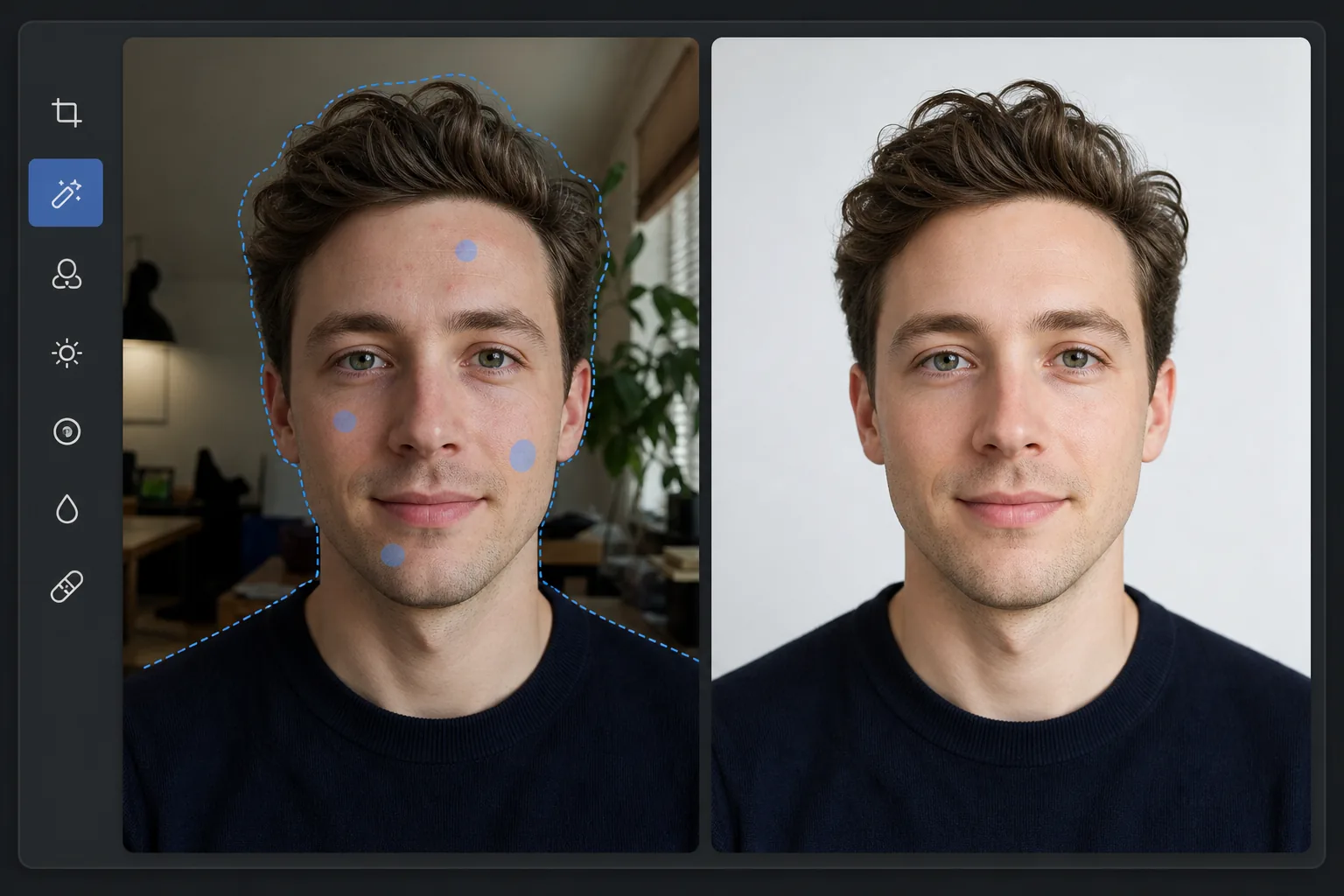
ヘッドショットがプロフェッショナルに見える理由
証明写真をきれいに整えるには、Web版・iOS版・Android版のいずれかでMagic Eraserを開き、写真をアップロードします。その後、気が散る背景を消してすっきりした色に置き換え、明るさを均一にし、一時的な肌荒れを消して、全体のシャープさを整えましょう。無料で、登録も不要です。仕上がりは洗練されつつも、ひと目であなただとわかる自然さを目指してください。目立つ肌荒れを消して背景を整える一方で、本来の顔立ちや肌の質感は残し、実際に会ったときの印象と写真が一致するようにします。LinkedInや社内名簿、人と実際に会う場面では、この「ありのまま」がいちばん大切です。最も使い回しがきくプロフェッショナルな背景には、白かライトグレーがおすすめです。 プロの顔写真カメラマンがセッションごとに 150 ~ 500 ドルを請求するのには理由があります。照明、背景、後処理を適切に行うには、スキルと機材が必要です。しかし、多くの人は、新しい仕事、講演活動、社内ディレクトリの更新、またはソーシャル メディアの更新などのために、プロによる顔写真を迅速かつ手頃な価格で必要としています。 AI ヘッドショット クリーンアップはこのギャップを埋めます。既存の写真 (携帯電話のセルフィーでも) を撮影し、プロのレタッチャーが行うのと同じ修正を適用します。つまり、邪魔な背景を除去し、照明を均一にし、一時的な傷を除去し、全体的な品質を向上させます。その結果、プロフェッショナルなセッションなしでも、プロフェッショナルに見える洗練されたヘッドショットが得られます。
Before you start
3 つのステップでヘッドショットをクリーンアップする
Start with 顔写真をアップロードする. The result preview above and tips below use this guide's existing content; no separate before-and-after proof is assumed.
- 1
顔写真をアップロードする
Web、iOS、または Android で Magic Eraser を開きます。顔写真またはポートレート写真をアップロードします。それは、携帯電話での自撮り写真、友人が撮った写真、または更新が必要な既存の顔写真などです。 JPEG、PNG、HEIC、WebP がサポートされています。顔が明るく、焦点が合っていることを確認してください。
- 2
クリーンアップ編集を適用する
背景の削除を使用して、乱雑な背景をきれいな白またはプロフェッショナルなグレーに置き換えます。一時的なシミ(ニキビや跡)をブラシでなじませて取り除きます。 AI Enhancement を適用すると、照明が均一になり、シャープネスが向上し、Boost 全体の品質が向上します。各ステップは前のステップに基づいて構築されます。
- 3
レビューとエクスポート
最終結果を確認してください: きれいな背景、傷が除去された自然な肌、均一な照明、目にはっきりと焦点が合っていること。顔写真は洗練されているように見えますが、加工しすぎてはならず、あなた自身であることが認識できるようにする必要があります。印刷または Web で使用するためにフル解像度でエクスポートします。
こんな方に最適
- LinkedIn のプロフィール写真はプロの写真撮影なしでもプロフェッショナルに見える必要がある
- チーム全体で一貫した品質を必要とする会社ディレクトリとチームページの顔写真
- カンファレンスのウェブサイトやイベント資料用の講演者の経歴写真
- 清潔でプロフェッショナルな外観が必要なソーシャル メディアのプロフィール写真
- 背景のクリーンアップと品質向上による古いヘッドショットの更新
最良の結果を得るためのヒント
手元にある最高のソース写真から始めます。背景や傷よりも、適切な照明と鮮明な焦点の方が重要です。これらは AI が処理するためです。片側からの自然光が窓から入り、美しい結果が得られます。目や鼻の下に強い影を作る、頭上の直接照明を避けてください。写真を胸から上、中央に配置し、目をフレームの上 3 分の 1 に配置します。チームの顔写真に一貫性を持たせるには、全員の写真を同じ背景色と同様の補正設定で処理します。最も一般的な間違いは加工しすぎです。顔写真は別人ではなく、洗練されたバージョンのように見える必要があります。シミの除去は控えめに行い、肌の質感を自然に保ちます。
よくある質問
- 携帯電話での自撮り写真をプロっぽく見せることはできますか?
- はい。適切な照明と鮮明な焦点があれば、背景の除去、傷の修正、強調処理を行ってクリーンアップされた携帯電話の自撮り写真は、基本的なプロによるヘッドショット セッションと同等の結果を生み出すことができます。
- どのような背景色を使用すればよいですか?
- 白は最も汎用性が高く、LinkedIn、会社ディレクトリ、およびほとんどの専門的なコンテキストで機能します。ライトグレーは深みを与え、殺伐とした印象を和らげます。単色 (ネイビー、ダークグレー) は、より伝統的なスタジオの外観を作成します。
- チームはヘッドショットを一貫して処理できますか?
- はい。チームメンバー全員に同じ背景色、同様の拡張設定、一貫したトリミングを使用します。バッチ処理により、大規模なチームの場合はこれが高速化されます。
- ヘッドショットのクリーンアップは無料ですか?
- はい。各ツール (背景の除去、傷の除去、強調) は、1 日の使用制限付きの無料枠で利用できます。プレミアムでは、チームおよびバッチ処理の制限が解除されます。
- プロ仕様の証明写真で、どこまでの加工はやりすぎになりますか?
- 証明写真は、誰かが実際にあなたに会った日でも「本人だ」とわかる仕上がりであるべきです。背景を整えたり、明るさを均一にしたり、一時的な肌荒れを消したりするのは問題なく、むしろ期待されている加工です。一方で、顔の形を変えたり、もともとある特徴を消したり、体型を細く見せたり、肌をツルツルの作り物のように仕上げたりすると、もはやあなたを表していない写真になってしまいます。これは証明写真が築くべき信頼を損ない、プロの場面では加工なしの写真よりかえって印象が悪くなります。特にLinkedInや名簿、本人確認に関わるものでは、加工は「補正」にとどめ、「別人化」まで踏み込まないようにしましょう。