
AIで写真を一括編集する方法
20、50、または 100 枚の写真を一度に 1 枚ずつ処理すると、何時間も無駄になります。 Magic Eraser のバッチ処理は、AI 編集 (オブジェクトの削除、背景の置換、補正) を写真セット全体に数時間ではなく数分で適用します。
Last updated
今すぐ一括編集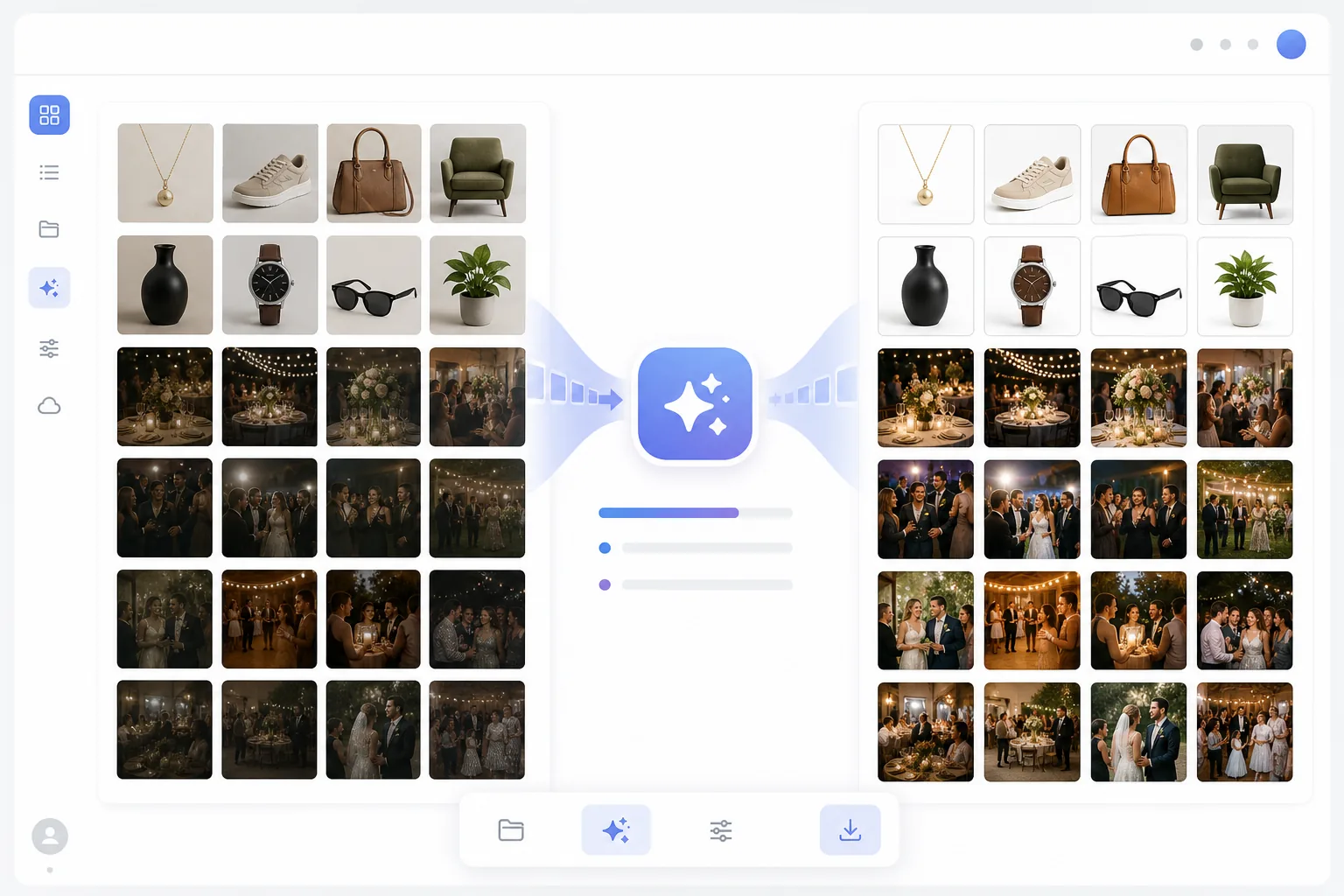
プロフェッショナルなワークフローにとってバッチ編集が重要な理由
写真をまとめて編集するには、ウェブ版のMagic Eraserを開いてバッチモードを選び、編集したい写真をまとめてドラッグ&ドロップします(一度に最大50枚)。背景の削除、画質向上、リサイズなど、すべての写真に適用したい編集を選ぶと、AIが1枚ずつ処理してくれます。無料で、登録も不要です。同じ固定の調整をすべてのファイルに一律に当てはめる従来のバッチ処理とは違い、AIは画像を1枚ずつ読み取るため、背景を白にする処理や画質向上の処理も、手作業でやり直すことなくセット全体で自然に統一されます。なお、写真ごとに消したい箇所が異なるオブジェクト削除は、正確な位置を指定するため、1枚ずつ行うのがおすすめです。 電子商取引の販売者は何百もの商品の写真を撮影するため、一貫した白の背景が必要です。不動産業者は物件ごとに 30 ~ 50 枚の写真を撮影し、すべての画像を補正する必要があります。イベント写真家は、一貫したクリーンアップが必要な数百枚の画像を提供します。結婚式の写真家は何千ものショットを処理します。いずれの場合も、一度に 1 枚の画像を編集するとボトルネックが発生し、2 時間の撮影が 8 時間の後処理に変わってしまいます。従来のバッチ ツールは、すべての画像に同じフィルターや調整を適用しますが、異なる写真から異なるオブジェクトを削除するなどのインテリジェントなタスクを処理することはできません。 Magic Eraser の AI バッチ処理は、各画像を個別に理解し、セット全体で一貫した品質を維持しながら、各写真に適切な編集を適用します。
Before you start
3 つのステップで一括編集
Start with 写真セットをアップロードする. The result preview above and tips below use this guide's existing content; no separate before-and-after proof is assumed.
- 1
写真セットをアップロードする
Magic Eraser を開き、バッチ モードを選択します。写真セット全体をドラッグします (バッチあたり最大 50 枚の画像)。 JPEG、PNG、HEIC、および WebP が受け入れられます。写真はさまざまなサイズ、方向、主題にすることができます。
- 2
バッチ編集を選択してください
AI 操作を選択します: 製品写真の背景除去、イベント写真の補正、または特定の繰り返し要素のオブジェクト除去。背景を削除するには、白、透明、またはカスタム カラーを選択します。強化のため、AI は各画像の照明、シャープネス、色を個別に自動調整します。
- 3
処理とダウンロード
「すべて処理」をタップします。 AI はセット全体にわたって機能し、選択した編集を各画像に適用します。ギャラリー ビューで結果を確認し、調整が必要な個々の画像を再処理してから、セット全体を元のファイル名を保持した ZIP ファイルとしてダウンロードします。
こんな方に最適
- カタログ全体で一貫した白または透明な背景が必要な電子商取引商品の写真
- 物件ごとに 30 ~ 50 枚の画像にわたって一貫した補正が必要な不動産写真セット
- イベントや結婚式の写真撮影では、数百枚の画像を均一な品質で改善する必要がある
- マーケティング チームが一貫したブランド スタイルでキャンペーン写真アセットを一括処理
- ソーシャル メディア マネージャーがプラットフォーム間でスケジュールされた投稿用に複数の画像を準備する
最良の結果を得るためのヒント
最良のバッチ結果を得るために、類似した写真をグループ化します。同様の背景の製品写真は、製品写真とライフスタイル画像を組み合わせたものよりも一貫して処理されます。背景除去バッチでは、製品が十分に照明されていて、背景から明確に分離されていることを確認してください。AI は混合条件を処理しますが、よく撮影された被写体では最もきれいなエッジを生成します。補正バッチの場合、AI は各写真を個別に調整するため、屋内と屋外のショットを 1 つのバッチに混合するとうまく機能します。フルセットを処理する前に、最初の 3 ~ 5 つの結果を確認して、編集タイプと設定が必要なものを生成することを確認します。
よくある質問
- 一度に何枚の写真をバッチ処理できますか?
- Web アプリではバッチごとに最大 50 枚の画像。セットが大きい場合は、複数のバッチを実行します。プレミアム プランでは、より高いバッチ制限と優先処理速度が提供されます。
- バッチ処理では品質が低下しますか?
- いいえ。各画像は AI によって最大解像度で個別に処理されます。バッチ モードは単一画像編集と同じ品質です。複数のファイルを順番に自動的に処理するだけです。
- さまざまな写真からさまざまなオブジェクトを一括削除できますか?
- 背景の削除と強化はバッチ モードで完全に自動的に行われます。各写真に削除するオブジェクトが異なるオブジェクトを削除する場合は、ブラシを正確に配置するためにそれらを個別に処理します。
- 一括編集は無料ですか?
- 無料利用枠には、制限付きのバッチ処理が含まれます。プレミアム プランでは、バッチ サイズの制限がなくなり、大量のワークフローの優先処理速度が追加されます。
- バッチ全体に適用できる編集と、写真ごとに行うべき編集はどれですか?
- すべての画像に同じルールが当てはまる編集は、バッチ処理に向いています。背景の削除や差し替え、画質向上やアップスケール、決まったサイズへのリサイズやトリミングなどです。これらはAIが同じ目的に沿って1枚ずつ処理するため、自動で適用されます。一方、写真それぞれの内容に左右される編集は、個別に行うほうが向いています。たとえば、オブジェクトやシミの削除(写真ごとに消す箇所が異なります)や、目で確認しながら調整したい構図の変更などです。まず統一できる処理をまとめて行い、その後で手作業が必要な数枚だけを開く、という流れがおすすめです。