
マーケティングチームのためのバッチ写真編集
マーケティングチームがバッチ写真編集で大量の画像を効率的に処理する方法を学びましょう。背景除去、画像強化、リサイズのワークフローを解説。
Product Team
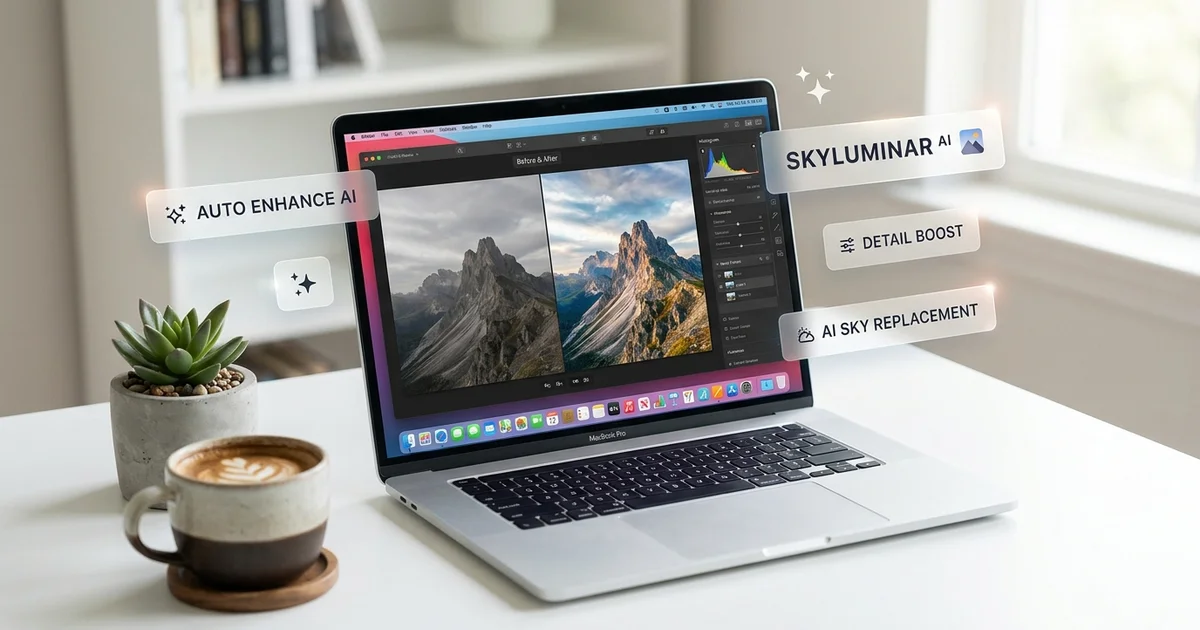
マーケティングチームは常にビジュアルコンテンツを制作しています:商品写真、ブログ用ヒーロー画像、SNS用リサイズ素材、広告バナーなど。各画像に同じ編集が必要な場合、一つずつ処理するのは戦略やキャンペーン計画に使えるはずの時間を浪費します。
バッチ写真編集は、同じ操作を複数の画像に一度に適用することでこの問題を解決します。各ファイルを個別に開く代わりに、フォルダごと処理ツールに渡します。時間の節約は線形にスケールします。
AIによりバッチ編集は劇的にアクセスしやすくなりました。以前はPhotoshopスクリプトが必要だったタスクが、シンプルなWebインターフェースで動作します。Magic EraserやAI Enhanceのようなツールにより、あらゆるサイズのマーケティングチームがプロ品質のバッチ編集を利用できます。
- バッチ編集は同じ操作を複数画像に同時適用。
- 商品写真やSNS素材を処理するチームの週数時間を節約。
- AIツールがPhotoshopスクリプトやカスタム自動化の必要性を排除。
- バッチ全体で一貫した出力品質。
- ソフトウェアのインストール不要でWebインターフェースから利用可能。
マーケティング向けの一般的なバッチワークフロー
背景除去はECおよび商品マーケティングチームにとって最も人気のあるバッチワークフローです。異なる背景で100個の商品を撮影し、すべてをウェブサイト用の白背景にする場合、個別処理は現実的ではありません。Magic Eraserでのバッチ背景除去なら、セット全体をアップロードして数分でクリーンな商品画像をダウンロードできます。
画像強化は2番目の主要なバッチワークフローです。マーケティングチームは様々なソースから画像を受け取ります。AI Enhanceでバッチ処理することで、セット全体の品質を統一できます。
複数プラットフォーム向けのリサイズも、バッチ処理から大きな恩恵を受けるワークフローです。一つのキャンペーン画像がInstagram、Facebook、LinkedIn、メールヘッダー用など複数のバージョンを必要とする場合があります。
- 背景除去:商品カタログ全体を白または透明背景に処理。
- 画像強化:混在ソースの画像セット全体で照明、色、シャープネスを統一。
- マルチプラットフォームリサイズ:1枚のソース画像から必要なすべてのサイズを生成。
- フォーマット変換:RAWやTIFFをWeb最適化されたJPEGやWebPに一括変換。
効率的なバッチ編集ワークフローの構築
効率的なバッチワークフローの第一歩はソースファイルの整理です。元画像と処理済み出力を分ける明確なフォルダ構造を作成してください。
次に、処理を始める前に編集基準を定義します。ターゲット背景色、強化レベル、出力フォーマット、ファイル命名規則を決めてください。これらの基準を文書化して、チームの誰でも同じ結果を得られるようにします。
最後に、ワークフローに品質チェックを組み込みます。バッチ実行後、すべての画像をチェックするのではなく、ランダムサンプルを確認してください。
- 明確なフォルダ構造と一貫した命名でソースファイルを整理。
- 処理前に編集基準を定義。
- 基準を文書化してチームメンバー全員が再現可能に。
- 品質管理のためにランダムサンプルの出力を確認。
AIがバッチ編集を加速する方法
従来のバッチ編集はPhotoshop ActionsやImageMagickなどのコマンドラインツールに依存していました。これらは動作しますが、セットアップとメンテナンスに技術知識が必要です。
AI搭載のバッチツールは問題に異なるアプローチを取ります。固定の操作シーケンスに従う代わりに、AIが各画像を個別に分析し処理を適応させます。背景除去AIは暗い背景の商品も忙しいアウトドアシーンの商品も同じように処理します。
マーケティングチームにとって、AIバッチ編集はコンテンツ制作と公開の間のボトルネックを解消します。200枚の撮影画像が、Magic EraserとAI Enhanceを使って1時間以内にWeb対応素材になります。
- AIが各画像を個別に分析し、異なる構図や照明に適応。
- Photoshop Actionsと異なりスクリプトやテクニカルセットアップ不要。
- 入力画像のバリエーションを一貫した結果で処理。
- 大量の画像セットの処理時間を数日から1時間未満に短縮。