
Rimuovere i graffi dalle foto
Cancella graffi, crepe, pieghe e danni superficiali da stampe scansionate, fotografie vintage e vecchie foto di famiglia. Magic Eraser rimuove il danno e ricostruisce i dettagli originali sottostanti, ripristinando le foto al loro aspetto precedente al danno.
Ultimo aggiornamento
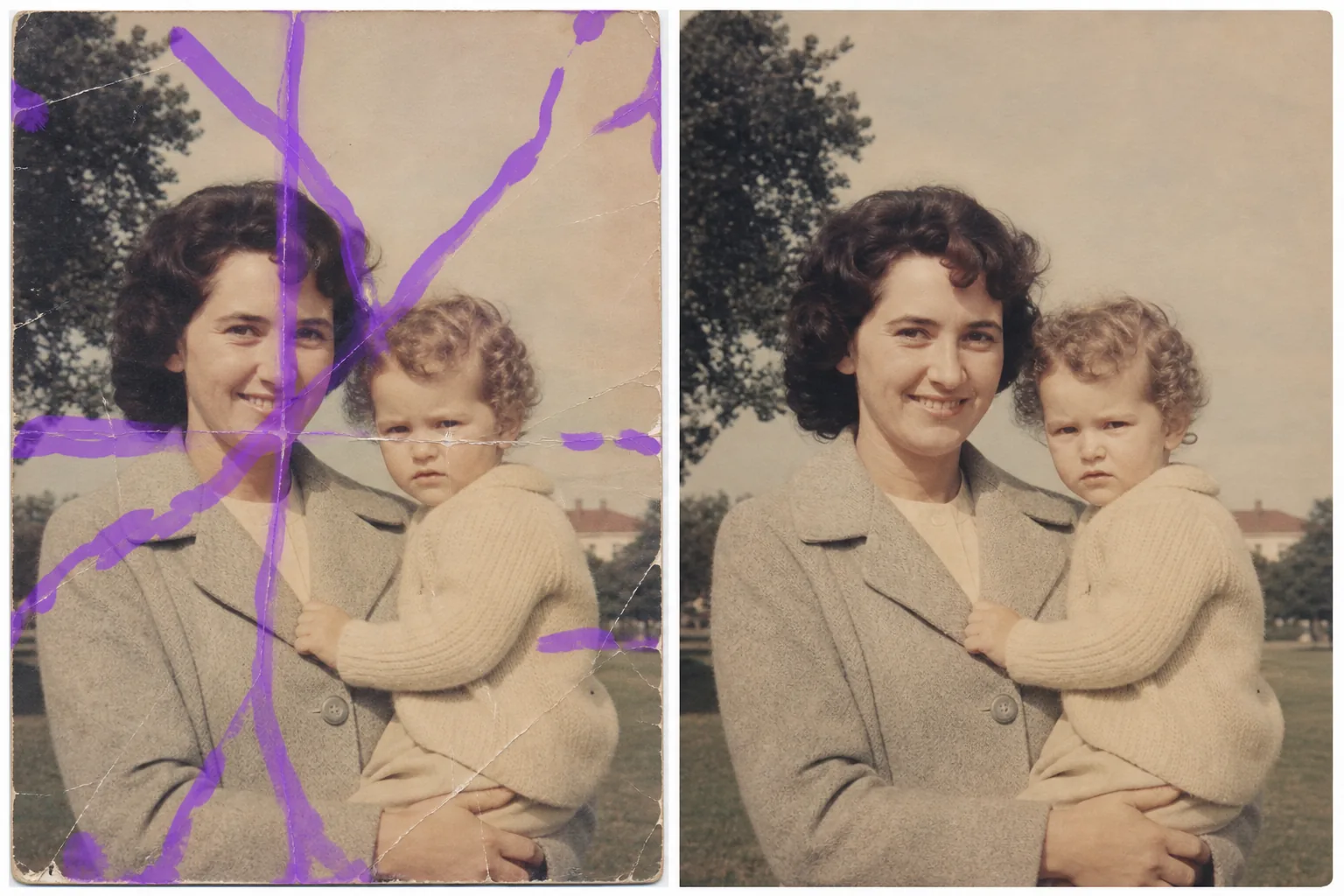
Come eliminare i graffi da una foto
Per eliminare i graffi da una foto, apri Magic Eraser sul web, su iOS o su Android, carica la stampa scansionata o l'immagine, passa il brush lungo ogni graffio, piega o crepa e tocca Erase. L'AI segue la linea del danno e ricostruisce il viso, i vestiti, lo sfondo o la texture sottostante. È gratis e senza registrazione. Lo stesso brush rimuove anche graffi e segni superficiali sugli oggetti: una cover del telefono rovinata, una scarpa segnata, un graffio su una foto di prodotto. Per una foto molto danneggiata, lavora a zone e controlla ogni passaggio al 100%. Le stampe fisiche si deteriorano nel tempo. I graffi dovuti alla manipolazione, le pieghe dovute alla conservazione, le crepe dovute alla piegatura e l'abrasione superficiale degli album lasciano tutti segni visibili che attraversano volti, paesaggi e ricordi. Quando si esegue la scansione di una stampa graffiata, ogni linea di danno viene catturata alla massima risoluzione, spesso più visibile sullo schermo che sulla stampa fisica. Il ritocco tradizionale richiede la clonazione manuale di ogni graffio, abbinando texture e tono lungo ogni pixel di ogni linea. Per una foto molto graffiata, l'operazione può richiedere ore. L'intelligenza artificiale di Magic Eraser analizza lo schema dei graffi (la sua direzione, profondità e i dettagli che copre) e ricostruisce il contenuto dell'immagine originale sottostante. Sfiora i graffi e l'intelligenza artificiale riempie volti, vestiti, sfondi e texture come se il danno non si fosse mai verificato.
Rimuovi i graffi in tre passaggi
- 1
Carica la tua foto scansionata
Apri Magic Eraser sul Web, iOS o Android e carica l'immagine scansionata. Per ottenere i migliori risultati, esegui la scansione a 300 DPI o superiore: maggiore è il dettaglio dell'intelligenza artificiale, migliore è la ricostruzione dei graffi.
- 2
Spennellare i graffi
Dipingi su ogni graffio, crepa o piega. Per graffi lunghi che attraversano l'immagine, spazzola lungo l'intera lunghezza. Per gruppi di graffi sottili, utilizzare una spazzola più larga per coprire l'area interessata. Includere un piccolo margine oltre il danno visibile.
- 3
Cancella e rivedi
Tocca Cancella e l'intelligenza artificiale rimuove i segni dei graffi, ricostruendo i volti, le trame e gli sfondi sottostanti. Esamina il risultato a pieno zoom per verificare che le aree ricostruite si fondano naturalmente con i dettagli circostanti. Esporta la foto ripristinata per la stampa, la condivisione o l'archiviazione.
Meglio per
- Foto di famiglia scansionate con gestione dei graffi sui volti
- Stampe vintage con crepe superficiali dovute all'età e allo stoccaggio
- Foto di album con danni adesivi e segni di sbucciatura
- Fotografie storiche in fase di digitalizzazione per gli archivi
- Progetti di restauro fotografico di beni immobili e memoriali
- Foto di matrimoni ed eventi danneggiate durante lo stoccaggio o il trasporto
- Aziende di restauro fotografico che elaborano scansioni di clienti
- Foto scolastiche e di annuari con pieghe e linee di piegatura
Suggerimenti per rimuovere i graffi in modo pulito
La qualità della scansione è importante per la rimozione dei graffi. Una scansione ad alta risoluzione (300+ DPI) fornisce all'IA maggiori dettagli circostanti a cui fare riferimento durante la ricostruzione dell'area danneggiata. Se il graffio attraversa un volto, l’intelligenza artificiale utilizza le parti non danneggiate del volto per ricostruire i dettagli mancanti: maggiori sono le informazioni sul volto disponibili, migliore sarà il risultato. Per i graffi molto profondi che hanno rimosso l'emulsione (che appaiono come linee bianche sulla stampa), l'intelligenza artificiale ricostruisce sia il colore che la trama. I graffi più leggeri che diffondono solo la luce sono ancora più facili da correggere. Elabora i graffi lunghi in sezioni se il risultato varia lungo la lunghezza: trame di sfondo diverse potrebbero richiedere un trattamento separato. Per le foto con graffi e sbiadimenti, rimuovi prima i graffi, quindi utilizza gli strumenti AI Enhancement per ripristinare colore e contrasto. Questa sequenza produce risultati più puliti rispetto al tentativo di correggere tutto in una volta.
Domande frequenti
- Può rimuovere i graffi profondi che attraversano i volti?
- SÌ. L'intelligenza artificiale ricostruisce i tratti del viso utilizzando come riferimento le parti del viso non danneggiate. I graffi profondi su occhi, naso e bocca vengono ripristinati con dettagli dall'aspetto naturale, anche se aree danneggiate estremamente ampie potrebbero richiedere più passaggi.
- Funziona su foto rotte?
- SÌ. Crepe, pieghe e linee di piegatura seguono lo stesso processo di rimozione. Sfiora la linea della fessura e l'intelligenza artificiale riempie i dettagli mancanti. Per le foto divise in più pezzi, allineare e unire prima le scansioni, quindi rimuovere le linee di frattura.
- La rimozione dei graffi dalle foto è gratuita?
- SÌ. Il livello gratuito di Magic Eraser gestisce la rimozione dei graffi con limiti giornalieri. Per progetti di restauro di massa o lavori di restauro fotografico professionale, i piani a pagamento offrono un'elaborazione illimitata.
- Quale risoluzione di scansione dovrei usare?
- 300 DPI è la risoluzione minima consigliata. 600 DPI producono risultati migliori per foto molto graffiate perché catturano più dettagli circostanti a cui l'IA può fare riferimento durante la ricostruzione.
- Come rimuovo i graffi da una foto sul telefono?
- Apri Magic Eraser in qualsiasi browser mobile oppure nell'app per iOS o Android, carica la foto dal rullino e pizzica per ingrandire il graffio. Passa il brush lungo la linea con il dito e tocca Erase. Ingrandire ti permette di tracciare con precisione un graffio sottile senza coprire i dettagli accanto. Il risultato è identico alla versione desktop e si salva direttamente nelle tue foto.
- Può rimuovere un graffio o un segno da un oggetto, non solo da una vecchia foto?
- Sì. Lo stesso brush funziona sui graffi e i segni superficiali nelle foto di tutti i giorni: un graffio sullo schermo o sulla cover del telefono, un segno su una scarpa o su un mobile, una rigatura su una carrozzeria o su una foto di prodotto. Passa il brush sul graffio e l'AI ricostruisce la superficie attorno; sulle superfici lucide o riflettenti, segui il graffio da vicino e controlla la linea di luce al 100%.
- Può sistemare una foto con tanti graffi in una volta sola?
- Sì. Passa il brush su tutti i graffi che vedi e tocca Erase una volta sola: l'AI ricostruisce ogni linea danneggiata partendo dai dettagli circostanti. Per una stampa con danni fitti e incrociati, di solito è più pulito lavorare a zone: passa il brush su un'area, controllala al 100% e poi passa alla successiva, così ogni zona si ricostruisce a partire dai dettagli intatti intorno.