
Come rimuovere la filigrana da una foto
Le filigrane proteggono la proprietà intellettuale, ma quando appaiono sulle tue foto (anteprime di foto stock che hai acquistato in seguito, prove cliente su cui hai ricevuto la consegna finale o timbri con data accidentale della fotocamera) devono essere rimossi in modo pulito. Magic Eraser rimuove sovrapposizioni di testo, timbri di logo e filigrane semitrasparenti ricostruendo i dettagli dell'immagine sottostante.
Last updated
Rimuovi una filigrana adesso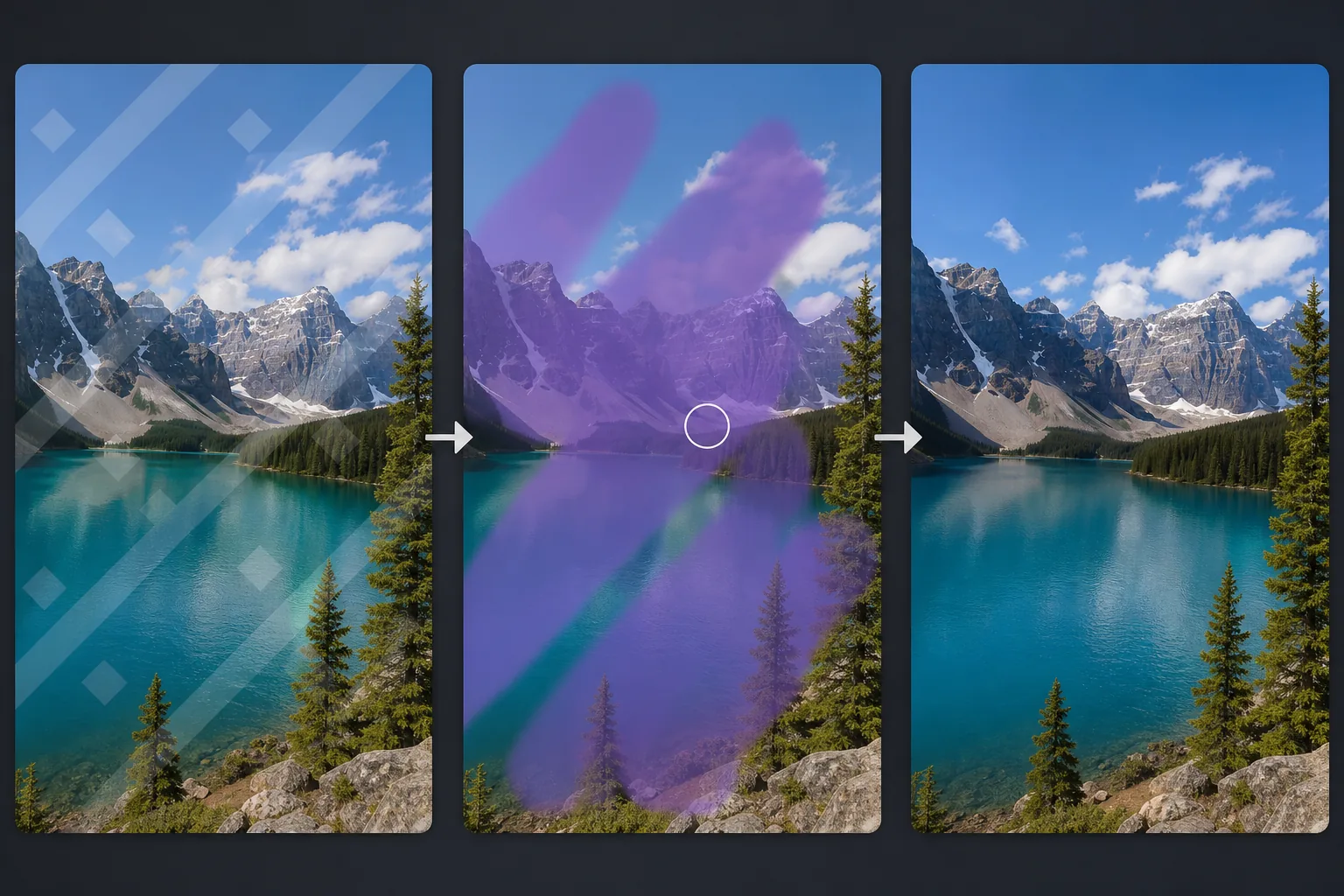
Quando la rimozione della filigrana è appropriata
Per rimuovere una filigrana da una foto, apri Magic Eraser sul web, su iOS o Android, carica l'immagine, passa il pennello su tutta la filigrana — testo, logo o un motivo diagonale ripetuto — e tocca Cancella. L'AI ricostruisce i dettagli dell'immagine sottostante a partire dal contesto circostante, così l'area appare pulita anziché sbavata. È gratis e senza registrazione. Fallo solo su immagini di tua proprietà o per cui hai una licenza d'uso: rimuovere una filigrana per riutilizzare la foto protetta da copyright di qualcun altro è una violazione, e lo strumento non ti concede diritti che non avevi già. La rimozione della filigrana è legittima quando possiedi l'immagine o hai acquistato la licenza. Gli scenari comuni includono: rimozione delle filigrane di anteprima dalle foto stock dopo aver acquistato la licenza completa (quando la versione senza filigrana non è disponibile o viene persa), pulizia dei timbri data dalle impostazioni della fotocamera che hai dimenticato di disabilitare, rimozione del tuo marchio dalle foto che desideri riutilizzare e pulizia delle prove cliente dopo l'approvazione della consegna finale. L'intelligenza artificiale di Magic Eraser analizza il modello della filigrana (testo, logo o sovrapposizione semitrasparente) e ricostruisce il contenuto dell'immagine sottostante utilizzando il contesto circostante. Lo strumento gestisce sia filigrane opache (testo solido sopra l'immagine) che filigrane semitrasparenti (sovrapposizioni traslucide che si fondono con l'immagine sottostante), sebbene le filigrane semitrasparenti in genere producano risultati più puliti perché viene preservata una parte maggiore dei dati dell'immagine originale.
Before you start
Rimuovi una filigrana in quattro passaggi
Start with carica l'immagine con filigrana. The result preview above and tips below use this guide's existing content; no separate before-and-after proof is assumed.
- 1
Carica l'immagine con filigrana
Apri Magic Eraser sul Web, iOS o Android e carica la foto contenente la filigrana. Utilizza la versione con la risoluzione più alta disponibile: più dati sui pixel forniscono all'IA un contesto migliore per ricostruire l'area sotto la filigrana.
- 2
Spennellare la filigrana
Dipingi sull'intera filigrana, inclusi eventuali bordi o effetti d'ombra. Per le filigrane di testo, coprire completamente ogni riga di testo. Per le filigrane del logo, coprire l'intero logo inclusa l'eventuale imbottitura dello sfondo. Per ripetere filigrane diagonali che si sovrappongono all'immagine, sfiorare ogni istanza o utilizzare un tratto ampio per coprire l'intero motivo.
- 3
Tocca Cancella
Magic Eraser rimuove la filigrana e ricostruisce l'immagine sottostante. Per le filigrane opache su contenuti complessi (volti, trame dettagliate), l'intelligenza artificiale deduce cosa c'era sotto in base al contesto circostante. Per le filigrane semitrasparenti, l'intelligenza artificiale separa la sovrapposizione dai dati dell'immagine originale. Controlla il risultato con uno zoom al 100%: le aree in cui la filigrana attraversava contenuti altamente dettagliati potrebbero richiedere un secondo passaggio.
- 4
Revisione ed esportazione
Confronta l'immagine pulita con l'originale con filigrana. Verifica che i volti, il testo e i dettagli più fini nell'area precedentemente contrassegnata con filigrana appaiano naturali e coerenti con l'immagine circostante. Se rimane qualche traccia della filigrana (contorni sbiaditi, leggero cambiamento di colore), eseguire una seconda passata mirata su quella specifica area. Esporta alla massima risoluzione.
Meglio per
- Foto d'archivio acquistate in cui la versione senza filigrana non è disponibile o è persa
- La data della fotocamera viene impressa dalle impostazioni lasciate accidentalmente abilitate durante una ripresa
- Immagini di prova del cliente dopo il completamento della consegna finale e della licenza
- Le tue foto con il marchio che devono essere riproposte per un contesto diverso
- Foto scansionate con timbri di laboratorio di elaborazione o contrassegni di cornice
- Schermate e acquisizioni di schermate con filigrane dell'interfaccia utente incorporate
Suggerimenti per la rimozione pulita della filigrana
La qualità della rimozione della filigrana dipende dal tipo di filigrana e da cosa copre. Le filigrane di testo su aree uniformi (cielo, muri, sfondi solidi) producono risultati eccellenti perché il contenuto circostante è prevedibile. Le filigrane di testo su contenuti complessi (volti, motivi dettagliati) richiedono che l'intelligenza artificiale deduca di più e i risultati potrebbero richiedere un passaggio di ritocco. Le filigrane semitrasparenti che si fondono con l'immagine sottostante sono più facili delle filigrane completamente opache che oscurano completamente il contenuto sottostante. Per le filigrane che si ripetono diagonalmente (comuni nelle immagini di anteprima stock), elabora l'intera immagine in un unico passaggio anziché affrontare ciascuna istanza di filigrana separatamente: questo aiuta l'intelligenza artificiale a mantenere la coerenza durante la ricostruzione. Per i timbri della data negli angoli delle foto, la rimozione è solitamente banale perché il contenuto dell'angolo è generalmente semplice (cielo, terra, sfondo). Verifica sempre di avere il diritto legale di utilizzare l'immagine senza filigrana prima di rimuoverla.
Domande frequenti
- È legale rimuovere la filigrana dalle foto?
- Dipende dai tuoi diritti sull'immagine. È legittimo rimuovere filigrane dalle foto che possiedi, dalle foto per le quali hai acquistato licenze o dai tuoi contenuti brandizzati. Rimuovere le filigrane per utilizzare immagini protette da copyright senza licenza costituisce una violazione del copyright. Magic Eraser è uno strumento: gli utenti sono responsabili di garantire di avere il diritto di utilizzare l'immagine senza filigrana.
- Può rimuovere filigrane semitrasparenti?
- SÌ. Le filigrane semitrasparenti producono effettivamente risultati migliori rispetto a quelle opache perché una parte maggiore dei dati dell'immagine originale è visibile sotto la sovrapposizione. L'intelligenza artificiale separa il livello della filigrana dal contenuto dell'immagine e ricostruisce l'immagine pulita.
- Che dire delle filigrane sui volti?
- L'intelligenza artificiale ricostruisce i tratti del viso in base alle parti visibili del viso attorno alla filigrana. I risultati sono migliori quando la filigrana copre un'area limitata del viso ed è visibile un contesto facciale sufficiente. Per le filigrane che coprono la maggior parte del viso, la precisione della ricostruzione può variare.
- È gratuito?
- SÌ. Il livello gratuito di Magic Eraser gestisce la rimozione della filigrana con limiti di utilizzo giornaliero. Premium ($ 29,99/anno) rimuove i limiti e fornisce esportazioni con una risoluzione più elevata.
- Come rimuovo una filigrana da una foto su Android o iPhone?
- Apri Magic Eraser in un qualsiasi browser mobile oppure nell'app per iOS o Android, carica la foto dal rullino e fai pinch per ingrandire, così puoi tracciare la filigrana con precisione. Passa il dito sul pennello coprendo tutto il segno — ogni riga di testo, l'intero logo o ogni ripetizione di un motivo — e tocca Cancella. L'AI ricostruisce l'area sottostante direttamente sul telefono e salva l'immagine pulita nel rullino. Funziona esattamente come la versione desktop e, se usi il browser, non serve installare alcuna app. Come sempre, fallo solo su immagini che hai il diritto di usare.