
Come rimuovere una persona da una foto
Rimuovi le persone indesiderate dalle foto: estranei negli scatti delle vacanze, photobomber nelle foto di gruppo, ex partner in immagini altrimenti perfette o passanti nelle immagini di annunci immobiliari. Magic Eraser cancella la persona e ricostruisce lo sfondo dietro di essa, producendo un risultato pulito che sembra come se non fosse mai stata lì.
Last updated
Rimuovi una persona adesso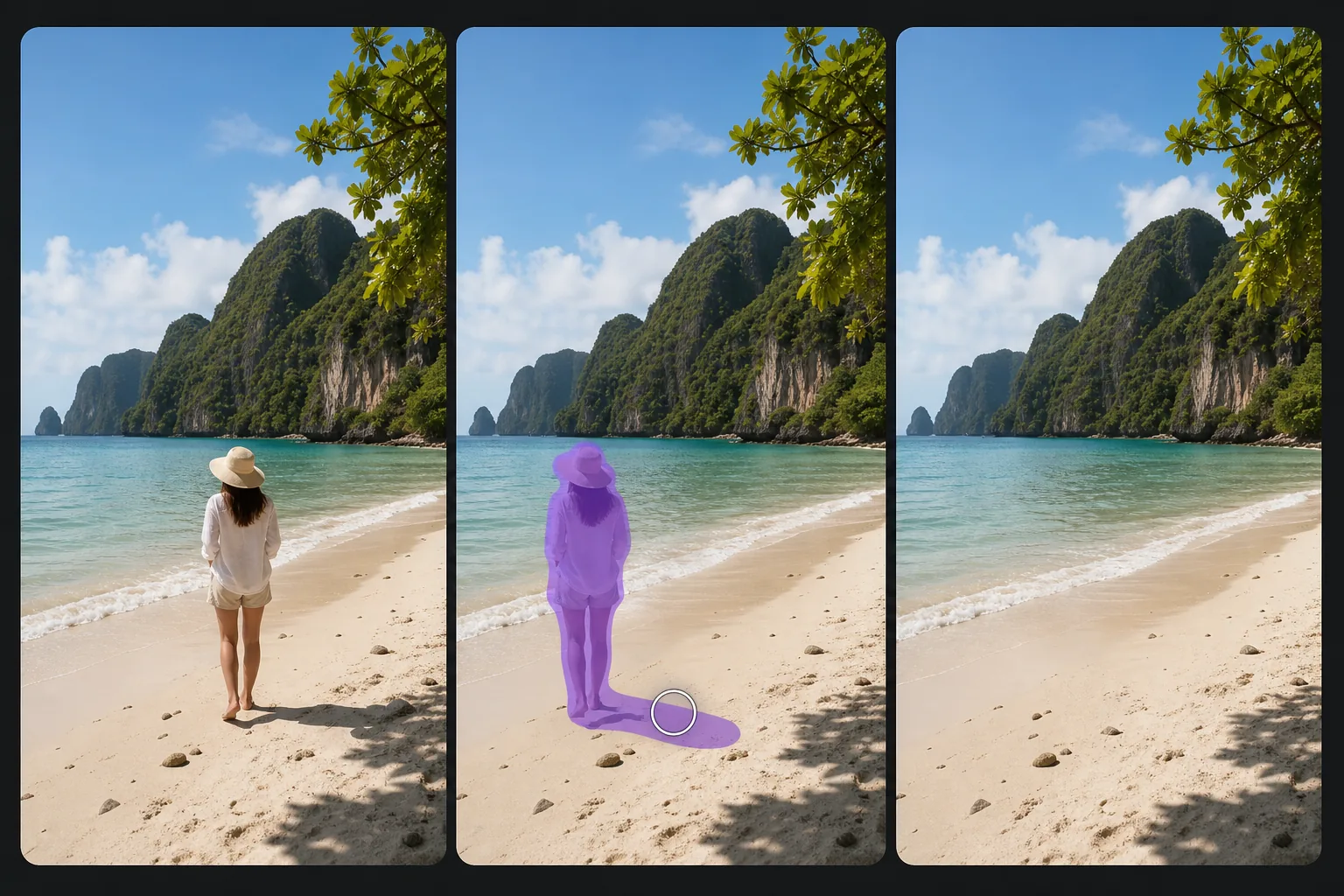
Perché rimuovere le persone dalle foto è una delle attività di modifica più difficili
Per rimuovere una persona da una foto, apri Magic Eraser sul web, su iOS o Android, carica l'immagine, passa il pennello sulla persona — e sulla sua ombra, se è visibile — poi tocca Cancella. L'AI ricostruisce lo sfondo dietro di lei, proseguendo in pochi secondi la sabbia, il muro, la folla o il paesaggio sottostante. Include alcune modifiche gratuite dopo l'accesso. Gestisce uno sconosciuto sullo sfondo di una foto di viaggio, un intruso che si è infilato nello scatto o una persona di troppo in una foto di gruppo. Per un risultato pulito, passa il pennello su tutta la figura e sull'ombra ai suoi piedi. Le persone sono tra gli oggetti più difficili da rimuovere dalle fotografie perché sono grandi, di forma irregolare e interagiscono in modo complesso con la scena. Una persona in piedi su una spiaggia proietta un'ombra sulla sabbia, i suoi piedi disturbano la superficie e il suo corpo può sovrapporsi ad altri soggetti o oggetti. Per rimuovere la persona è necessario ricostruire non solo lo sfondo dietro di lei, ma anche la sua ombra, le sue impronte e qualsiasi riflesso sulle superfici vicine. La modifica tradizionale richiede 15-30 minuti di attenta stampa clone, corrispondenza prospettica e fusione delle texture per una singola rimozione. L'intelligenza artificiale di Magic Eraser gestisce tutti questi elementi in pochi secondi. L'intelligenza artificiale identifica la persona, la sua ombra e le sue interazioni con la scena, quindi genera contenuti sostitutivi contestualmente appropriati, continuando la trama della sabbia, estendendo il disegno delle onde, adattando l'illuminazione al terreno ricostruito.
Before you start
Rimuovi una persona da una foto in tre passaggi
Start with carica la foto. The result preview above and tips below use this guide's existing content; no separate before-and-after proof is assumed.
- 1
Carica la foto
Apri Magic Eraser sul Web, iOS o Android e carica la foto contenente la persona che desideri rimuovere. Utilizza la versione con la risoluzione più alta disponibile per ottenere i migliori risultati. Lo strumento accetta JPEG, PNG, HEIC e WebP.
- 2
Sfiora la persona
Dipingi sull'intera persona dalla testa ai piedi, compresa l'ombra sul terreno e qualsiasi riflesso sulle superfici vicine (pozzanghere, vetro, pavimenti lucidi). Estendi leggermente il pennello oltre la silhouette della persona per fornire il contesto AI per la transizione del bordo. Per le persone parzialmente nascoste (dietro una ringhiera, sovrapposte ad un altro soggetto), spazzolare solo le parti visibili.
- 3
Cancella e ispeziona
Tocca Cancella e l'IA rimuove la persona ricostruendo tutto dietro di lei: la superficie del terreno, gli elementi dello sfondo e tutti gli oggetti parzialmente nascosti dalla persona. Controlla il risultato con uno zoom al 100%: verifica che la trama del terreno sia continua, che eventuali strutture sullo sfondo (edifici, recinzioni, piante) continuino in modo naturale e che l'ombra della persona rimossa sia scomparsa. Eseguire un secondo passaggio su eventuali artefatti residui. Esporta alla massima risoluzione.
Meglio per
- Foto di viaggi e vacanze in cui estranei entravano nell'inquadratura in punti di riferimento e punti panoramici
- Modifiche alle foto di gruppo in cui qualcuno deve essere rimosso dopo il fatto
- Foto di elenchi di immobili in cui sono visibili passanti, vicini o personale addetto alle consegne
- Foto di matrimoni ed eventi in cui sullo sfondo compaiono ospiti non invitati o persone indesiderate
- Foto di spiagge, parchi e all'aperto dove altri visitatori affollano la scena
- Fotografia di strada in cui individui specifici devono essere rimossi per motivi di privacy
- Fotografia architettonica in cui sono visibili gli operai edili o il personale di manutenzione
- Foto di social media in cui un ex partner o amico deve essere rimosso dall'immagine
Suggerimenti per la rimozione pulita delle persone
Includi sempre l'ombra della persona nella selezione del pennello: un'ombra rimanente senza una persona visibile è l'artefatto più evidente di una modifica di rimozione. Per le persone che si trovano su una superficie che mostra impronte (sabbia, neve, fango), spazzola anche l'area dell'impronta. Quando più persone si sovrappongono, la rimozione di una persona può incidere sui limiti delle altre: lavora con attenzione attorno alle persone che desideri mantenere ed esegui un passaggio di perfezionamento se necessario. Per le persone che indossano abiti luminosi o insoliti che proiettano riflessi di colore sulle superfici vicine, l'intelligenza artificiale in genere gestisce automaticamente la fuoriuscita di colore, ma controlla pareti e pavimenti di colore chiaro vicino al punto in cui si trovava la persona. Quando si rimuovono le persone dalle foto di gruppo, l'intelligenza artificiale riempie il vuoto con lo sfondo che sarebbe visibile tra i soggetti rimanenti. Funziona meglio quando i soggetti rimanenti non si sovrappongono in modo significativo alla persona rimossa. Le aree di rimozione di grandi dimensioni richiedono una maggiore inferenza dell'intelligenza artificiale, quindi l'utilizzo dell'immagine sorgente con la risoluzione più elevata fornisce la migliore qualità di ricostruzione.
Domande frequenti
- È gratuito rimuovere una persona da una foto?
- SÌ. Il livello gratuito di Magic Eraser copre la rimozione delle persone con limiti di utilizzo giornaliero. Premium ($ 29,99/anno) fornisce rimozioni illimitate ed esportazioni ad alta risoluzione.
- Può rimuovere più persone da una foto?
- SÌ. Rimuovere le persone una alla volta per una ricostruzione più accurata oppure sfiorare un gruppo in un unico passaggio se sono vicini. L'IA gestisce ogni rimozione in modo indipendente.
- Cosa succede se la persona è parzialmente dietro ad un altro soggetto?
- Spennella solo le parti visibili della persona che desideri rimuovere. L'intelligenza artificiale rimuoverà le parti visibili preservando il soggetto davanti. Gli oggetti e le persone che si sovrappongono alla persona rimossa rimangono intatti.
- Rimuove automaticamente l'ombra della persona?
- Includi l'ombra nella selezione del pennello per il risultato più pulito. L'intelligenza artificiale identifica i modelli d'ombra e li rimuove insieme alla persona, ma la selezione esplicita dell'area d'ombra garantisce che non venga tralasciato nulla.
- Come rimuovo una persona da una foto su Android o iPhone?
- Apri Magic Eraser in qualsiasi browser mobile oppure nell'app per iOS o Android, carica la foto dal rullino e fai pinch per zoomare in modo da tracciare bene la figura. Passa il pennello con il dito su tutta la persona — e sull'ombra ai suoi piedi — poi tocca Cancella. Zoomare aiuta sui bordi, dove la persona si sovrappone ad altri soggetti, così la rimuovi senza toccare chi vuoi mantenere. Il risultato è identico alla versione desktop e si salva direttamente nelle tue foto.
- Posso rimuovere solo una persona da una foto di gruppo e tenere tutti gli altri?
- Sì. Passa il pennello solo sulla persona che vuoi togliere — ad esempio uno sconosciuto o un ex a bordo del gruppo — e lascia intatti tutti gli altri; l'AI ricostruisce lo sfondo solo dietro quella figura. Il risultato è più pulito quando intorno a lei c'è un po' di sfondo libero; se si sovrappone a un'altra persona, passa il pennello con attenzione lungo il confine e controlla al 100%, perché l'AI deve ricostruire una parte del contorno di chi sta accanto.