
Rimuovi la polvere dalle foto
Elimina i granelli di polvere che punteggiano le tue foto di famiglia scansionate, le macchie del sensore sullo scatto del paesaggio, la polvere superficiale sulla foto del prodotto, la lanugine sullo sfondo del tuo studio. Magic Eraser pulisce centinaia di granelli di polvere in pochi secondi: senza clonare ciascun granello uno per uno, senza passaggi manuali di riparazione dei punti.
Ultimo aggiornamento
Perché i granelli di polvere sconfiggono l’editing manuale su larga scala
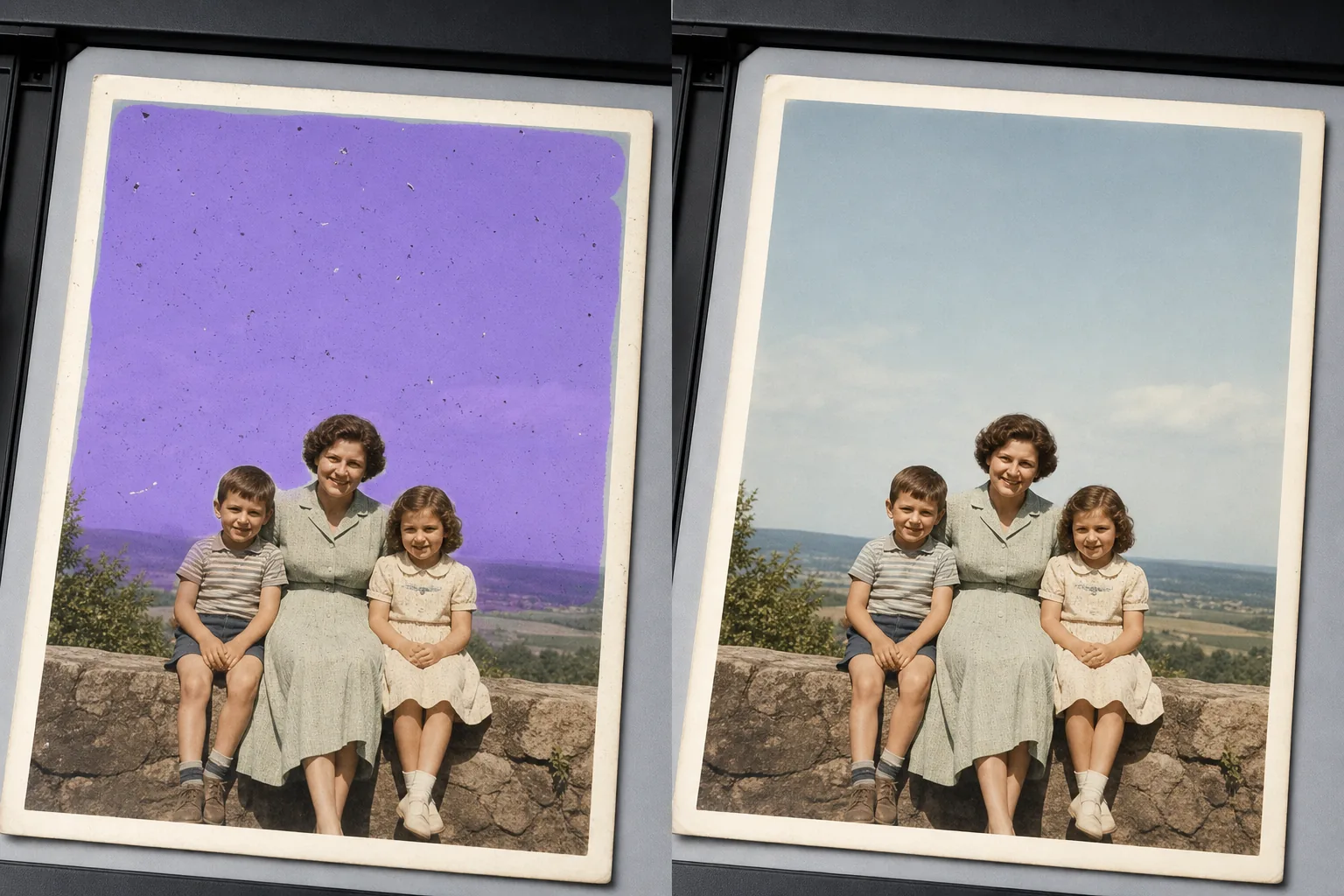
Per rimuovere i granelli di polvere da una foto, apri Magic Eraser sul web, su iOS o Android, carica l'immagine, passa il brush sulla zona interessata — un cielo punteggiato di polvere, una vecchia stampa scansionata, lo sfondo di un prodotto — e lascia che l'AI elimini tutti i puntini in un solo passaggio, mantenendo intatta la texture sottostante. È gratis e senza registrazione. Funziona al meglio sulle aree uniformi come il cielo, una parete liscia o un fondale da studio, dove l'AI ricostruisce la superficie in modo pulito; i puntini che si trovano sui dettagli fini vengono ricostruiti con un risultato verosimile. Per una scansione molto punteggiata, parti dalla copia con la risoluzione più alta, passa il brush a sezioni e fai zoom per controllare. Un singolo granello di polvere è facile da clonare e timbrare. Una vecchia foto scansionata con 300 granelli nel cielo e altri 200 su uno sfondo uniforme è un problema diverso: ogni granello ha bisogno della propria fonte di clone, ciascuna fonte deve corrispondere alla trama circostante e il lavoro si adatta linearmente al conteggio dei granelli. Magic Eraser gestisce l'intera area interessata come una regione: sfiora il cielo, il muro, l'area dello studio o la parte interessata della scansione e l'IA rimuove tutti i granelli in un unico passaggio preservando la texture sottostante. Funziona contro la polvere dei sensori digitali sul cielo, la polvere del vetro dello scanner su vecchie foto, la polvere superficiale sulle foto dei prodotti e la lanugine sugli sfondi degli studi.
Rimuovi la polvere in tre passaggi
- 1
Carica la tua foto
Apri Magic Eraser sul Web, iOS o Android e inserisci la vecchia foto scansionata, il panorama digitale, lo scatto del prodotto o l'immagine in studio. Sono accettati JPEG, PNG, HEIC, WebP e TIFF (dove supportato).
- 2
Spennellare la zona polverosa
Dipingi sull'area interessata (l'intero cielo, il muro uniforme, lo sfondo dello studio, l'area chiara del negativo scansionato) anziché tamponare i singoli granelli. Un ampio pennello sulla regione dice all'IA di "pulire l'intera superficie" e viene eseguito come un unico passaggio; tamponare granello per granello è più lento e produce ricostruzioni di texture meno coerenti. Per le scansioni con polvere diffusa su più regioni (cielo E primo piano), spazzolare ciascuna regione a turno.
- 3
Tocca Cancella e controlla
Magic Eraser pulisce tutti i granelli nella regione spazzolata in pochi secondi, preservando il gradiente del cielo sottostante, la trama del muro o lo spostamento in studio. Esegui la scansione con uno zoom al 100% per eventuali granelli residui, esegui un secondo passaggio sulle aree mancanti, quindi esporta alla massima risoluzione per l'album fotografico, il catalogo prodotti, il portfolio o l'archivio.
Meglio per
- Vecchie foto di famiglia scansionate con graffi e polvere sul vetro dello scanner o sulla superficie di stampa originale
- Scansioni di pellicole vintage (35 mm, medio formato, grande formato) in cui si accumula polvere su negativi o lucidi
- Scatti digitali di paesaggi e astrofotografia con sensore di polvere visibile nel cielo
- Fotografia di prodotti in cui la polvere superficiale è visibile su sfondi lucidi o scuri
- Scatti di fondali in studio con lanugine, capelli o polvere sulla carta
- Scansioni di documenti e pagine di libri in cui è visibile la polvere sui margini del vetro dello scanner
- Digitalizzazioni di pellicole per diapositive con polvere d'archivio derivante da anni di conservazione
- Microscopia e foto macro in cui la polvere sugli elementi dell'obiettivo è visibile ad alto ingrandimento
Casi limite e punte
La rimozione della polvere è una delle modifiche fotografiche AI più pulite perché i granelli sono generalmente piccoli, scuri e su uno sfondo relativamente uniforme. Due casi limite beneficiano di cure extra. Primo: quando un "granello" è in realtà un dettaglio fine del soggetto (un uccello distante nel cielo, un piccolo fiore in un paesaggio, una stella debole in astrofotografia), l'intelligenza artificiale può trattarlo come polvere e rimuoverlo; maschera solo le regioni in cui sei sicuro che la polvere sia veramente polvere e ispeziona attentamente al 100% prima di esportare. Secondo: quando graffi e polvere appaiono insieme su una vecchia foto scansionata, passali sopra entrambi: l'intelligenza artificiale gestisce la riparazione dei graffi e la rimozione della polvere nello stesso passaggio, ma concede tempo extra nella fase di ispezione perché la riparazione dei graffi a volte richiede un passaggio di ritocco per adattarsi alla trama circostante. Per lavori di archiviazione e restauro, conservare la scansione originale come master e salvare la versione ripulita come file separato; gli standard degli archivi (IFLA, linee guida NEDCC per la conservazione fotografica) raccomandano costantemente di preservare l'originale insieme a qualsiasi derivato ripulito.
Domande frequenti
- È gratuito rimuovere la polvere da una foto?
- SÌ. Il livello gratuito di Magic Eraser copre la rimozione della polvere con limiti di utilizzo giornaliero. L'aggiornamento a Premium ($ 29,99/anno) rimuove i limiti e sblocca esportazioni a risoluzione più elevata, utili per il restauro di foto di famiglia stampate, cataloghi di prodotti e progetti di digitalizzazione di archivi.
- Posso pulire una vecchia foto scansionata da centinaia di granelli di polvere?
- SÌ. Spennellare ogni zona interessata (cielo, sfondo uniforme, volti se c'è polvere sulle guance, pareti) e cancellare. L'IA pulisce tutti i granelli nella regione mascherata in un unico passaggio; per scansioni con polvere distribuita su più aree della foto, eseguire il modello di pennello e cancellazione per ciascuna area. Questo è molto più veloce della stampa clone punto per punto e produce ricostruzioni di texture più coerenti.
- E i graffi sulla stessa scansione?
- Spazzola insieme i graffi e la polvere. Magic Eraser gestisce entrambi nello stesso passaggio: i graffi vengono letti dall'intelligenza artificiale come polvere allungata e la logica di ricostruzione è simile (preserva la trama sottostante, rimuove il difetto lineare o puntuale). Consenti tempo di ispezione extra con zoom al 100% poiché la riparazione dei graffi occasionalmente richiede un ritocco per adattarla alla direzione della trama dell'area circostante, in particolare su superfici strutturate come tessuto, mattoni o erba.
- Il cielo, il muro o lo sfondo ripuliti appariranno ovviamente modificati?
- Sulla maggior parte delle foto no: l'intelligenza artificiale preserva il gradiente, la grana e il colore sottostanti. Due casi in cui può essere visibile: cieli con tessitura fine di nuvole o grana direzionale in cui la ricostruzione potrebbe ammorbidire leggermente il disegno (eseguire una seconda passata con un pennello più piccolo per ripristinare il carattere); e foto di prodotti con texture deliberatamente sottile (un materiale opaco che ha una propria grana) in cui l'intelligenza artificiale può levigare più del previsto (mascherare più strettamente ed eseguire un ritocco con pennello più fine).
- Devo conservare la scansione originale oltre alla versione pulita?
- SÌ. Per progetti di archivio, restauro e storia familiare, le linee guida IFLA e NEDCC sulla conservazione fotografica consigliano di conservare il master digitale originale insieme a qualsiasi derivato pulito. Utilizza una convenzione chiara per la denominazione dei file — "IMG_1942_original.tif" e "IMG_1942_cleaned.tif" — in modo che la relazione sia inequivocabile tra decenni. L'originale è la documentazione storica; la versione pulita è la stampa funzionante.