
Come rimuovere un oggetto da una foto
Un bidone della spazzatura in uno scatto paesaggistico altrimenti perfetto, uno sconosciuto che cammina sullo sfondo di un ritratto di famiglia, una linea elettrica che taglia un tramonto, il logo di un marchio su un prodotto che stai rivendendo: gli oggetti indesiderati nelle foto sono universali. Il pennello AI di Magic Eraser ti consente di dipingere su qualsiasi oggetto e l'IA lo rimuove, riempiendo l'area con come apparirebbe lo sfondo se l'oggetto non fosse mai stato lì.
Last updated
Rimuovi un oggetto adesso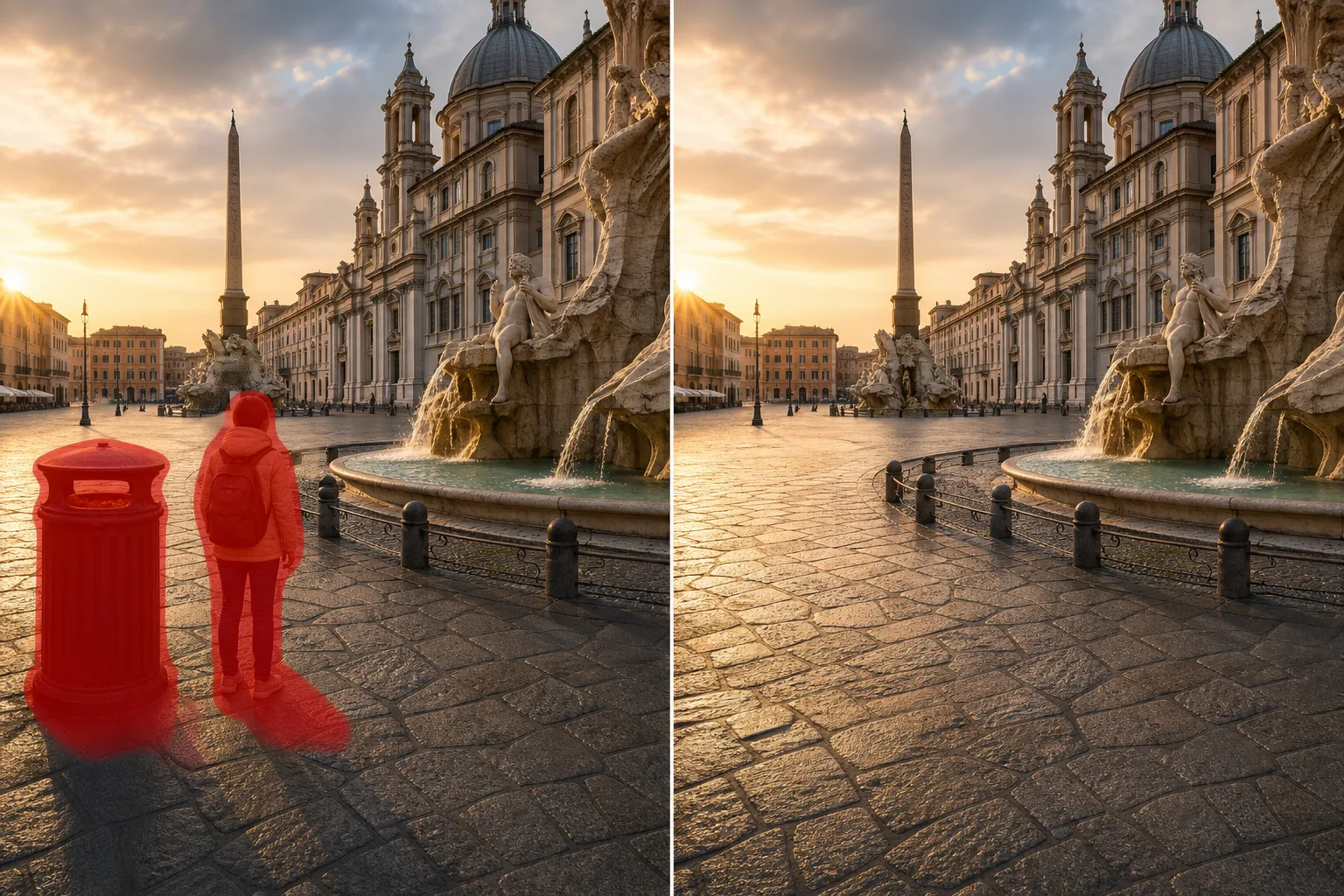
Come rimuovere un oggetto da una foto
Per rimuovere un oggetto da una foto, apri Magic Eraser sul web, su iOS o su Android, carica l'immagine, passa il pennello sull'oggetto indesiderato e tocca Cancella. L'AI capisce cosa c'è dietro grazie al contesto circostante (texture, prospettiva, colore e illuminazione) e ricostruisce l'area in pochi secondi. È gratuito e senza registrazione. Elimina intrusi nelle foto, auto parcheggiate, cartelli, cavi elettrici, polvere e disordine ai bordi da scatti di viaggio, immobiliari e di prodotti. Per più oggetti, passa il pennello su tutti prima di cancellare. Ogni foto contiene elementi che il fotografo non intendeva includere. La fotografia di strada cattura i pedoni che camminano attraverso la composizione nel momento sbagliato. Le foto di viaggio includono altri turisti, impalcature edili, auto parcheggiate e segnaletica che ingombra la vista prevista. Le foto degli annunci immobiliari mostrano effetti personali, cavi di alimentazione, interruttori della luce e danni ai muri che il venditore vuole minimizzare. La fotografia del prodotto cattura riflessi, granelli di polvere, cavi sullo sfondo e disturbi sui bordi della superficie di ripresa. La fotografia degli eventi include segnali di uscita, apparecchiature audio, allestimenti per il catering e infrastrutture della sede che distraggono dalla storia visiva dell'evento. In ogni caso, il soggetto e la composizione sono forti ma gli elementi secondari competono per attirare l'attenzione dello spettatore. La soluzione tradizionale, ovvero il timbro clone o il riempimento sensibile al contenuto di Photoshop, richiede la selezione dell'area indesiderata, la scelta di una regione di origine e l'iterazione finché il riempimento non si fonde in modo convincente con la trama, la prospettiva e l'illuminazione circostanti. Per i casi semplici (un piccolo oggetto su uno sfondo semplice), sono necessari 2-5 minuti. Per i casi complessi (una persona in piedi davanti a un muro strutturato con linee prospettiche, un'auto su un manto stradale modellato), sono necessari 15-30 minuti di attento lavoro manuale. Magic Eraser lo sostituisce con un flusso di lavoro "penna e cancella": dipingi sopra l'oggetto indesiderato e l'intelligenza artificiale deduce cosa c'è dietro dal contesto circostante, abbinando automaticamente texture, linee prospettiche, sfumature di colore e direzione dell'illuminazione.
Before you start
Rimuovi un oggetto in tre passaggi
Start with carica la foto. The result preview above and tips below use this guide's existing content; no separate before-and-after proof is assumed.
- 1
Carica la foto
Apri Magic Eraser sul Web, iOS o Android. Inserisci la foto con l'oggetto indesiderato: il paesaggio con il bidone della spazzatura, il ritratto con lo sconosciuto sullo sfondo, il prodotto ripreso con bordi disordinati, l'annuncio immobiliare con oggetti personali. Sono supportati i formati JPEG, PNG, HEIC e WebP.
- 2
Spennellare l'oggetto indesiderato
Dipingi sopra l'oggetto che vuoi rimuovere. Copri l'intero oggetto più un margine sottile per catturarne l'ombra, il riflesso e eventuali artefatti di confine. Per gli oggetti che proiettano ombre visibili (una persona che proietta un'ombra sul marciapiede, un palo che proietta un'ombra su un muro), includi l'ombra nell'area del pennello: se l'oggetto scompare ma la sua ombra rimane, il risultato apparirà innaturale. Per più oggetti indesiderati nella stessa foto, spazzolali singolarmente in un'unica sessione. Dimensiona la spazzola in modo che corrisponda all'oggetto: una spazzola stretta per piccoli oggetti come una presa di corrente, una spazzola più ampia per oggetti più grandi come un'auto parcheggiata.
- 3
Tocca Cancella e controlla il risultato
L'intelligenza artificiale rimuove l'oggetto e ricostruisce l'area dietro di esso, adattando la trama circostante (erba, muro, cielo, strada, pavimento), prospettiva (linee convergenti, gradiente di profondità) e illuminazione (direzione dell'ombra, livello di luce ambientale). Ingrandisci l'area riempita per verificare la perfetta integrazione con il contenuto circostante. Per ricostruzioni complesse in cui l'oggetto rimosso era grande e si trovava davanti a contenuti di sfondo diversi, un rapido secondo passaggio con un pennello più piccolo rifinisce eventuali artefatti di transizione visibili. Esporta alla massima risoluzione.
Meglio per
- Fotografia di viaggio e di paesaggio in cui turisti, segnali, veicoli, attrezzature edili e infrastrutture ingombrano composizioni altrimenti incontaminate
- Foto di elenchi di immobili in cui è necessario rimuovere oggetti personali, danni alle pareti, cavi di alimentazione e problemi estetici prima della pubblicazione
- Fotografia di prodotti in cui il disordine dello sfondo, i riflessi, la polvere e gli artefatti sui bordi sminuiscono il prodotto presentato
- Ritratti e fotografie di famiglia in cui estranei sullo sfondo, segnaletica e distrazioni visive competono con i soggetti per attirare l'attenzione
- Fotografia di eventi in cui l'infrastruttura della sede (segnali di uscita, apparecchiature audio, allestimenti per il catering) è visibile negli scatti della cerimonia e del ricevimento
- Contenuti di social media in cui un singolo elemento indesiderato (il logo di un marchio, un passante, un cestino della spazzatura) impedisce a una foto altrimenti eccezionale di essere postabile
Suggerimenti per ottenere i migliori risultati
La qualità della rimozione dell'oggetto dipende dalla complessità di ciò che si trova dietro l'oggetto. Gli oggetti su sfondi semplici e ripetuti (cielo, muri semplici, erba, sabbia, acqua) vengono rimossi con risultati invisibili perché l'IA ha un chiaro riferimento alla trama con cui riempirsi. Gli oggetti davanti a sfondi complessi e unici (un volto, un dettaglio architettonico, una folla di altre persone) producono buoni risultati, ma la ricostruzione è generativa: l'intelligenza artificiale si riempie di contenuti plausibili che corrispondono allo stile dell'area circostante senza sapere esattamente cosa si nascondesse dietro l'oggetto rimosso. Per ottenere i migliori risultati: spazzola l'oggetto, la sua ombra ed eventuali artefatti dovuti al contatto con il suolo (dove i piedi di una persona toccano il suolo, dove gli pneumatici di un'auto toccano la strada). Rimuovi gli oggetti uno alla volta invece di ricoprire in massa una vasta area con più oggetti: l'intelligenza artificiale produce riempimenti più puliti quando ogni rimozione ha un contesto circostante chiaro. Per gli oggetti che toccano il soggetto (una mano sulla spalla di qualcuno che vuoi rimuovere), spazzola con attenzione per evitare di intaccare il bordo del soggetto: l'intelligenza artificiale rispetta tutto ciò che non spazzoli. Se la rimozione di un oggetto lascia una debole cucitura o una consistenza leggermente diversa nell'area riempita, un secondo passaggio mirato del pennello solo sulla cucitura la pulisce.
Domande frequenti
- La rimozione degli oggetti è gratuita?
- SÌ. Il livello gratuito di Magic Eraser include lo strumento spazzola e cancella con limiti di utilizzo giornaliero. Premium ($ 29,99/anno) rimuove i limiti e consente esportazioni ad alta risoluzione.
- Posso rimuovere una persona da una foto di gruppo?
- SÌ. Spazzola la persona che vuoi rimuovere, compresa la sua ombra e il contatto con il suolo. L'intelligenza artificiale riempie lo spazio con lo sfondo che c'era dietro di loro. Funziona meglio quando la persona è separata dalle altre nel gruppo da uno spazio visibile: se due persone si sovrappongono o si toccano, rimuoverne una potrebbe influire sul bordo dell'altra, cosa che puoi correggere con un passaggio di rifinitura.
- Quanto è grande un oggetto che l'IA può rimuovere?
- Non esiste un limite di dimensione rigido, ma la qualità della ricostruzione è correlata alla quantità di immagine coperta dall'oggetto rimosso. Gli oggetti che coprono il 5-15% dell'area dell'immagine vengono rimossi in modo netto. Gli oggetti che coprono più del 30% richiedono che una parte maggiore dell'immagine finale sia generata dall'intelligenza artificiale piuttosto che dall'originale, e i risultati dipendono dalla complessità dello sfondo: un oggetto grande su uno sfondo semplice si riempie bene, mentre un oggetto grande su uno sfondo complesso produce risultati ragionevoli ma più approssimativi.
- Funziona con le foto del telefono?
- SÌ. Le app iOS e Android di Magic Eraser eseguono la stessa intelligenza artificiale per la rimozione degli oggetti della versione web. Puoi rimuovere gli oggetti dalle foto sul telefono subito dopo averli scattati, senza bisogno di trasferirli su un computer.
- L'area modificata sarà visibile?
- Per i casi d'uso tipici (oggetti di dimensioni moderate su sfondi ragionevolmente coerenti), l'area riempita è visivamente indistinguibile dal contenuto circostante con dimensioni di visualizzazione normali. Allo zoom massimo, un occhio allenato potrebbe notare dettagli della trama leggermente diversi nell'area ricostruita. Per i social media, la visualizzazione sul Web e i formati di stampa standard, la modifica è invisibile.
- Posso rimuovere più oggetti indesiderati da una stessa foto in una sola volta?
- Sì. Passa il pennello su ogni oggetto che vuoi eliminare — qualche intruso, un cartello e un bidone della spazzatura insieme — prima di toccare Cancella, e l'AI ricostruisce ogni area in un solo passaggio. Per oggetti su sfondi molto diversi può venire più pulito procedere in un paio di passaggi e controllare ciascuno, ma per ripulire il disordine in generale, segnare tutto in una volta è il modo più veloce.
- Come rimuovo qualcosa da un'immagine su Android o iPhone?
- Apri Magic Eraser in qualsiasi browser mobile oppure nell'app per iOS o Android, carica l'immagine dal rullino e fai pinch per ingrandire l'oggetto. Passaci sopra il pennello con il dito e tocca Cancella. Ingrandire ti permette di coprire l'oggetto con precisione senza dipingere su ciò che vuoi mantenere. Il risultato è identico alla versione desktop e si salva direttamente nelle tue foto.