
Hapus (atau ganti) langit di foto
Tukarkan langit yang datar, mendung, atau tertiup angin dengan matahari terbenam yang dramatis, biru tua, atau latar belakang khusus lainnya. Magic Eraser mendeteksi cakrawala, menonjolkan langit asli, dan menggunakan AI Fill untuk memasukkan langit baru yang cocok dengan pencahayaan dan corak warna foto.
Terakhir diperbarui
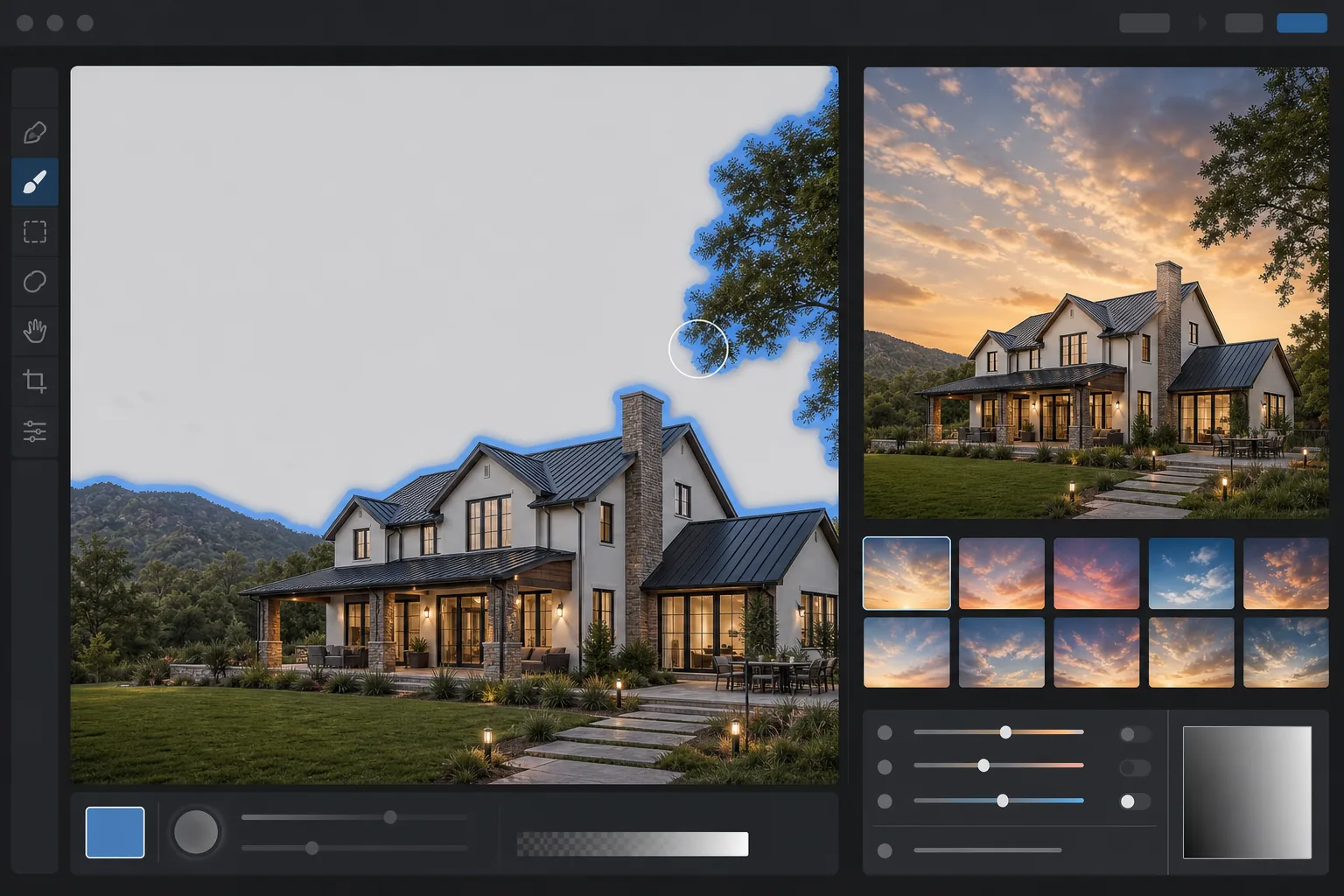
Cara menghapus atau mengganti langit pada foto
Untuk menghapus langit dari sebuah foto, buka Magic Eraser di web, iOS, atau Android, unggah gambarnya, dan AI akan mendeteksi area langit secara otomatis — lalu hapus untuk hasil potongan yang bersih atau ganti dengan langit baru hanya dalam satu langkah. Gratis, tanpa perlu daftar. Deteksi otomatis mengikuti garis cakrawala dan menelusuri tepi-tepi rumit seperti ranting, kabel, dan garis atap, sehingga langit yang abu-abu datar atau terlalu terang berubah menjadi biru cerah (atau langit apa pun pilihanmu) dalam hitungan detik. Cocok untuk foto eksterior properti, lanskap, pemotretan mobil, dan foto perjalanan saat cuaca mendung. Penggantian langit tradisional di Photoshop atau Luminar memerlukan penyembunyian yang cermat di sekitar bangunan, pepohonan, dan garis cakrawala — pekerjaan yang memakan waktu 20 menit untuk satu foto. Alat AI sky mendeteksi wilayah langit secara otomatis dan menghasilkan tepian yang bersih dalam hitungan detik, termasuk kasus rumit seperti cabang tipis, perancah, dan garis antena. Alur kerja yang sama menangani eksterior real estat, fotografi lanskap, pemotretan mobil, dan foto perjalanan yang diambil pada hari mendung.
Hapus atau ganti langit dalam tiga langkah
- 1
Unggah fotonya
Buka Magic Eraser AI Isi dan masukkan foto. AI memindai gambar dan mendeteksi wilayah langit — termasuk langit yang tertutup sebagian di belakang cabang, kabel, dan arsitektur.
- 2
Pilih penggantinya (atau biarkan kosong)
Pilih langit yang telah ditentukan sebelumnya (matahari terbenam, biru tua, badai dramatis, jam emas), unggah foto langit Anda sendiri, atau kosongkan perintah untuk mendapatkan potongan bersih yang dapat Anda komposit nanti.
- 3
Jalankan AI Fill dan sesuaikan
AI menukar langit dan menyalakan kembali latar depan agar sesuai dengan suhu warna baru. Jika pencahayaan baru terasa mati, turunkan kembali intensitas cahaya untuk mempertahankan eksposur latar depan asli.
Terbaik untuk
- Foto eksterior real estate diambil di bawah langit datar dan kelabu
- Fotografi lanskap yang membutuhkan suasana cahaya akhir yang dramatis
- Foto perjalanan diambil saat cuaca mendung atau hujan
- Foto mobil dan produk yang membutuhkan backdrop lebih bersih
- Bidikan arsitektur saat langit tertiup angin atau sangat sibuk
Kiat dan batasan
Penggantian langit AI meyakinkan ketika langit baru cocok dengan waktu dan arah cahaya di seluruh pemandangan. Matahari terbenam yang cerah di belakang gedung yang diterangi matahari tengah hari yang terik terlihat salah meskipun edge masknya sempurna — pilihlah langit yang sesuai dengan pencahayaan aslinya. Untuk listing real estat, peraturan MLS di beberapa wilayah memerlukan pengungkapan perubahan signifikan termasuk penggantian langit; periksa pedoman lokal Anda. Untuk jurnalisme dan fotografi dokumenter, praktik standarnya adalah menghindari penggantian langit sepenuhnya.
Pertanyaan yang sering diajukan
- Apakah penggantian langit diperbolehkan di listingan real estat?
- Sebagian besar wilayah MLS mengizinkan penggantian langit ketika diungkapkan, tetapi peraturannya berbeda-beda. Beberapa asosiasi MLS memerlukan kebijakan pengungkapan atau larangan modifikasi. Periksa peraturan setempat Anda sebelum menerbitkan.
- Apakah Magic Eraser menyalakan kembali latar depan setelah pertukaran?
- Ya. AI Fill menyesuaikan corak warna latar depan dan arah bayangan agar sesuai dengan pencahayaan langit baru. Anda dapat memutar kembali cahaya jika Anda lebih memilih latar depan asli tidak berubah.
- Bisakah saya menggunakan foto langit saya sendiri?
- Ya. Unggah foto langit sebagai penggantinya dan AI akan menskalakan, mencocokkan warna, dan memadukannya ke wilayah yang dibersihkan.
- Apa yang terjadi pada benda tipis seperti kabel dan dahan pohon?
- Deteksi tepi AI menangani kabel, cabang, dan antena dalam banyak kasus. Detail yang sangat bagus dan kontras rendah mungkin perlu diperbaiki setelah penukaran.
- Bagaimana cara menghapus langit dari gambar secara gratis?
- Buka Magic Eraser di web, iOS, atau Android lalu unggah fotonya. AI mendeteksi langit secara otomatis, jadi kamu bisa menghapusnya menjadi latar transparan atau warna polos, atau menggantinya dengan yang baru — kemudian ekspor tanpa biaya, tanpa perlu daftar atau watermark. Ini praktis saat kamu hanya ingin objek depan (sebuah bangunan, deretan pohon, sebuah mobil) terpotong rapi dari langit yang membosankan atau mengganggu.
- Bisakah saya mengganti langit, bukan hanya menghapusnya?
- Bisa. Setelah AI memisahkan langit, pilih penggantinya — langit biru cerah, senja yang dramatis, suasana mendung, atau foto langitmu sendiri — dan Magic Eraser akan menempatkannya di balik garis cakrawala. Untuk hasil paling meyakinkan, pilih langit yang arah cahayanya cocok dengan objek depan, lalu biarkan alat ini memadukan garis cakrawala agar hasil gantinya tidak terlihat seperti ditempel.
- Apakah langit yang diganti akan terlihat palsu atau jelas hasil editan?
- Hasilnya terlihat alami saat pencahayaan dan suhu warna langit baru cocok dengan suasana foto — senja hangat di atas bangunan yang berpencahayaan hangat, biru sejuk di atas objek depan yang sejuk. Yang sering membongkar editan adalah cahaya cakrawala yang tidak serasi atau objek depan yang masih bernuansa cahaya langit lama. Pilih langit yang sesuai dengan cahaya yang ada, dan periksa tepi cakrawala dengan zoom penuh untuk memastikan tidak ada halo sebelum mengekspor.