
Cara meluruskan foto
Cakrawala yang sedikit miring dalam bidikan lanskap, bangunan yang bengkok dalam foto arsitektur, atau produk yang miring di atas meja — bahkan kemiringan satu derajat pun terlihat salah bagi pemirsa. Magic Eraser mendeteksi dan mengoreksi sudut secara otomatis, lalu mengisi celah yang tersisa akibat rotasi sehingga Anda mempertahankan bingkai penuh.
Last updated
Luruskan foto sekarang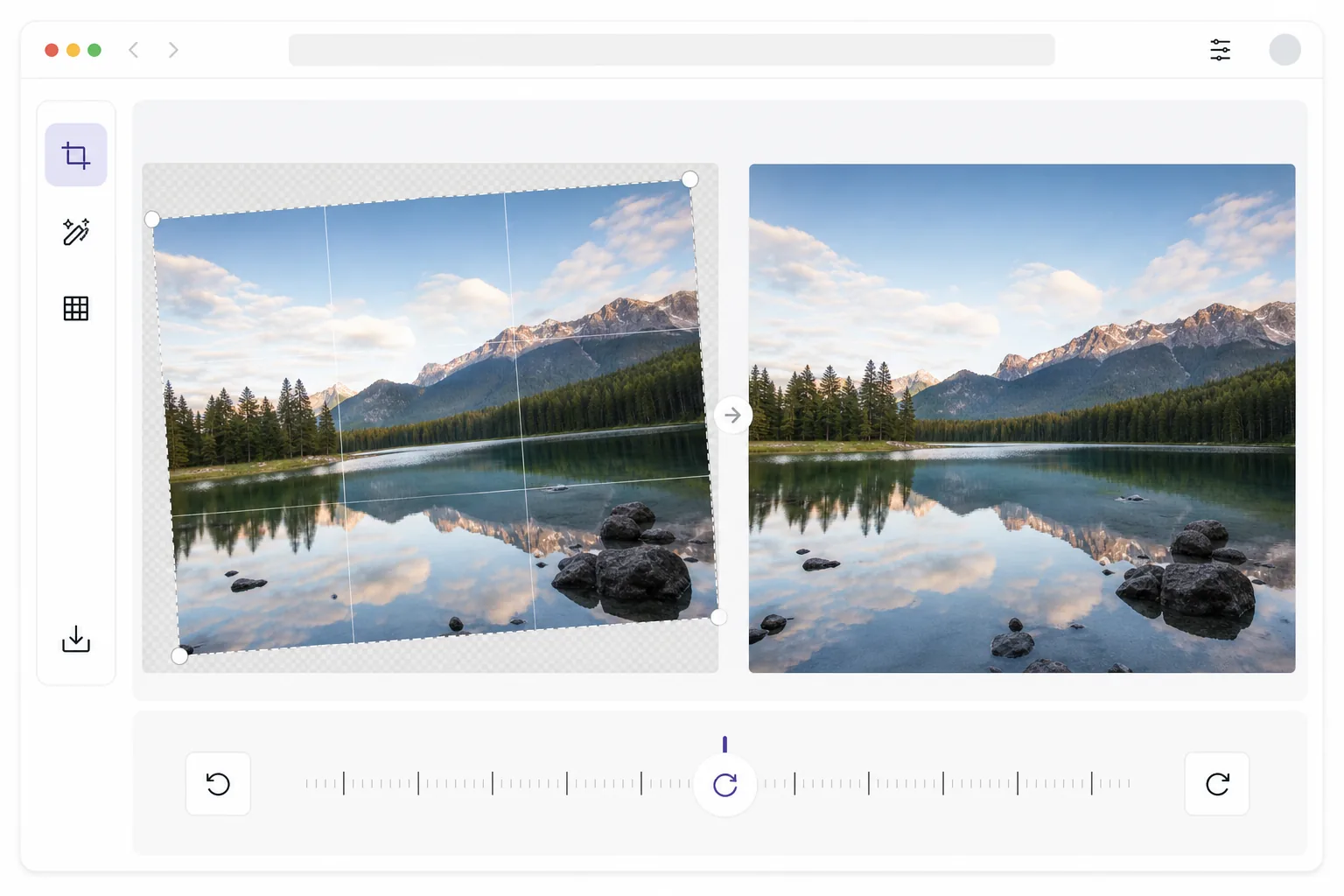
Cara meluruskan foto
Untuk meluruskan foto, buka Magic Eraser di web, iOS, atau Android, unggah gambar yang miring, lalu ketuk auto-straighten — AI akan mencari acuan kerataan (garis horizon, tepi bangunan, atau permukaan meja) dan memutarnya hingga lurus, atau Anda bisa mengatur sudut yang persis lewat slider rotasi. Gratis, tanpa perlu mendaftar. Bedanya dengan editor biasa: alih-alih memotong sudut-sudut segitiga yang muncul akibat rotasi, AI mengisinya dengan generasi content-aware, jadi seluruh bingkai tetap utuh pada dimensi aslinya. Gunakan overlay grid untuk memastikan kerataan sebelum mengekspor. Manusia sangat sensitif terhadap ketinggian – penelitian menunjukkan bahwa kita merasakan kemiringan sekecil 0,5 derajat terhadap referensi horizontal yang kuat seperti cakrawala atau tepi bangunan. Foto yang dimiringkan terasa meresahkan karena sistem visual kita mengharapkan vertikal sejajar gravitasi dan horizontal rata. Pelurusan manual dalam perangkat lunak pengeditan melibatkan pemutaran gambar, yang menciptakan celah segitiga di sudut yang harus dipotong, sehingga konten gambar hilang. Untuk foto yang komposisinya rapat, cropping ini dapat memotong subjek penting. Alat level otomatis di editor dasar sering kali memilih garis referensi yang salah, meluruskan ke elemen diagonal dan bukan ke cakrawala sebenarnya. AI Magic Eraser mengidentifikasi referensi level yang benar — cakrawala, arsitektur, atau gravitasi — berputar dengan tepat, dan menggunakan pengisian AI untuk merekonstruksi celah sudut sehingga tidak ada yang hilang.
Before you start
Luruskan foto dalam tiga langkah
Start with unggah fotonya. The result preview above and tips below use this guide's existing content; no separate before-and-after proof is assumed.
- 1
Unggah fotonya
Buka Magic Eraser di web, iOS, atau Android dan unggah foto yang dimiringkan. Alat ini menangani semua jenis gambar — lanskap dengan cakrawala miring, arsitektur dengan vertikal miring, foto produk pada permukaan miring, atau foto genggam dengan sedikit rotasi. Semua format umum didukung.
- 2
Luruskan otomatis atau sesuaikan secara manual
Ketuk tombol pelurusan otomatis untuk koreksi instan yang terdeteksi AI — AI menemukan referensi tingkat dominan (cakrawala, tepi bangunan, atau permukaan meja) dan memutar untuk menyelaraskannya. Jika Anda lebih suka kontrol manual, gunakan penggeser rotasi untuk memutar sudut yang tepat. Hamparan kisi membantu Anda mengonfirmasi perataan secara visual terhadap referensi horizontal dan vertikal dalam pemandangan.
- 3
Isi sudut dan ekspor
Setelah rotasi, AI mengisi celah sudut segitiga dengan pembuatan konten, bukan pemotongan. Ini mempertahankan komposisi lengkap Anda tanpa kehilangan konten tepi apa pun. Tinjau sudut yang terisi untuk pencampuran alami, lalu ekspor dengan resolusi penuh. Foto yang diluruskan tetap mempertahankan dimensi dan kualitas aslinya.
Terbaik untuk
- Fotografi lanskap dengan cakrawala yang miring merusak hasil foto yang indah
- Fotografi arsitektur dan real estat di mana garis vertikal harus tegak sempurna
- Fotografi produk di mana barang harus diletakkan rata di permukaan
- Snapshot telepon genggam diambil dengan cepat tanpa waktu untuk memeriksa keselarasan
Kiat untuk hasil terbaik
AI bekerja paling baik bila ada referensi level yang jelas dalam gambar — garis cakrawala, tepi bangunan, permukaan meja, atau bingkai jendela. Untuk foto tanpa referensi lurus yang jelas (kanopi hutan, tekstur abstrak), AI menggunakan estimasi berbasis gravitasi yang akurat namun kurang presisi dibandingkan deteksi berbasis tepi. Jika foto memiliki cakrawala miring dan vertikal yang menyatu (memandang ke sebuah bangunan), luruskan cakrawala terlebih dahulu, lalu gunakan koreksi perspektif untuk vertikal secara terpisah. Untuk pemrosesan batch foto real estat, fitur pelurusan otomatis menjaga konsistensi di seluruh galeri properti. Jika deteksi otomatis mengambil referensi yang salah (menyelaraskan dengan garis atap diagonal, bukan cakrawala), alihkan ke mode manual dan gunakan hamparan kisi untuk menyelaraskan dengan referensi level sebenarnya.
Pertanyaan yang sering diajukan
- Apakah pelurusan menurunkan kualitas gambar?
- Kehilangan kualitas minimal terjadi selama rotasi karena diperlukan pengambilan sampel ulang piksel. Namun, Magic Eraser menggunakan interpolasi bikubik berkualitas tinggi yang menjaga ketajaman, dan pengisian sudut AI menghindari hilangnya resolusi akibat pemotongan. Hasilnya secara visual tidak dapat dibedakan dari foto aslinya.
- Bisakah ini juga memperbaiki distorsi perspektif?
- Pelurusan mengoreksi kemiringan rotasi — kamera dimiringkan ke kiri atau ke kanan. Untuk distorsi perspektif (konvergensi vertikal dari pandangan ke bangunan), gunakan kombinasi alat koreksi perspektif. Kedua alat ini saling melengkapi untuk fotografi arsitektur.
- Apakah pelurusan foto gratis?
- Ya. Pelurusan otomatis dan rotasi manual termasuk dalam tingkat gratis Magic Eraser. Unggah foto miring Anda, perbaiki sudutnya, dan ekspor hasil yang diratakan. Premium menambahkan pelurusan batch untuk memproses seluruh galeri sekaligus.
- Bagaimana cara meluruskan foto di Android atau iPhone?
- Buka Magic Eraser di browser mobile mana pun atau lewat aplikasi iOS atau Android, muat foto yang miring dari galeri Anda, lalu ketuk auto-straighten. AI akan meluruskannya langsung di ponsel Anda — atau geser slider rotasi untuk kontrol yang lebih halus — dan foto yang sudah diperbaiki tersimpan kembali ke galeri dalam keadaan lurus. Cara kerjanya sama dengan versi desktop, dan tanpa perlu memasang aplikasi jika Anda pakai browser, yang praktis untuk membenahi jepretan tangan secara cepat tepat setelah Anda mengambilnya.
- Apakah meluruskan foto akan memotong sebagian gambar saya?
- Tidak di Magic Eraser. Memutar foto selalu menyisakan segitiga kosong di sudut-sudutnya; kebanyakan editor memotong ke dalam untuk menyembunyikannya, yang mengurangi komposisi Anda dan sedikit memperbesar gambar. Di sini AI mengisi sudut-sudut itu dengan konten yang menyambung mulus dengan pemandangan di sekitarnya, jadi bingkai tetap berukuran aslinya dan tidak ada bagian tepi yang terpotong. Pada latar sederhana seperti langit atau dinding, hasil isiannya mulus tanpa cela; pada tepi yang ramai, perbesar dulu untuk memeriksanya sebelum mengekspor.