
Cara menghilangkan kacamata pada foto
Lensa silau, pantulan menyembunyikan mata, atau sekadar ingin melihat penampilan Anda tanpa kacamata? Magic Eraser menghilangkan kacamata dari potret sambil merekonstruksi mata, batang hidung, dan fitur wajah di sekitarnya secara alami.
Last updated
Hapus kacamata sekarang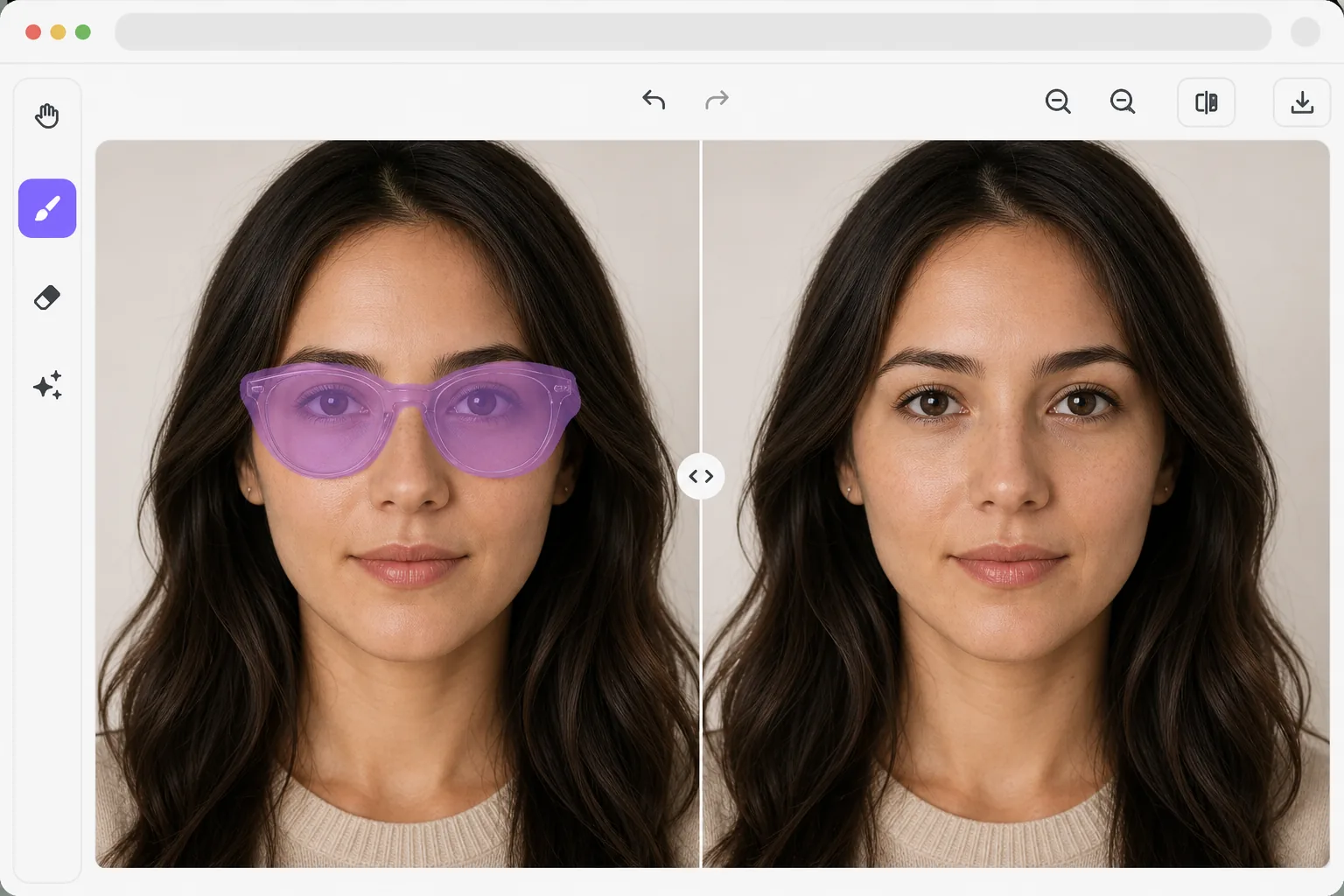
Tantangan menghilangkan kacamata dari foto
Untuk menghapus kacamata dari foto, buka Magic Eraser di web, iOS, atau Android, unggah foto potret, sapukan brush ke seluruh bagian kacamata — bingkai, lensa, gagang, serta bayangan yang ditimbulkannya — lalu ketuk Erase. AI akan merekonstruksi mata, alis, dan batang hidung di baliknya, sehingga wajah tampak alami tanpa kacamata. Gratis, tanpa perlu daftar. Hasilnya paling bagus pada kacamata minus yang bening, di mana mata masih sedikit terlihat menembus lensa; pada kacamata hitam pekat, AI menghasilkan mata yang masuk akal berdasarkan bentuk wajah, yang mungkin tidak sama persis dengan warna mata aslimu, jadi anggaplah itu sebagai perkiraan kemiripan, bukan rekaman wajah yang sebenarnya. Kacamata adalah salah satu objek yang paling sulit dihilangkan dari potret karena berinteraksi dengan wajah dalam berbagai cara: bingkai menimbulkan bayangan, lensa merusak kulit di belakangnya, pantulan menyembunyikan mata, dan lubang suara tumpang tindih dengan rambut. Menghapus kacamata saja akan meninggalkan celah yang terlihat jelas di tempat mata, alis, dan batang hidung seharusnya berada. Penghapusan kacamata bertenaga AI menggunakan pemahaman wajah untuk merekonstruksi seluruh wajah di balik bingkai — menghasilkan mata, alis, dan batang hidung alami yang sesuai dengan fitur sebenarnya dari orang tersebut. Model ini telah belajar dari jutaan wajah bagaimana seharusnya fitur-fitur ini terlihat ketika ditemukan.
Before you start
Lepaskan kacamata dalam tiga langkah
Start with unggah potretnya. The result preview above and tips below use this guide's existing content; no separate before-and-after proof is assumed.
- 1
Unggah potretnya
Buka Magic Eraser di web, iOS, atau Android. Unggah potret yang subjeknya memakai kacamata. Potret menghadap ke depan dan sedikit miring merupakan hasil terbaik. AI menangani kacamata resep, kacamata hitam, dan kacamata baca.
- 2
Pilih kacamatanya
Sapukan seluruh kacamata — bingkai, lensa, dan lubang suara. Sertakan bayangan yang terlihat dari bingkai di pipi dan hidung. Untuk kacamata hitam dengan lensa gelap, telitilah dalam menutupi seluruh area lensa.
- 3
Tinjau rekonstruksi dan ekspor wajah
AI merekonstruksi mata, alis, batang hidung, dan area pelipis yang tersembunyi di balik kacamata. Periksa apakah fitur yang direkonstruksi cocok dengan simetri wajah dan warna kulit. Ekspor potret tanpa kacamata.
Terbaik untuk
- Fotografer potret menghilangkan silau dan pantulan dari kacamata yang mengaburkan mata
- Orang-orang penasaran tentang bagaimana perawatannya setelah LASIK atau dengan lensa kontak
- Persyaratan paspor dan foto identitas di mana beberapa wilayah hukum membatasi penggunaan kacamata
- Fotografi fesyen yang menggunakan kacamata bukan bagian dari gaya yang diinginkan
- Pengguna media sosial menginginkan foto profil mereka versi tanpa kacamata
Kiat untuk hasil terbaik
Hasil terbaik akan diperoleh ketika beberapa area mata terlihat melalui lensa — kacamata bening dengan silau minimal memberikan AI konteks terbaik untuk rekonstruksi mata yang akurat. Untuk kacamata hitam gelap yang matanya benar-benar tersembunyi, AI menghasilkan mata yang masuk akal berdasarkan struktur wajah, namun mungkin tidak cocok dengan warna atau bentuk mata aslinya. Sertakan bayangan bingkai dalam pilihan Anda untuk hasil terbersih. Foto yang menghadap ke depan memberikan hasil yang lebih akurat dibandingkan sudut ekstrim dimana salah satu mata tersumbat secara signifikan oleh batang hidung.
Pertanyaan yang sering diajukan
- Apakah mata yang direkonstruksi akan cocok dengan mata saya yang sebenarnya?
- Untuk kacamata resep bening yang sebagian mata Anda terlihat melalui lensanya, AI menggunakan informasi tersebut untuk rekonstruksi yang akurat. Untuk kacamata hitam buram, AI menghasilkan mata yang masuk akal yang cocok dengan warna kulit dan struktur wajah Anda, namun mungkin berbeda dari warna dan bentuk mata sebenarnya.
- Apakah itu menangani pantulan lensa?
- Ya. Pantulan lensa diperlakukan sebagai bagian dari kacamata dan dihilangkan selama pemrosesan. AI merekonstruksi area mata yang tersembunyi di balik pantulan.
- Apakah pelepasan kacamata gratis?
- Ya. Fitur penghapusan objek tersedia di tingkat gratis dengan batas penggunaan harian. Premium menghilangkan batasan untuk pemrosesan batch.
- Bagaimana cara menghapus kacamata dari foto di Android atau iPhone?
- Buka Magic Eraser di browser ponsel mana pun atau lewat aplikasi iOS atau Android, muat foto potret dari galeri, lalu cubit untuk memperbesar agar kamu bisa menelusuri bingkai dan lensa dengan presisi. Sapukan brush ke seluruh bagian kacamata — termasuk bayangan di pipi dan hidung — dengan jarimu, lalu ketuk Erase. AI merekonstruksi mata dan batang hidung langsung di ponselmu dan menyimpan hasilnya kembali ke galeri. Cara kerjanya sama seperti versi desktop, dan tidak perlu memasang aplikasi jika kamu memakai browser.
- Apakah bisa menghapus kacamata hitam pekat dan menampilkan mata aslinya?
- Kacamata hitamnya bisa dihapus, tetapi AI tidak bisa memunculkan kembali mata yang memang tidak pernah terlihat. Saat lensanya benar-benar gelap, AI tidak punya informasi tentang mata asli di baliknya, jadi ia membuat mata yang masuk akal sesuai warna kulit dan struktur wajah — hasilnya akan tampak alami, tetapi mungkin berbeda dari warna dan bentuk mata aslimu. Untuk hasil yang sesuai denganmu, mulailah dari foto yang setidaknya sebagian matanya masih terlihat menembus lensa. Kacamata minus yang bening memberikan rekonstruksi paling akurat.