
Cara menghilangkan noda pada foto
Noda sementara seperti jerawat, flek, dan noda kecil tidak mencerminkan penampilan normal seseorang. Penghilang noda AI membersihkannya secara instan sekaligus menjaga tekstur kulit alami yang membuat potret terlihat asli.
Last updated
Hilangkan noda sekarang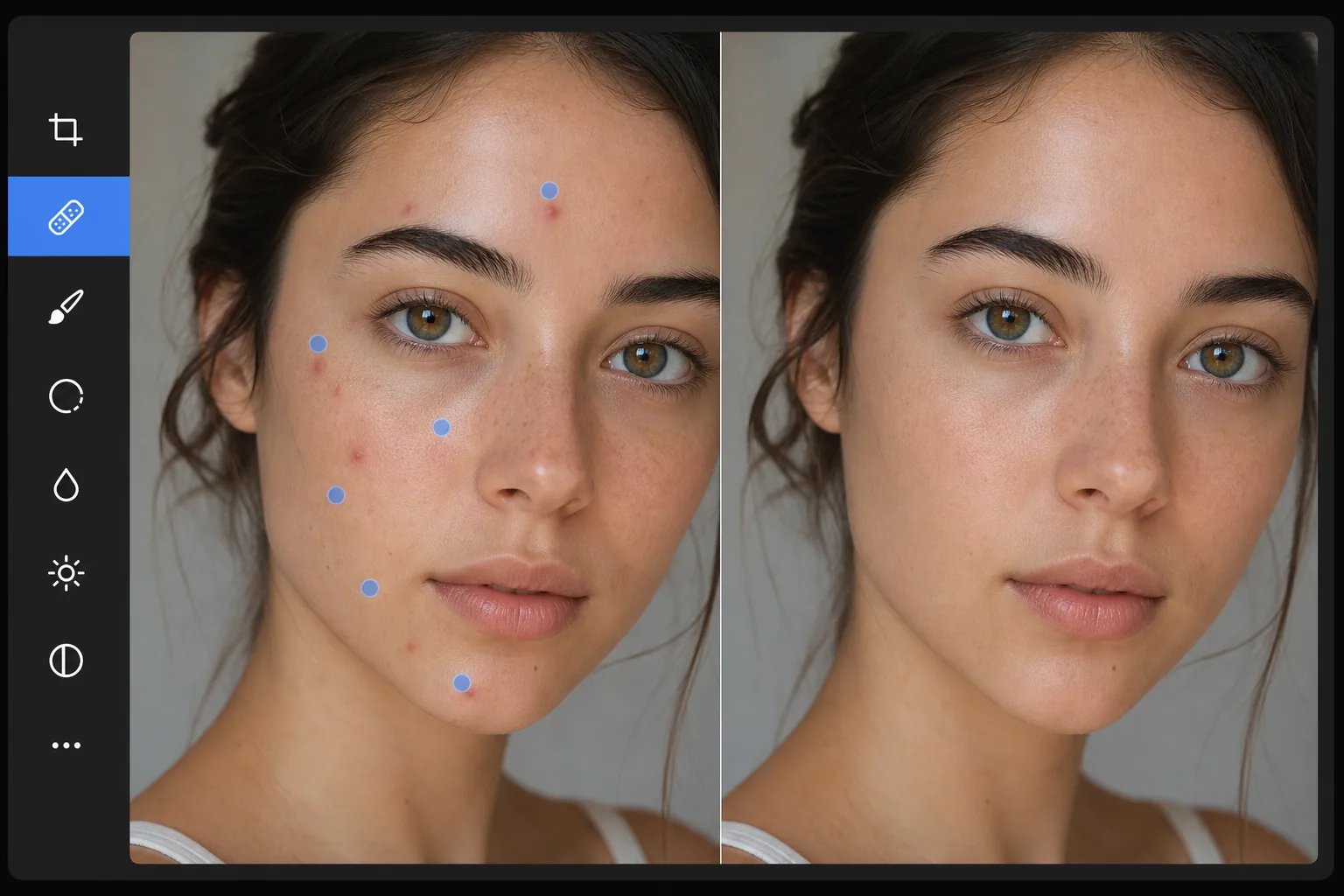
Penghapusan noda dengan cepat vs. retouching berlebihan
Untuk menghapus noda dari foto, buka Magic Eraser di web, iOS, atau Android, unggah foto potret, sapukan kuas kecil ke tiap noda, lalu ketuk Erase. AI akan mengganti setiap jerawat, bekas, atau goresan dengan kulit yang diambil dari area di sekitarnya, sehingga tekstur pori dan warna kulit tetap selaras dan hasilnya terlihat seperti kulit yang sedang cerah, bukan hasil airbrush. Gratis, tanpa perlu daftar. Hapus noda satu per satu untuk hasil paling alami, dan biarkan fitur permanen seperti bintik-bintik dan tahi lalat kecantikan kecuali kamu memang ingin menghilangkannya. Tujuan dari penghilangan noda adalah untuk memperlihatkan orang tersebut seperti biasanya — tanpa ketidaksempurnaan sementara yang terjadi pada hari pengambilan foto. Jerawat, luka dingin, goresan, memar, dan tanda-tanda sementara serupa mengalihkan perhatian subjek dan tidak mewakili penampilan khasnya. Kuncinya adalah menghilangkan bekas-bekas sementara ini sambil mempertahankan fitur permanen dan tekstur alami kulit. Retouching yang berlebihan — menghaluskan seluruh tekstur kulit, menghilangkan semua variasi — menciptakan efek 'magazine airbrushing' yang luar biasa yang membuat subjek terlihat artifisial. AI Magic Eraser menargetkan setiap noda secara tepat, menggantikan setiap noda dengan pola tekstur alami kulit di sekitarnya.
Before you start
Hapus noda dalam tiga langkah
Start with unggah potretnya. The result preview above and tips below use this guide's existing content; no separate before-and-after proof is assumed.
- 1
Unggah potretnya
Buka Magic Eraser di web, iOS, atau Android. Unggah potret atau foto yang cacatnya ingin dihilangkan. Mendukung JPEG, PNG, HEIC, dan WebP. Resolusi yang lebih tinggi memberi AI lebih banyak referensi tekstur kulit untuk penggantian yang tampak alami.
- 2
Ketuk setiap noda dengan kuas
Gunakan kuas berukuran kecil dan ketuk atau oleskan setiap noda satu per satu. Untuk jerawat dan flek, satu ketukan di tengah tanda biasanya sudah cukup. Untuk noda yang lebih besar (goresan atau memar), sikat seluruh areanya. Kerjakan secara sistematis di seluruh wajah — dahi, pipi, dagu, hidung — untuk menangkap semua tanda sementara.
- 3
Ketuk Hapus dan tinjau
AI menggantikan setiap noda dengan kulit bersih yang sesuai dengan tekstur, warna, dan pencahayaan area sekitarnya. Hasilnya terlihat seperti orang yang kulitnya cerah - natural, bukan retouched. Periksa dengan zoom penuh untuk mencari tempat yang tersisa dan lakukan pass kedua jika diperlukan. Ekspor dengan resolusi penuh.
Terbaik untuk
- Fotografi potret dan foto kepala yang subjeknya memiliki cacat sementara yang tidak mewakili penampilan normalnya
- Foto sekolah dan buku tahunan yang siswanya mungkin memiliki jerawat sehingga mereka tidak ingin ditampilkan di foto permanennya
- Fotografi pernikahan di mana jerawat atau tanda kecil yang berhubungan dengan stres muncul pada calon pengantin, atau pesta pernikahan
- Foto wajah profesional untuk situs web perusahaan, LinkedIn, dan profil bisnis
- Foto media sosial yang cacat sementara mengurangi hasil foto yang bagus
Kiat untuk hasil terbaik
Gunakan ukuran kuas terkecil yang menutupi setiap noda. Kuas yang terlalu besar menghilangkan detail kulit di sekitarnya secara tidak perlu, sedangkan kuas yang tepat hanya menghilangkan noda dan menggantinya dengan tekstur di sekitarnya. Untuk kumpulan noda (jerawat di pipi), atasi setiap titik satu per satu daripada mengecat seluruh area — penargetan satu per satu memberikan hasil yang lebih alami karena AI menggantikan setiap titik dengan kulit bersih di sekitarnya. Untuk noda di dekat fitur wajah (jerawat di dekat mata atau di garis bibir), lakukan dengan tepat agar tidak mempengaruhi fitur itu sendiri. Tinggalkan bekas kecantikan dan bintik-bintik kecuali subjek secara khusus meminta untuk menghilangkannya — ciri-ciri permanen ini adalah bagian dari identitas orang tersebut.
Pertanyaan yang sering diajukan
- Akankah terlihat alami?
- Ya. AI menggantikan setiap noda dengan sampel tekstur dari kulit di sekitarnya, mencocokkan pola pori, warna, dan pencahayaan. Hasilnya tampak seperti kulit jernih, bukan kulit yang di-airbrush atau dihaluskan.
- Bisakah mengatasi jerawat di area yang luas?
- Ya. Ketuk setiap titik satu per satu dan AI akan membersihkannya satu per satu. Untuk jerawat yang lebat, kerjakan dalam beberapa bagian dan ulas di sela-sela gerakan. AI mempertahankan variasi alami kulit meskipun menghilangkan banyak noda.
- Apakah itu menghilangkan bintik-bintik?
- Hanya jika Anda menyikatnya. AI menghapus apa pun yang Anda targetkan. Untuk menjaga bintik-bintik sekaligus menghilangkan noda, hindari menyikat bintik-bintik — targetkan hanya tanda sementara.
- Apakah menghilangkan noda itu gratis?
- Ya. Tingkat gratis Magic Eraser mencakup alat kuas untuk menghilangkan noda dengan batas penggunaan harian. Premium menghilangkan batasan untuk alur kerja retouching profesional.
- Bagaimana cara menghapus noda atau jerawat dari foto di Android atau iPhone?
- Buka Magic Eraser di browser ponsel mana pun atau di aplikasi iOS atau Android, muat foto potret dari galeri, lalu cubit untuk memperbesar wajah. Gunakan kuas kecil dan sapukan ke setiap jerawat atau noda satu per satu dengan jarimu, lalu ketuk Erase. AI membersihkan masing-masing langsung di ponselmu menggunakan kulit di sekitarnya dan menyimpan hasilnya kembali ke galeri. Cara kerjanya sama seperti versi desktop, dan tidak perlu memasang aplikasi jika kamu memakai browser.