
Cara menghilangkan jerawat di foto
Jerawat terjadi pada saat-saat terburuk — tepat sebelum pemotretan, acara, atau pertemuan penting. Magic Eraser menghilangkan jerawat dan flek sekaligus menjaga tekstur alami kulit di bawahnya, sehingga hasilnya tampak seperti kulit jernih, bukan plastik airbrush.
Last updated
Hilangkan jerawat sekarang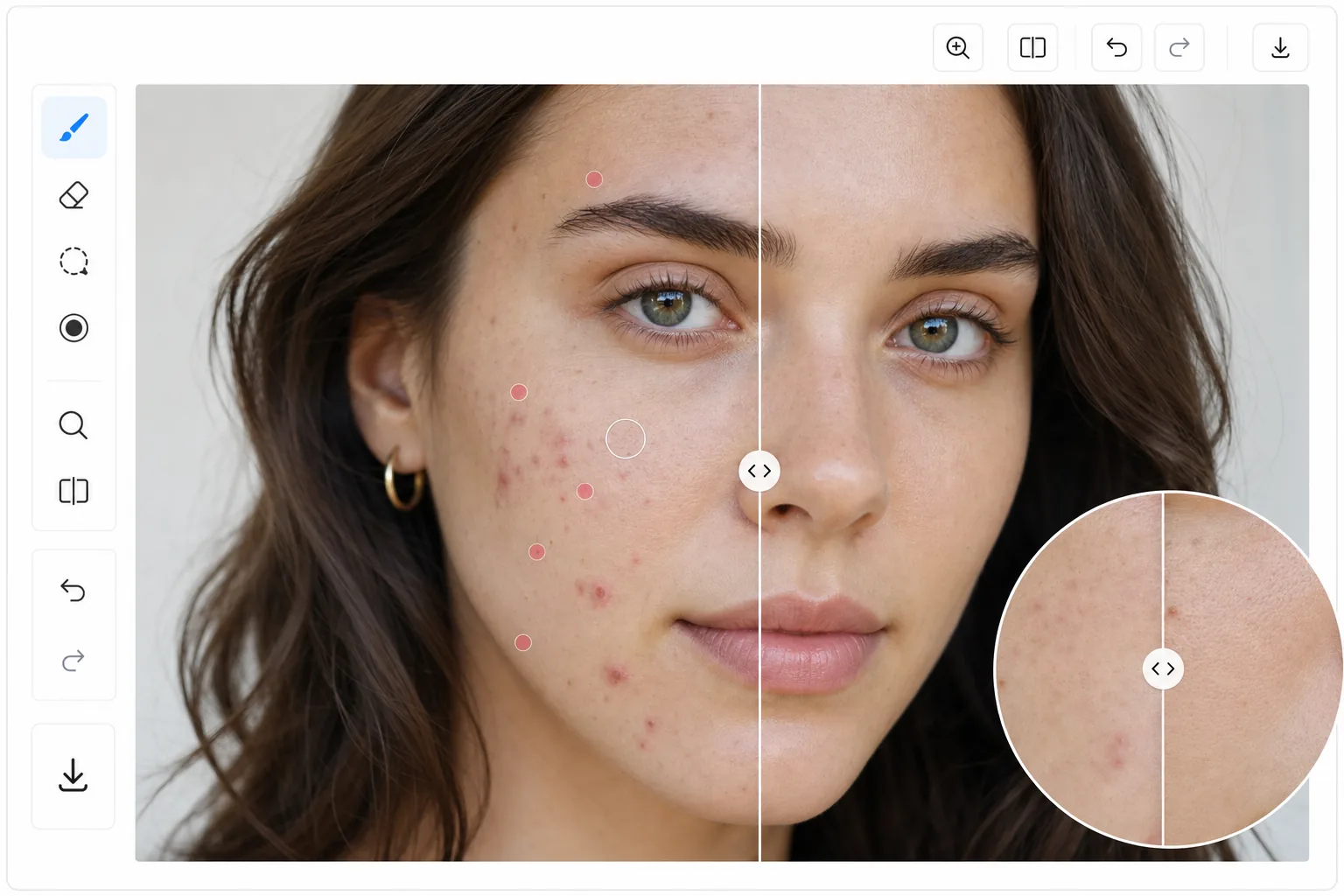
Menghilangkan jerawat secara alami vs. menghaluskan secara berlebihan
Untuk menghilangkan jerawat dari foto, buka Magic Eraser di web, iOS, atau Android, unggah foto potretmu, sapukan brush di setiap jerawat atau noda, lalu biarkan AI menggantinya dengan kulit yang sesuai dengan tekstur dan warna di sekitarnya. Gratis, tanpa perlu daftar. Ini hanya mengedit foto — memperhalus tampilan kulit di dalam gambar dan sama sekali tidak memengaruhi kulit aslimu. Sapukan brush noda demi noda untuk hasil paling natural, dan sisakan beberapa detail asli (pori-pori, freckle samar) supaya wajah tetap terlihat seperti dirimu, bukan hasil airbrush. Kesalahan terbesar dalam retouching noda adalah penghalusan yang berlebihan. Mengaburkan seluruh permukaan kulit menghilangkan jerawat tetapi juga menghilangkan pori-pori, garis-garis halus, dan tekstur alami — menciptakan tampilan plastik yang luar biasa. Penghilangan jerawat yang didukung AI menggunakan pendekatan yang ditargetkan: alat ini mengidentifikasi setiap noda (jerawat, komedo putih, bercak kemerahan) dan mengganti masing-masing noda dengan kulit yang cocok dengan tekstur, warna, dan pencahayaan area sekitarnya. Pori-pori tetap terlihat. Garis-garis halus tetap utuh. Hasilnya sangat alami karena AI merekonstruksi detail kulit asli, bukan mengaburkannya.
Before you start
Menghilangkan jerawat dalam tiga langkah
Start with unggah potretnya. The result preview above and tips below use this guide's existing content; no separate before-and-after proof is assumed.
- 1
Unggah potretnya
Buka Magic Eraser di web, iOS, atau Android. Unggah potret atau close-up yang memperlihatkan jerawat yang ingin Anda hilangkan. Foto beresolusi lebih tinggi memberi AI lebih banyak detail tekstur untuk digunakan.
- 2
Sikat nodanya
Gunakan kuas kecil untuk mengetuk satu jerawat, atau kuas yang sedikit lebih besar untuk menutupi sebagian jerawat. Anda tidak perlu benar-benar tepat — AI mengidentifikasi noda dalam pilihan Anda dan hanya menghilangkan noda itu sendiri, sehingga menjaga kebersihan kulit di sekitarnya.
- 3
Tinjau dan ekspor
AI menggantikan setiap noda dengan tekstur kulit yang serasi. Perbesar untuk memastikan pori-pori dan detail alami kulit tetap terjaga. Proses area tambahan jika diperlukan, lalu ekspor potret yang telah diperbaiki.
Terbaik untuk
- Fotografer potret menawarkan retouching kulit sebagai bagian dari alur kerja pengeditan mereka
- Remaja dan dewasa muda yang menginginkan kulit lebih bersih di foto media sosial
- Persiapan foto kepala profesional yang diharapkan menghasilkan penampilan yang sempurna
- Fotografer pernikahan dan acara memproses potret tamu dan pengantin secara batch
- Pasien dermatologi mendokumentasikan perbaikan kulit dari waktu ke waktu
Kiat untuk hasil terbaik
Fokus pada jerawat aktif (jerawat, komedo putih, bintik-bintik meradang) dan tinggalkan fitur alami kulit seperti bintik-bintik dan bekas kecantikan kecuali diminta secara khusus untuk menghilangkannya. Untuk jaringan parut jerawat (perubahan tekstur dibandingkan jerawat aktif), AI dapat memperhalus lekukan tetapi bekerja paling baik dengan pencahayaan yang baik yang meminimalkan bayangan kasar pada jaringan parut. Rawat noda yang paling menonjol terlebih dahulu — menghilangkan 3-5 titik terbesar sering kali mengubah foto lebih dari sekadar mencoba menghilangkan setiap ketidaksempurnaan kecil. Tinggalkan beberapa variasi kulit alami untuk hasil yang paling dapat dipercaya.
Pertanyaan yang sering diajukan
- Apakah ini berhasil pada jerawat kistik?
- Ya. Noda yang lebih besar dan lebih dalam dihilangkan dengan cara yang sama seperti jerawat di permukaan. Untuk area peradangan yang sangat luas, AI merekonstruksi lebih banyak kulit, yang mungkin memerlukan pilihan kuas yang sedikit lebih besar untuk menangkap keseluruhan area termasuk kemerahan di sekitarnya.
- Apakah itu akan menghilangkan bintik-bintik juga?
- Hanya jika Anda menyikatnya. AI hanya memproses area yang Anda pilih. Bintik-bintik di luar sapuan kuas Anda sama sekali tidak tersentuh.
- Apakah menghilangkan jerawat itu gratis?
- Ya. Fitur penghapusan objek berfungsi untuk menghilangkan noda di tingkat gratis dengan batas penggunaan harian. Premium menghilangkan batasan untuk retouching potret batch.
- Apakah sebaiknya aku juga menghilangkan bekas jerawat dan tekstur kulit, atau cukup jerawat yang sedang aktif saja?
- Itu keputusanmu, dan ada baiknya memikirkan untuk apa foto ini dipakai. Untuk foto acara sekali pakai, membersihkan jerawat aktif sambil menyisakan bekas jerawat dan tekstur alami biasanya terlihat paling meyakinkan. Untuk foto profil atau headshot profesional, sedikit mengurangi bekas jerawat bisa membantu — tapi menyisakan sebagian tekstur asli terbaca lebih autentik dibanding kulit yang mulus sempurna. Kedua pilihan sama-sama sah; cukup hindari mengedit berlebihan sampai foto tidak lagi terlihat seperti dirimu, terutama untuk kartu identitas atau profil kencan yang seharusnya cocok dengan tampilanmu secara langsung.
- Apakah foto hasil edit akan terlihat jelas sudah diretouch?
- Tidak, asalkan kamu mengerjakannya noda demi noda alih-alih memuluskan seluruh wajah. Karena AI membangun ulang tekstur kulit yang sesuai, bukan mengaburkannya, penghapusan yang tertarget sulit terdeteksi. Retouch jadi kentara ketika seluruh permukaan kulit dimuluskan — tampilan datar dan seperti plastik itu berasal dari filter kecantikan menyeluruh, bukan dari menghilangkan beberapa noda secara spot.