
Cara memperluas gambar dengan AI
Dipotong terlalu ketat, rasio aspek salah, atau hanya memerlukan lebih banyak ruang? Pengecatan AI memperluas foto Anda melampaui batas aslinya — menghasilkan konten baru yang cocok dengan pemandangan yang ada dengan mulus.
Last updated
Perluas gambar sekarang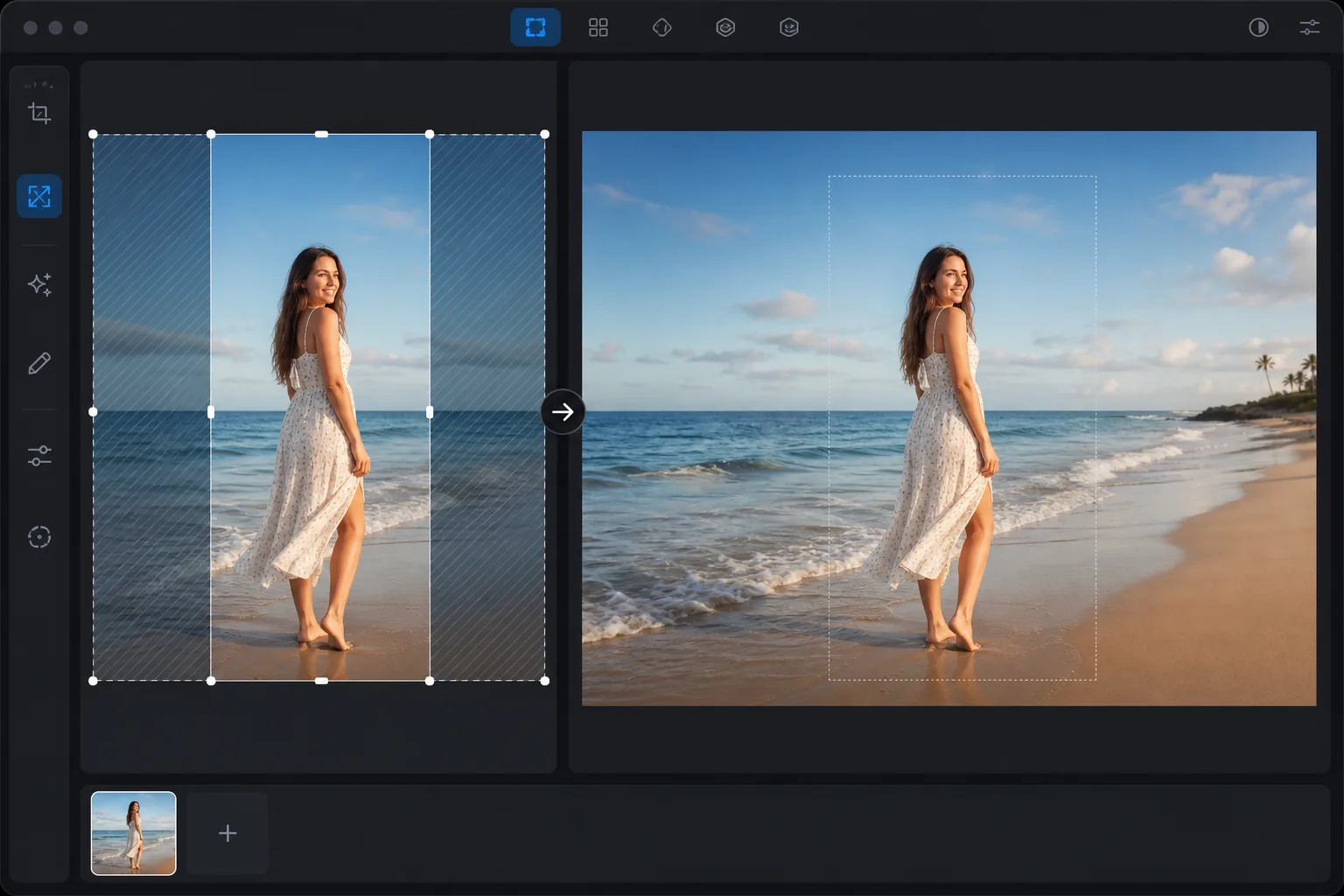
Apa yang dilakukan pengecatan AI
Untuk memperluas gambar dengan AI, buka Magic Eraser di web, iOS, atau Android, unggah fotomu, tarik kanvas ke arah luar pada sisi yang ingin kamu perbesar (atau pilih rasio aspek baru), lalu biarkan AI melakukan outpaint pada area baru tersebut. Gratis, tanpa perlu daftar. Bagian yang diperluas itu dihasilkan oleh AI — diciptakan agar cocok dengan suasana gambar, bukan dipulihkan dari sesuatu yang benar-benar ada di sana — jadi hasil terbaik didapat pada sisi yang terbuka atau berpola berulang seperti langit, air, rumput, atau dinding polos. Perluas dalam langkah-langkah kecil saja, bukan sekali lompatan besar, dan jauhkan perluasan dari wajah atau teks di dekat tepi gambar, karena detail buatan AI lebih mudah terlihat di sana. Outpainting AI (juga disebut generative expand atau uncrop) menambahkan konten baru di luar tepi gambar yang sudah ada. Tidak seperti ekstensi kanvas sederhana (yang menambahkan ruang kosong), pengecatan AI menghasilkan konten yang sesuai konteks — jika tepi foto Anda menunjukkan langit, AI memperluas langit dengan awan dan warna yang serasi. Jika tepinya menunjukkan sebuah ruangan, AI menghasilkan kelanjutan ruangan yang masuk akal. Hal ini berguna ketika foto dipotong terlalu rapat, ketika Anda perlu mengubah rasio aspek (potret ke lanskap atau sebaliknya), ketika platform media sosial memerlukan dimensi yang tidak sesuai dengan foto asli Anda, atau ketika Anda hanya ingin lebih banyak ruang untuk bernapas di sekitar subjek. AI menganalisis konten di setiap tepi dan menghasilkan ekstensi alami yang tampak seperti foto aslinya diambil dengan bidang pandang lebih luas.
Before you start
Perluas gambar dalam tiga langkah
Start with unggah gambar. The result preview above and tips below use this guide's existing content; no separate before-and-after proof is assumed.
- 1
Unggah gambar
Buka Magic Eraser di web, iOS, atau Android. Unggah foto yang ingin Anda perpanjang. Jenis gambar apa pun dapat digunakan — potret, lanskap, foto produk, konten media sosial. Mendukung JPEG, PNG, HEIC, dan WebP.
- 2
Pilih arah dan ukuran ekspansi
Pilih tepi mana yang akan diperluas: atas, bawah, kiri, kanan, atau semua sisi. Tetapkan jumlah perluasan — berapa banyak konten baru yang akan ditambahkan. Untuk konversi rasio aspek (potret ke lanskap), perluas sisinya. Untuk menambahkan ruang kepala di atas potret yang dipotong rapat, panjangkan bagian atasnya.
- 3
Hasilkan dan ulas
AI menghasilkan konten baru di setiap tepian yang diperluas, mencocokkan pencahayaan, palet warna, perspektif, dan konten pemandangan yang ada. Periksa transisi antara konten asli dan konten yang dihasilkan — transisi tersebut harus berjalan mulus. Tinjau konten yang dihasilkan untuk keakuratan dan koherensi. Ekspor dengan resolusi baru yang lebih besar.
Terbaik untuk
- Mengonversi foto potret menjadi lanskap (atau sebaliknya) untuk kebutuhan platform berbeda
- Menambahkan ruang bernapas di sekitar subjek yang dipotong rapat untuk komposisi yang lebih baik
- Menyesuaikan foto dengan dimensi media sosial tertentu tanpa memotong (kotak Instagram, sampul Facebook, header Twitter)
- Memperluas latar belakang untuk gambar spanduk atau pahlawan yang membutuhkan lebih banyak ruang horizontal
- Membuat efek panorama dari foto standar dengan memperluas kedua sisi
Kiat untuk hasil terbaik
AI menghasilkan ekstensi terbaik ketika konten tepi dapat diprediksi — langit, rumput, air, dinding, dan permukaan sederhana memanjang secara alami karena polanya konsisten dan AI dapat menghasilkan konten yang cocok. Adegan kompleks di tepian (kerumunan, arsitektur detail, teks) lebih sulit karena AI harus menciptakan konten yang masuk akal. Untuk hasil terbaik pada potret, perluas latar belakang, bukan subjek — perluas langit di atas atau ruangan di sekitar orang tersebut, jaga agar subjek tetap berada dalam area gambar aslinya. Ekstensi kecil (10-25% dari ukuran asli) menghasilkan hasil yang lebih meyakinkan dibandingkan ekstensi besar (50%+) karena AI memiliki lebih banyak referensi dibandingkan dengan apa yang dibutuhkan untuk menghasilkannya. Untuk ekstensi yang sangat besar, lakukan beberapa gerakan kecil.
Pertanyaan yang sering diajukan
- Apakah outpainting sama dengan uncropping?
- Ya. Outpainting, uncropping, dan perluasan generatif semuanya mengacu pada kemampuan AI yang sama: menambahkan konten baru di luar batas gambar asli. Magic Eraser menyebutnya ekstensi gambar.
- Bisakah saya memperluas ke satu arah saja?
- Ya. Perluas kombinasi tepi apa pun — hanya bagian atas, samping, atau keempat tepinya. Pilih berdasarkan kebutuhan Anda: lebih banyak langit (atas), latar belakang lebih lebar (samping), atau lebih banyak latar depan (bawah).
- Apakah area yang diperluas sesuai dengan aslinya?
- Ya. AI menghasilkan konten yang sesuai dengan pencahayaan gambar asli, suhu warna, perspektif, dan gaya konten. Transisi antara area asli dan area yang dihasilkan akan mulus jika konten tepinya konsisten.
- Apakah ekstensi gambar gratis?
- Ya. Ekstensi gambar AI tersedia di tingkat gratis dengan batas penggunaan harian. Premium menghilangkan batasan dan mengizinkan ekstensi yang lebih besar.
- Seberapa jauh aku bisa memperluas sebelum hasilnya tampak tidak nyata?
- Tidak ada batas pasti, tapi kualitasnya menurun semakin banyak yang kamu tambahkan, karena setiap piksel baru itu diciptakan, bukan difoto. Perluasan kecil hingga sedang — cukup untuk mengubah rasio aspek atau menambah sedikit ruang — biasanya terlihat mulus. Menggandakan ukuran kanvas atau lebih adalah titik di mana pola buatan, objek yang berulang, atau geometri yang aneh cenderung muncul, terutama pada gambar yang ramai. Kalau kamu butuh perubahan besar, perluas dalam beberapa tahap kecil dan periksa setiap tahapnya, serta andalkan sisi dengan isi yang sederhana (langit, air, lantai) di mana AI punya area yang paling mudah ditebak untuk diisi.