
Cara mengonversi foto ke PNG dengan transparansi
Gambar JPEG tidak boleh memiliki latar belakang transparan — latar belakang selalu diisi dengan warna solid. Mengonversi ke PNG dengan penghapusan latar belakang AI memberi Anda potongan bersih dengan latar belakang transparan, siap ditempatkan pada desain, slide, atau situs web apa pun.
Last updated
Konversikan ke PNG sekarang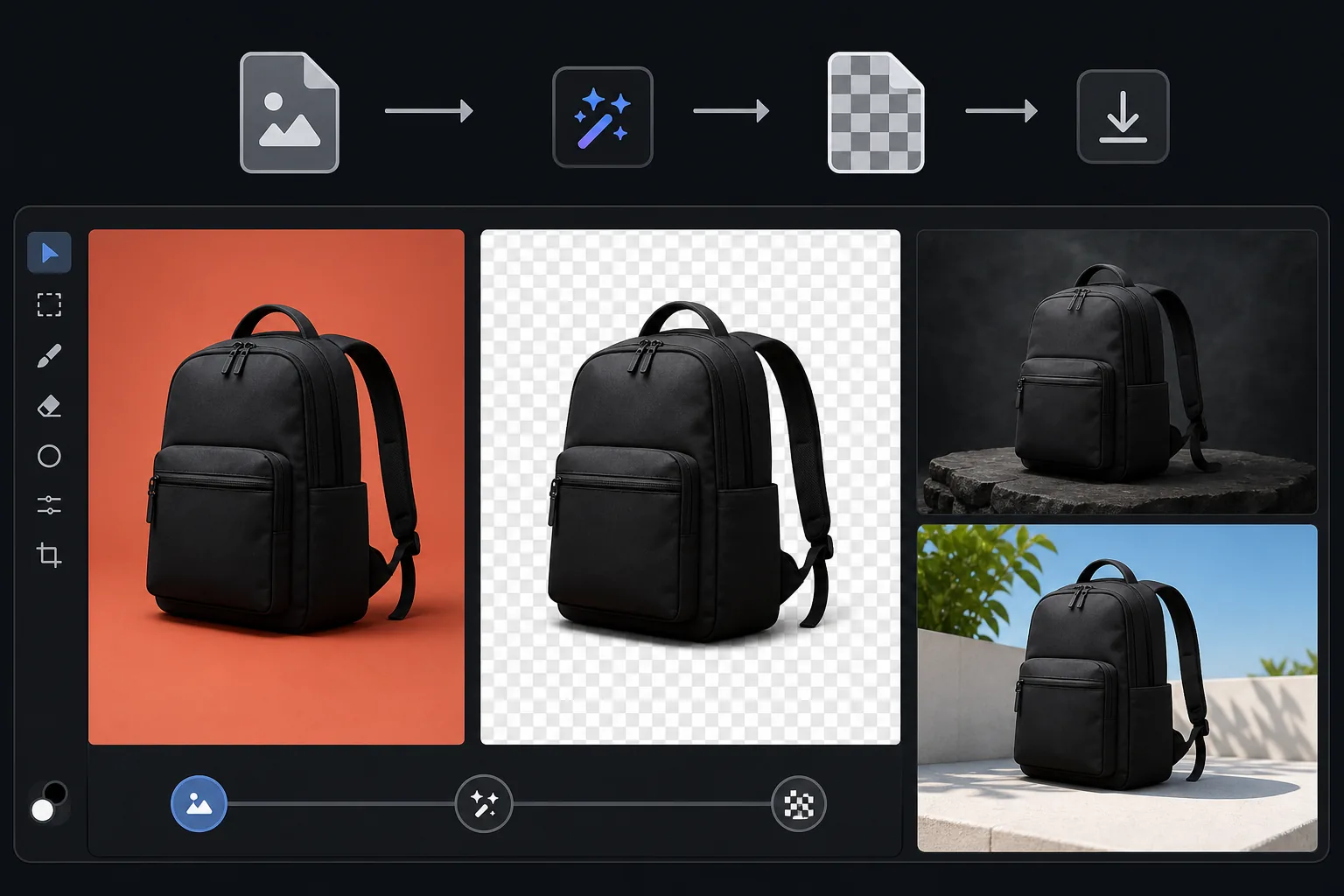
Cara mengubah foto menjadi PNG dengan latar belakang transparan
Untuk mengubah JPG menjadi PNG transparan, buka Magic Eraser di web, iOS, atau Android, unggah fotonya, hapus latar belakangnya, lalu ekspor sebagai PNG — objek yang sudah dipotong tetap punya latar belakang transparan, bukan kotak putih. Gratis, tanpa perlu mendaftar. JPEG sendiri tidak bisa menyimpan transparansi, jadi konversi ini sebenarnya dua langkah yang dilakukan sekaligus oleh tool ini: menghapus latar belakang untuk membuat alpha channel, lalu menyimpannya sebagai PNG. Hasilnya bisa langsung ditempatkan dengan rapi di slide, halaman web, atau materi pemasaran. JPEG adalah format standar untuk foto, namun tidak mendukung transparansi — setiap piksel memiliki warna, termasuk latar belakang. Saat Anda perlu menempatkan produk, orang, atau objek pada latar belakang berbeda (slide deck, halaman web, grafik pemasaran), Anda memerlukan PNG dengan latar belakang transparan. Format PNG mendukung saluran alfa yang menentukan tingkat transparansi setiap piksel — buram penuh untuk subjek, transparan penuh untuk latar belakang yang dihilangkan, dan semi-transparan untuk tepi rambut dan batas halus. Transparansi ini memungkinkan gambar untuk ditempatkan secara alami pada latar belakang apa pun tanpa persegi panjang yang terlihat. Membuat PNG transparan dari JPEG memerlukan penghapusan latar belakang (membuat saluran alfa) dan menyimpan dalam format PNG — persis seperti yang dilakukan Magic Eraser dalam satu langkah.
Before you start
Konversikan ke PNG transparan dalam tiga langkah
Start with unggah fotonya. The result preview above and tips below use this guide's existing content; no separate before-and-after proof is assumed.
- 1
Unggah fotonya
Buka Magic Eraser di web, iOS, atau Android. Unggah foto JPEG, HEIC, atau WebP dengan subjek yang ingin Anda potong. Foto produk, potret, logo dengan latar belakang berwarna, dan objek dengan latar belakang apa pun semuanya didukung.
- 2
Hapus latar belakang
Pilih penghapusan latar belakang. AI mendeteksi subjek utama dan menghapus semua yang ada di belakangnya, menciptakan saluran alfa transparan. Tepi rambut, bahan semi transparan, dan garis tepi rumit ditangani secara otomatis.
- 3
Ekspor sebagai PNG
Unduh hasilnya sebagai PNG untuk mempertahankan latar belakang transparan. File tersebut akan memiliki pola kotak-kotak di penampil yang menampilkan transparansi, dan akan melapisi latar belakang apa pun dengan rapi di alat desain, dek slide, atau halaman web. Ekspor JPEG juga tersedia jika Anda menginginkan warna latar belakang yang solid.
Terbaik untuk
- Gambar produk untuk e-niaga yang perlu ditempatkan pada latar belakang situs web khusus atau dalam templat desain
- Potongan potret untuk halaman tim, presentasi, dan gambar komposit
- Konversi logo dari foto logo cetak ke PNG transparan untuk penggunaan digital
- Rancang aset yang subjeknya perlu dihamparkan pada latar belakang berbeda di Canva, Figma, atau Photoshop
- Slide presentasi yang potongan produk atau orangnya harus diletakkan di latar belakang slide bermerek
Kiat untuk hasil terbaik
Mulailah dengan gambar sumber kualitas tertinggi — kualitas keluaran PNG tidak boleh melebihi kualitas masukan. Jika subjek memiliki detail halus di tepinya (rambut, bulu, bulu), AI akan menciptakan tepi semi-transparan yang menyatu secara alami dengan latar belakang apa pun. Untuk produk dengan latar belakang putih, penghilangan latar belakang hampir sempurna karena batasnya terlihat jelas. Untuk subjek dengan latar belakang yang kompleks, AI mungkin memerlukan lintasan kedua pada area tepi yang sulit. Saat menempatkan PNG transparan pada latar belakang berwarna, periksa apakah area tepi semi-transparan terlihat alami dengan warna latar belakang tertentu — latar belakang yang sangat gelap dapat memperlihatkan sisa lingkaran cahaya latar belakang dari foto asli.
Pertanyaan yang sering diajukan
- Mengapa saya tidak bisa mengganti nama JPEG menjadi PNG saja?
- Mengganti nama akan mengubah ekstensi file, tetapi tidak mengubah formatnya. JPEG yang diganti namanya masih tidak memiliki saluran alfa — latar belakangnya akan berwarna putih atau warna apa pun. Anda memerlukan penghapusan latar belakang yang sebenarnya untuk menciptakan transparansi yang sebenarnya.
- Apakah file PNG akan lebih besar dari JPEG?
- Ya, biasanya 2-5x lebih besar karena PNG menggunakan kompresi lossless. Untuk penggunaan web yang mengutamakan ukuran file, pertimbangkan WebP (mendukung transparansi dengan ukuran file lebih kecil). Untuk alur kerja desain, PNG adalah standarnya dan ukuran yang lebih besar dapat diterima.
- Bisakah saya mengonversi kembali ke JPEG nanti?
- Ya, tapi Anda harus memilih warna latar belakang untuk area transparan — JPEG tidak mendukung transparansi. Putih adalah pilihan paling umum. Simpan PNG sebagai file master Anda.
- Apakah konversi PNG gratis?
- Ya. Penghapusan latar belakang dan ekspor PNG tersedia di tingkat gratis dengan batas penggunaan harian. Premium menghilangkan batasan untuk konversi batch.
- Bagaimana cara mendapatkan latar belakang transparan, bukan sekadar PNG?
- Konversi JPG ke PNG biasa hanya mempertahankan piksel yang sama — termasuk latar belakangnya — jadi hasilnya tidak akan transparan dengan sendirinya. Untuk mendapatkan transparansi yang sesungguhnya, hapus dulu latar belakangnya: unggah fotonya, biarkan AI memotong objeknya, lalu ekspor sebagai PNG. Proses itu menuliskan area transparan (alpha) ke dalam file, sehingga objeknya bisa diletakkan di latar belakang apa pun tanpa kotak putih di belakangnya. Di Magic Eraser, kedua langkah ini terjadi dalam satu kali ekspor.
- Bisakah saya mengubah JPG menjadi PNG transparan di ponsel?
- Bisa. Buka Magic Eraser di browser ponsel mana pun atau aplikasi iOS maupun Android, muat JPG dari galeri foto Anda, hapus latar belakangnya, lalu ekspor sebagai PNG. PNG transparan langsung tersimpan kembali ke foto Anda dan siap ditempatkan ke presentasi, stiker, atau daftar produk. Cara kerjanya sama seperti versi desktop, tanpa perlu memasang aplikasi jika Anda menggunakan browser.