
Cara Menghapus Watermark dari Foto Milik Anda Sendiri
Pelajari cara menghapus watermark dari foto yang Anda miliki atau memiliki hak atasnya. Panduan langkah demi langkah menggunakan AI object removal, dengan panduan tentang kapan penghapusan watermark tepat dan cara menangani skenario umum.

Technical Writer
Ditinjau oleh Magic Eraser Editorial ·
Daftar isi
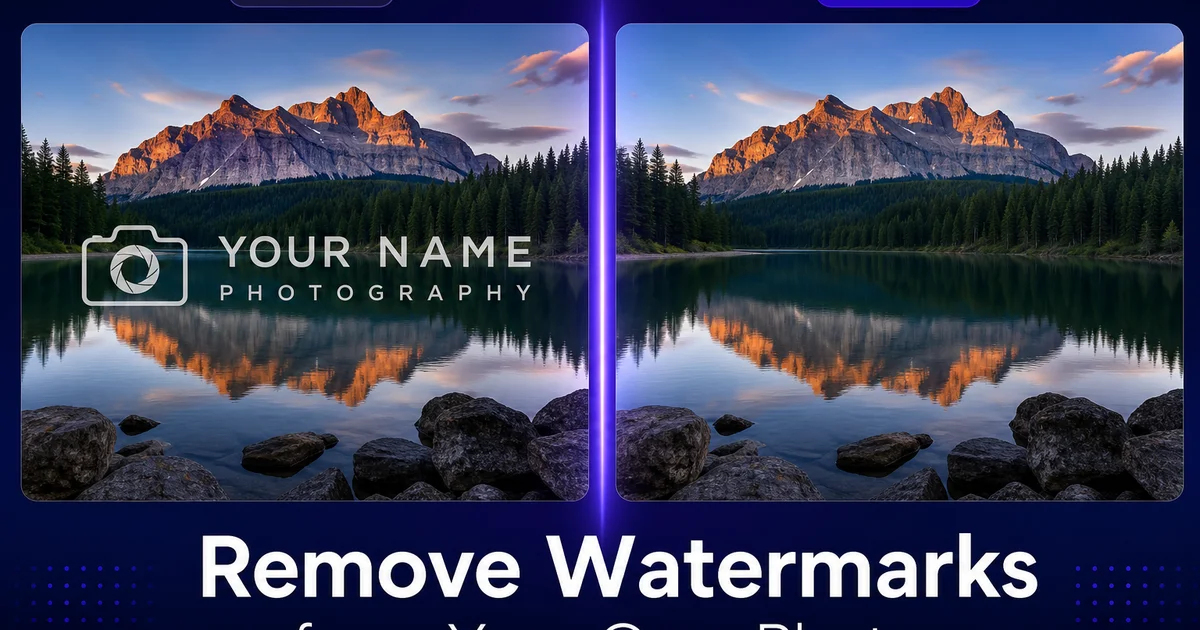
Jika Anda pernah menambahkan watermark ke foto Anda sendiri untuk posting online dan kemudian membutuhkan versi bersihnya untuk pesanan cetak, pengiriman ke klien, atau pembaruan portofolio, Anda tahu betapa frustrasinya mencari-cari di hard drive lama untuk file asli tanpa watermark. Atau mungkin Anda membeli lisensi penuh untuk foto stok tetapi sistem unduhan vendor memberikan pratinjau dengan watermark alih-alih file bersih. Mungkin Anda adalah fotografer yang mewarisi arsip di mana satu-satunya salinan yang tersisa dari foto tertentu masih memiliki watermark lama studio Anda.
Dalam semua kasus ini, Anda memiliki foto tersebut atau memiliki hak hukum untuk menggunakannya. Watermark hanyalah artefak yang perlu dihapus. Penghapusan objek bertenaga AI membuat proses ini mudah. Magic Eraser dapat merekonstruksi konten gambar di bawah watermark dengan menganalisis piksel di sekitarnya dan memprediksi apa yang seharusnya ada di sana, menghasilkan hasil bersih yang terlihat seolah watermark tidak pernah diterapkan.
Panduan ini mencakup skenario sah untuk penghapusan watermark, proses langkah demi langkah, dan tips untuk menangani watermark rumit yang melintasi tekstur kompleks atau area dengan detail tinggi.
- AI object removal merekonstruksi gambar di bawah watermark dengan menganalisis konteks di sekitarnya.
- Berfungsi pada watermark teks, overlay logo, pola berulang, dan stempel semi-transparan.
- Hasil terbaik ketika watermark menutupi persentase area gambar yang relatif kecil.
- Beberapa kali proses menangani jejak yang membandel atau watermark yang melintasi tekstur kompleks.
- Hanya hapus watermark dari foto yang Anda miliki, lisensi, atau memiliki izin eksplisit untuk memodifikasinya.
Kapan penghapusan watermark tepat dilakukan
Penghapusan watermark mendapat reputasi buruk karena sering dikaitkan dengan pencurian karya fotografer. Namun ada banyak skenario sah di mana menghapus watermark dari foto adalah tindakan yang tepat dan legal. Yang paling umum adalah menghapus watermark Anda sendiri. Fotografer dan bisnis secara rutin memberi watermark pada gambar sebelum memposting ke media sosial atau mengirim bukti ke klien, kemudian membutuhkan versi bersihnya nanti untuk pencetakan, lisensi, atau penggunaan portofolio. Jika file asli tanpa watermark telah hilang, rusak, atau berada di drive yang tidak lagi bisa diakses, menghapus watermark dari satu-satunya salinan yang tersisa adalah solusi praktis.
Foto stok yang dibeli adalah skenario umum lainnya. Agensi foto stok terkadang memiliki masalah unduh di mana pratinjau dengan watermark terkirim alih-alih file bersih yang dilisensikan. Jika Anda memiliki konfirmasi lisensi dan tim dukungan vendor lambat merespons, menghapus watermark sendiri dapat melanjutkan proyek Anda. Demikian pula, fotografer yang pindah studio, berganti merek, atau memperbarui desain watermark mungkin perlu menghapus watermark lama dari gambar arsip sebelum menerapkan yang baru.
Prinsip hukum utamanya sederhana: Anda harus memiliki hak cipta atau memiliki lisensi atau izin tertulis eksplisit dari pemegang hak cipta. Menghapus watermark dari foto orang lain untuk menghindari pembayaran lisensi adalah pelanggaran hak cipta berdasarkan DMCA dan undang-undang setara di sebagian besar negara. Ini juga merupakan pelanggaran terhadap ketentuan penggunaan alat ini. Panduan ini khusus untuk foto yang memiliki hak hukum untuk Anda modifikasi.
- Menghapus watermark Anda sendiri dari gambar di mana file asli bersih hilang atau tidak dapat diakses.
- Membersihkan foto stok yang dibeli ketika unduhan mengirimkan pratinjau dengan watermark alih-alih file berlisensi.
- Memperbarui foto arsip dengan watermark studio lama sebelum menerapkan desain merek baru.
- Jangan pernah menghapus watermark dari foto yang tidak Anda miliki atau tanpa izin eksplisit untuk memodifikasinya.
Bagaimana AI watermark removal bekerja
Watermark bekerja dengan menumpangkan teks, logo, atau pola di atas konten gambar asli. Dalam pengeditan foto tradisional, menghapusnya membutuhkan proses kloning dan pengecatan yang melelahkan pada setiap bagian watermark menggunakan konten dari area sekitarnya. Sebuah proses yang bisa memakan waktu 30-60 menit untuk satu gambar dan sering meninggalkan sambungan yang terlihat di mana tekstur yang dikloning tidak cocok dengan sempurna.
AI object removal pada intinya mengubah proses ini. Ketika Anda menyapu watermark di Magic Eraser, jaringan saraf menganalisis piksel di sekitar area yang ditandai, mengidentifikasi pola, tekstur, gradien warna yang seharusnya ada di bawah watermark, dan menghasilkan konten pengganti yang menyatu mulus dengan sisa gambar. Untuk watermark di atas gradien langit, AI melanjutkan gradiennya. Untuk watermark di atas permukaan bertekstur seperti kain atau rumput, AI menghasilkan tekstur yang cocok. Untuk watermark yang melintasi wajah atau produk, AI merekonstruksi fitur di bawahnya berdasarkan konteks yang terlihat.
Kualitas hasil tergantung pada beberapa faktor: opacity dan ukuran watermark relatif terhadap gambar, kompleksitas konten di bawahnya, dan apakah watermark melintasi area detail kritis. Watermark semi-transparan di atas latar belakang sederhana menghasilkan hasil yang hampir sempurna. Watermark pola berulang yang rapat di atas subjek kompleks membutuhkan lebih banyak kali proses dan mungkin memerlukan sentuhan lokal.
Menangani berbagai jenis watermark
Watermark teks — nama studio, simbol hak cipta, atau stempel tanggal — adalah yang paling umum dan umumnya paling mudah dihapus. Mereka menempati area yang jelas dengan batas yang tegas, dan AI dapat dengan jelas membedakan piksel watermark dari piksel gambar. Sapukan di atas teks, dan AI mengisi konten di bawahnya. Satu kali proses sering menangani watermark teks dengan bersih kecuali jika teks tersebut melintasi tepi dengan kontras tinggi dalam gambar.
Watermark logo sedikit lebih kompleks karena mencakup bentuk, gradien, dan terkadang elemen semi-transparan. Pendekatannya sama — sapukan di atas seluruh logo — tetapi Anda mungkin membutuhkan sapuan kuas yang sedikit lebih lebar untuk memastikan Anda menangkap halo semi-transparan atau bayangan jatuh di sekitar logo. Jika logo menggunakan warna putih atau terang di atas area gambar yang terang, AI mungkin memerlukan proses kedua untuk sepenuhnya menghilangkan jejak samar.
Watermark pola berulang atau bertile adalah yang paling menantang. Ini menutupi sebagian besar gambar dengan teks atau pola berulang, seringkali dengan opacity rendah. Strateginya adalah bekerja dalam beberapa bagian. Sapukan satu area pola, biarkan AI memprosesnya, tinjau hasilnya, lalu lanjutkan ke bagian berikutnya. AI menangani setiap bagian secara mandiri. Bekerja di area yang lebih kecil menghasilkan hasil yang lebih bersih daripada mencoba menutupi seluruh pola berulang dalam satu sapuan.
Watermark diagonal yang melintasi area subjek kritis. Garis watermark yang melintasi wajah, misalnya — membutuhkan perhatian paling besar. Sapukan garis diagonal dalam segmen di mana ia melintasi tekstur yang berbeda, dan periksa setiap segmen dengan zoom penuh. AI merekonstruksi fitur wajah, tekstur kain, dan latar belakang secara terpisah saat watermark melintasi setiap area.
- Watermark teks adalah yang termudah — satu sapuan kuas dan satu kali proses biasanya sudah cukup.
- Watermark logo mungkin membutuhkan sapuan kuas yang lebih lebar untuk menangkap halo semi-transparan dan bayangan jatuh.
- Pola berulang harus diproses dalam beberapa bagian daripada sekaligus untuk hasil paling bersih.
- Watermark diagonal yang melintasi wajah atau subjek kritis mendapat manfaat dari pemrosesan bertahap dan hati-hati.
Tips untuk hasil terbaik
Mulailah dengan versi resolusi tertinggi dari foto yang tersedia. Semakin banyak data piksel di sekitar watermark, semakin baik AI dapat memprediksi apa yang ada di bawahnya. File asli selebar 4000 piksel memberikan AI lebih banyak konteks daripada ekspor web 1200 piksel. Jika Anda memiliki keduanya, selalu kerjakan dari file yang lebih besar.
Gunakan ukuran kuas yang menutupi watermark dengan margin kecil. Menyapu terlalu rapat di sepanjang tepi watermark dapat meninggalkan jejak. Menyapu terlalu jauh ke luar membuang proses AI pada konten yang tidak perlu diubah. Margin 5-10 piksel di luar batas watermark seringkali ideal.
Proses gambar dalam beberapa kali proses berdasarkan prioritas. Pertama, tangani area watermark di atas latar belakang sederhana — langit, permukaan padat, area buram. Ini akan keluar bersih pada proses pertama. Kemudian tangani area watermark di atas tekstur dan pola, yang mungkin memerlukan proses kedua. Simpan area paling kompleks — wajah, teks halus, detail produk — untuk yang terakhir, ketika Anda dapat memberikan perhatian terfokus dan memeriksa masing-masing pada zoom 100%.
Jika jejak samar watermark masih tersisa setelah dua kali proses, coba sapukan hanya jejak itu sendiri dengan kuas kecil daripada memproses ulang seluruh area watermark. Menargetkan hanya artefak sisa mempertahankan rekonstruksi yang baik dari proses pertama sambil membersihkan jejak yang membandel.
- Selalu gunakan versi resolusi tertinggi dari foto untuk rekonstruksi AI terbaik.
- Sesuaikan ukuran kuas Anda untuk menutupi watermark ditambah margin 5-10 piksel di setiap sisi.
- Proses area latar belakang sederhana terlebih dahulu, area bertekstur kedua, dan area detail kritis terakhir.
- Targetkan jejak sisa dengan kuas kecil daripada memproses ulang seluruh area.
Praktik terbaik pengarsipan dan alur kerja
Setelah Anda menghapus watermark, simpan versi bersih sebagai file terpisah. Jangan menimpa versi yang memiliki watermark. Menyimpan kedua file melindungi Anda jika Anda perlu membuktikan kepemilikan atau menunjukkan bahwa Anda memiliki salinan dengan watermark. Beri nama file dengan jelas: 'product-shot-watermarked-original.jpg' dan 'product-shot-clean.jpg' di folder yang sama.
Ke depannya, terapkan praktik manajemen file yang mencegah masalah kehilangan file asli. Ketika Anda memberi watermark pada foto untuk posting web, simpan file asli tanpa watermark di folder master yang diberi label jelas, cadangan cloud, atau keduanya. Banyak fotografer menggunakan fitur virtual copy Lightroom untuk membuat ekspor dengan watermark tanpa mengubah file katalog asli. Jika Anda menggunakan alat watermark batch, konfigurasikan untuk menghasilkan output ke direktori terpisah daripada menimpa file asli.
Untuk fotografer yang memberi watermark pada bukti klien, pertimbangkan untuk menyematkan metadata dalam file asli yang menghubungkannya ke versi dengan watermark. Konvensi penamaan file sederhana — nama dasar yang sama dengan akhiran '-proof' dan '-final' — memudahkan untuk menemukan file bersih ketika klien memesan cetakan atau melisensikan gambar.
- Simpan versi bersih sebagai file terpisah — jangan pernah menimpa file asli yang memiliki watermark.
- Selalu simpan file asli tanpa watermark di folder master yang diberi label jelas dengan cadangan cloud.
- Gunakan konvensi penamaan yang menghubungkan bukti dengan watermark ke file asli bersihnya.
- Konfigurasikan alat watermark untuk menghasilkan output ke direktori terpisah daripada menimpa file sumber.
How to do it
- 1
Confirm you own the rights to the photo
Before removing any watermark, verify that you are the copyright holder, the licensed owner, or have written permission from the creator. This guide applies exclusively to watermarks on photos you own. Removing watermarks from other people's work without permission is copyright infringement.
- 2
Open the photo in Magic Eraser
Upload the watermarked photo to Magic Eraser. Use the highest-quality supported image file available to you, because more pixels give the AI better context for reconstructing the area beneath the watermark.
- 3
Brush over the watermark area
Use the brush tool to paint over the watermark text, logo, or pattern. Cover the entire watermark including any semi-transparent edges. For large watermarks that span major portions of the image, work in sections. Brush over one area, let the AI process it, then move to the next.
- 4
Review and refine the result
Zoom into the area where the watermark was removed and check for any residual artifacts or inconsistencies. If traces of the watermark remain, brush over those specific spots for a second pass. Pay special attention to areas where the watermark crossed complex textures or strong edges.
- 5
Save the clean version at full resolution
Export the watermark-free image at full resolution. Save it alongside your original as the clean master file for printing, publishing, or sharing.
Sumber
- Copyright and Fair Use: What You Need to Know — U.S. Copyright Office
- Best Practices for Photographers: Watermarking and Image Protection — Professional Photographers of America