
Cara Menghapus Background Foto dengan AI
Pelajari cara menghapus background foto dalam hitungan detik dengan AI. Ikuti alur langkah demi langkah untuk PNG transparan, background putih, atau background kustom.
Product Team
Ditinjau oleh Magic Eraser Editorial ·
Daftar isi
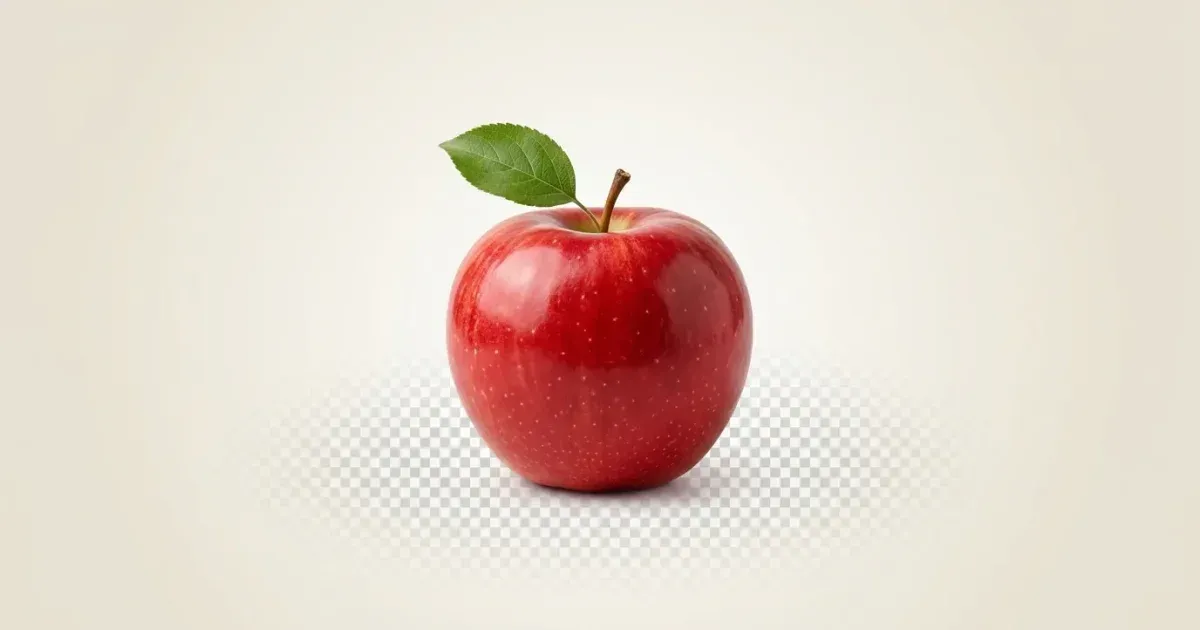
Menghapus background dari foto dulunya membutuhkan keahlian Photoshop tingkat lanjut dan tangan yang stabil dengan pen tool. Kini, alat bertenaga AI dapat memisahkan subjek dari background dalam hitungan detik, menghasilkan potongan bersih yang cocok untuk listing produk, postingan media sosial, headshot profesional, dan proyek desain grafis.
Baik Anda membutuhkan PNG transparan untuk toko online, background putih untuk listing marketplace, atau backdrop kustom sepenuhnya, prosesnya kini dapat diakses oleh siapa saja. Tidak perlu pengalaman desain.
Panduan ini memandu Anda melalui metode tercepat untuk menghapus background foto, membandingkan pendekatan manual dan AI, dan berbagi tips praktis untuk mendapatkan hasil terbersih setiap saat.
- Penghapusan background AI bekerja dalam hitungan detik, tidak perlu keahlian desain.
- Pilih background pengganti transparan, putih, atau kustom.
- Berfungsi untuk foto produk, headshot, media sosial, dan aset desain.
- AI modern menangani tepi kompleks seperti rambut dan bulu dengan akurat.
- Ekspor dalam PNG untuk transparansi atau JPG untuk background solid.
Mengapa menghapus background dari foto
E-commerce adalah alasan paling umum orang menghapus background foto. Marketplace seperti Amazon, eBay, dan Etsy mensyaratkan atau sangat merekomendasikan gambar produk pada background putih bersih. Background yang konsisten membuat listing Anda terlihat profesional dan dapat langsung meningkatkan tingkat konversi.
Kreator media sosial dan pemasar juga mengandalkan penghapusan background untuk mengomposisi gambar, membuat kolase, dan membangun konten bermerek. Menghapus background dari headshot memungkinkan Anda menempatkan diri pada backdrop apa pun untuk thumbnail, slide, dan foto profil.
Desainer grafis menggunakan potongan transparan secara konstan untuk flyer, iklan banner, dan hero image website untuk fleksibilitas maksimum dalam komposisi.
- Listing produk dengan background bersih mengonversi lebih baik di marketplace.
- Potongan headshot berfungsi untuk thumbnail, slide, dan gambar profil.
- PNG transparan memberi desainer fleksibilitas maksimum untuk komposisi.
- Background konsisten di seluruh katalog membangun kepercayaan merek.
Langkah demi langkah: hapus background dengan Magic Eraser
Menggunakan Magic Eraser untuk menghapus background membutuhkan waktu kurang dari satu menit. Buka aplikasi atau website, unggah foto Anda, dan pilih alat penghapusan background. AI menganalisis gambar, mendeteksi subjek, dan memisahkannya dari background secara otomatis.
Setelah background dihapus, Anda memiliki beberapa pilihan: pertahankan background transparan dan unduh sebagai PNG, beralih ke background putih solid untuk e-commerce, atau pilih warna kustom atau unggah gambar background baru.
Untuk foto dengan tepi kompleks seperti rambut, bulu, atau kain semi-transparan, AI melakukan pekerjaan berat yang akan memakan waktu 30 menit atau lebih dengan alat seleksi manual. Jika area kecil perlu penyesuaian, Anda dapat menggunakan kuas touch-up.
- Unggah foto Anda dan biarkan AI mendeteksi dan memisahkan subjek.
- Pilih background transparan, putih, atau kustom untuk ekspor Anda.
- Gunakan kuas touch-up untuk memperbaiki tepi yang sulit jika diperlukan.
- Unduh dalam PNG untuk transparansi atau JPG untuk background solid.
- Seluruh proses membutuhkan waktu kurang dari satu menit untuk sebagian besar foto.
Tips untuk potongan terbersih
Mulailah dengan gambar sumber terbaik yang Anda bisa. Foto beresolusi tinggi memberi AI lebih banyak detail untuk dikerjakan, yang berarti tepi lebih bersih dan artefak lebih sedikit. Jika Anda memotret khusus untuk penghapusan background, gunakan pencahayaan yang baik dan ciptakan kontras antara subjek dan background asli.
Saat bekerja dengan potret, perhatikan helai rambut halus di tepi. Alat AI telah sangat meningkat dalam menangani rambut tetapi helai yang sangat halus pada background serupa masih bisa menjadi tantangan.
Terakhir, pertimbangkan format output Anda dengan cermat. Gunakan PNG saat Anda membutuhkan transparansi untuk layering di alat desain. Gunakan JPG dengan background putih atau berwarna saat ukuran file penting seperti halaman web atau listing marketplace.
Jika Anda memiliki puluhan atau ratusan foto produk, pemrosesan batch lebih praktis daripada mengedit satu per satu. Pertahankan pencahayaan dan background yang konsisten, kelompokkan produk dengan bentuk tepi serupa, lalu periksa sampel kecil sebelum mengunduh seluruh set untuk menemukan gambar yang perlu penyesuaian terpisah.
- Gunakan gambar sumber beresolusi tinggi untuk kualitas tepi terbaik.
- Potret dengan kontras antara subjek dan background asli.
- Periksa rambut dan tepi halus, perbaiki dengan alat touch-up jika diperlukan.
- Ekspor sebagai PNG untuk transparansi, JPG untuk background solid.
- Proses batch beberapa gambar untuk menghemat waktu pada katalog besar.
Sumber
- Product Photography Tips for Beginners — Shopify
- Image File Type and Format Guide — MDN Web Docs