
Cara Memperluas Gambar dengan AI Outpainting
Pelajari cara AI outpainting memperluas foto melampaui batas aslinya. Perbaiki crop ketat, ubah rasio aspek, dan buat komposisi lebih luas dalam hitungan detik.
Product Team
Daftar isi
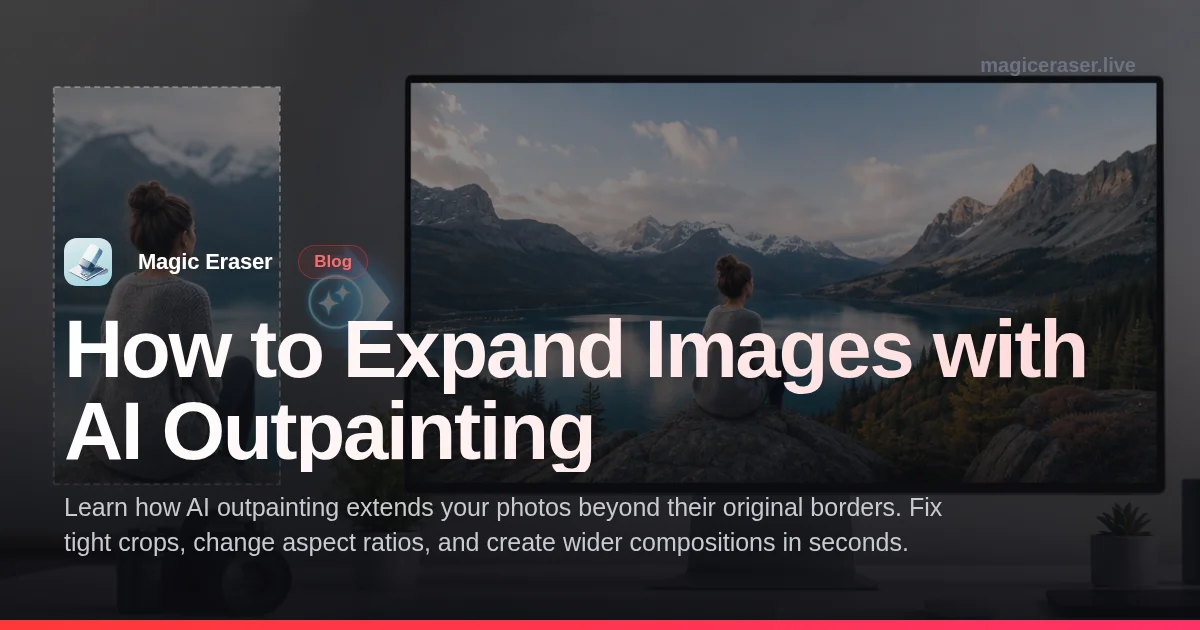
Setiap fotografer pernah mendapatkan foto yang framing-nya terlalu ketat. Mungkin Anda crop terlalu dekat saat editing, atau komposisi asli tidak cukup lebar untuk platform media sosial.
AI outpainting memecahkan masalah ini dengan menghasilkan konten gambar baru di luar tepi gambar yang ada. AI menganalisis tekstur, warna, pencahayaan, dan konteks, lalu memperluas pemandangan ke arah mana pun yang Anda pilih.
Artikel ini membahas apa itu outpainting, kasus penggunaan umum, dan panduan langkah demi langkah untuk memperluas gambar dengan Magic Eraser AI Expand.
- Perluas foto melampaui batas aslinya ke segala arah.
- Perbaiki crop ketat tanpa memotret ulang atau kehilangan komposisi asli.
- Konversi antara rasio aspek untuk platform media sosial yang berbeda.
- AI mencocokkan tekstur, pencahayaan, dan gaya pemandangan yang ada.
- Berfungsi pada lanskap, potret, foto produk, dan fotografi kreatif.
Apa itu AI outpainting dan bagaimana cara kerjanya
Outpainting adalah proses memperluas gambar melampaui batas aslinya dengan menghasilkan konten baru yang menyatu dengan piksel yang ada. Model AI dilatih pada dataset besar yang memahami hubungan spasial, perspektif, dan konsistensi pencahayaan.
Kualitas hasil sangat bergantung pada konten di tepi gambar asli. Foto dengan transisi bertahap seperti langit dan padang rumput menghasilkan hasil terbaik.
- Outpainting menghasilkan konten baru melampaui batas gambar asli.
- AI menganalisis tekstur, warna, dan perspektif yang ada untuk memperluas pemandangan.
- Transisi bertahap seperti langit menghasilkan hasil paling mulus.
- Objek kompleks di tepi mungkin memerlukan sentuhan tambahan.
Kasus penggunaan umum untuk perluasan gambar AI
Media sosial adalah kasus penggunaan utama. Setiap platform memiliki rasio aspek yang berbeda. Daripada memotong foto terbaik Anda, outpainting memungkinkan memperluas kanvas.
Fotografi real estat dan produk juga sangat diuntungkan. Foto properti yang terlalu ketat dapat diperluas untuk menampilkan lebih banyak pemandangan sekitar.
Aplikasi kreatif mendorong outpainting lebih jauh. Fotografer menggunakannya untuk membuat gambar panoramik dari satu jepretan.
- Sesuaikan foto untuk rasio aspek media sosial yang berbeda tanpa memotong.
- Perluas foto real estat dan produk untuk membuat ruang untuk teks.
- Buat komposisi panoramik dari foto satu jepretan.
- Hemat biaya pemotretan ulang.
Langkah demi langkah: perluas gambar dengan Magic Eraser AI Expand
Buka Magic Eraser dan pilih alat AI Expand. Unggah foto yang ingin Anda perluas.
Setelah mengatur area perluasan, ketuk Generate. AI akan menganalisis konten di setiap tepi dan mengisi ruang baru.
Untuk hasil terbaik, perluas secara bertahap daripada mencoba menggandakan ukuran gambar sekaligus. Perluasan 20-30% di setiap arah menghasilkan hasil yang lebih alami.
- Unggah foto Anda dan pilih arah untuk memperluas kanvas.
- Pilih rasio aspek preset atau seret batas secara manual.
- Hasilkan perluasan dan tinjau hasilnya.
- Perluas secara bertahap untuk hasil paling alami.
- Unduh gambar yang diperluas dalam resolusi penuh.