
How to Create Professional LinkedIn Photos with AI — Magic Eraser
Create a professional LinkedIn headshot from a smartphone photo using AI tools. Replace backgrounds, correct lighting, and apply professional grading without hiring a photographer.
SEO & Growth
Ditinjau oleh Magic Eraser Editorial ·
Daftar isi
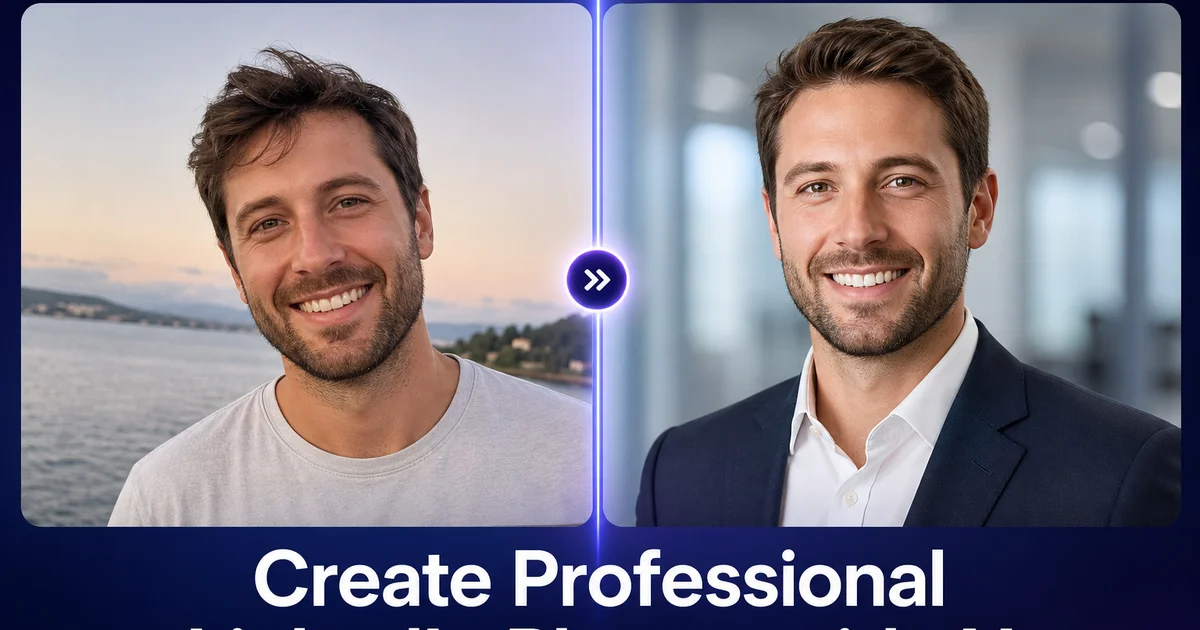
Foto profil LinkedIn Anda adalah gambar yang paling sering dilihat dalam kehidupan profesional Anda. Foto ini muncul setiap kali Anda berkomentar di sebuah postingan, mengirim permintaan koneksi, muncul di hasil pencarian, atau ditampilkan dalam daftar kandidat recruiter. Data LinkedIn sendiri menunjukkan bahwa profil dengan foto profesional menerima hingga 21 kali lebih banyak tampilan profil dan 36 kali lebih banyak pesan dibandingkan yang tanpa foto. Namun demikian, mayoritas pengguna LinkedIn tidak memiliki foto, menggunakan selfie kasual, atau mengandalkan headshot dari lima tahun atau lebih yang lalu yang sudah tidak lagi mirip dengan mereka.
Sesi headshot profesional dengan seorang fotografer menghabiskan biaya antara 150 hingga 500 dolar, memerlukan penjadwalan dan perjalanan, serta menghasilkan gambar dalam satu gaya tetap. Bagi banyak profesional — pencari kerja, freelancer, mahasiswa, mereka yang berganti karier, dan orang-orang di pasar kecil tanpa akses mudah ke fotografer headshot — biaya dan logistik menciptakan hambatan yang menghasilkan tidak adanya foto atau foto yang buruk. Penelitian Harvard Business Review tentang tampilan profesional menegaskan bahwa kualitas headshot sangat memengaruhi persepsi awal dalam konteks perekrutan dan networking, menjadikannya kerugian karier yang nyata.
Alat pengeditan foto AI menghilangkan hambatan biaya dan logistik sekaligus. Foto smartphone yang diambil dengan baik dipadukan dengan Background Eraser untuk latar belakang profesional yang bersih, AI Enhance untuk koreksi pencahayaan, dan AI Filter untuk grading warna profesional yang halus menghasilkan hasil yang tidak dapat dibedakan dari headshot studio bagi pemirsa LinkedIn pada umumnya. Panduan ini memandu seluruh alur kerja — dari mengambil foto dasar terbaik dengan ponsel Anda hingga mengekspor gambar akhir pada dimensi optimal LinkedIn.
- Background Eraser mengganti latar belakang apa pun — dinding kamar tidur, kantor yang sibuk, pemandangan luar ruangan — dengan warna solid profesional atau gradien yang bersih.
- AI Enhance memperbaiki pencahayaan yang tidak merata, mencerahkan bayangan di bawah mata, dan mempertajam detail mata yang menurut penelitian LinkedIn menjadi fokus pertama pemirsa.
- AI Filter menerapkan grading warna profesional yang halus — warna kulit lebih hangat, sedikit peningkatan kontras — yang membuat gambar terlihat polesan tanpa terlihat difilter.
- Seluruh alur kerja dari foto ponsel hingga headshot siap LinkedIn memakan waktu kurang dari lima menit dan dengan biaya sebagian kecil dari sesi fotografi profesional.
- Headshot yang telah diproses yang sama berfungsi di LinkedIn, situs web perusahaan, tanda tangan email, bio pembicara, dan direktori profesional.
Mengambil foto dasar terbaik dengan smartphone
Kualitas headshot LinkedIn akhir Anda sangat bergantung pada kualitas foto dasar, tidak peduli seberapa kuat alat pengeditan AI yang digunakan. Tiga faktor paling penting: pencahayaan, pembingkaian, dan ekspresi. Untuk pencahayaan, berdirilah menghadap jendela besar dengan cahaya jatuh di wajah Anda dari sedikit ke satu sisi. Ini menciptakan pola bayangan halus yang disebut fotografer potret sebagai pencahayaan Rembrandt, yang menambah dimensi pada wajah dan bersifat universal menawan. Hindari sinar matahari langsung, yang menciptakan bayangan keras. Hindari berdiri dengan jendela di belakang Anda, yang mengubah wajah Anda menjadi siluet.
Untuk pembingkaian, posisikan ponsel setinggi mata atau sedikit di atasnya. Di bawah level mata menciptakan sudut atas yang tidak menawan yang menekankan dagu dan lubang hidung. Bingkai bidikan dari sekitar pertengahan dada ke atas — ini adalah potongan headshot standar dan meninggalkan cukup ruang bagi Background Eraser untuk bekerja dengan tepi bahu dan rambut Anda. Gunakan kamera belakang daripada kamera selfie depan jika memungkinkan, karena kamera belakang memiliki lensa dan sensor yang lebih baik. Sandarkan ponsel di rak atau gunakan tripod kecil dan fungsi timer untuk menghindari distorsi selfie sepanjang lengan.
Untuk ekspresi, panduan potret Adorama merekomendasikan senyuman alami dan rileks yang mencapai mata — apa yang disebut fotografer sebagai senyum Duchenne. Ambil setidaknya sepuluh foto dengan variasi kecil. Dorong dagu sedikit ke depan dan ke bawah untuk mendefinisikan garis rahang. Kenakan warna solid yang kontras dengan latar belakang yang Anda rencanakan — blazer navy dengan latar belakang abu-abu muda, atau kemeja putih dengan latar belakang biru tua. Hindari pola ramai yang bersaing untuk mendapatkan perhatian dari wajah Anda.
- Berdirilah menghadap jendela dengan cahaya mengenai wajah dari sedikit ke satu sisi untuk pencahayaan Rembrandt alami yang menawan.
- Posisikan kamera setinggi mata dan bingkai dari pertengahan dada ke atas — gunakan kamera belakang dan timer untuk menghindari distorsi selfie.
- Ambil setidaknya sepuluh bidikan dengan variasi ekspresi dan sudut kecil untuk memberi diri Anda opsi selama pengeditan.
- Kenakan warna solid yang kontras dengan warna latar belakang yang Anda rencanakan — hindari pola ramai yang mengalihkan perhatian dari wajah Anda.
Membuat latar belakang profesional dengan Background Eraser
Latar belakang headshot LinkedIn mengomunikasikan profesionalisme sebelum pemirsa secara sadar memprosesnya. Apartemen yang berantakan, kantor sibuk dengan rekan kerja di latar belakang, atau foto grup yang dipotong dengan bahu orang lain yang terlihat — semuanya menandakan ketidakformalan. Background Eraser menghapus apa pun yang ada di belakang Anda dan menggantinya dengan latar belakang bersih dan disengaja yang sesuai dengan nada profesional yang ingin Anda proyeksikan.
Bagi kebanyakan profesional, latar belakang warna solid bekerja paling baik. Navy tua, abu-abu arang, dan abu-abu hangat lembut adalah pilihan paling populer karena cocok dengan berbagai warna kulit dan warna pakaian. Kuncinya adalah kontras yang cukup — wajah dan pakaian Anda harus jelas berbeda dari latar belakang, tidak menyatu dengannya. Jika Anda memiliki rambut gelap dan berencana mengenakan blazer gelap, pilih latar belakang abu-abu atau biru yang lebih terang. Jika Anda mengenakan kemeja putih, latar belakang yang lebih gelap mencegah kemeja bersaing dengan wajah Anda untuk mendapatkan perhatian.
Latar belakang gradien — transisi halus dari lebih gelap di tepi ke lebih terang di belakang kepala — menambahkan kedalaman yang membuat headshot terlihat lebih seperti potret studio. Background Eraser dapat menerapkan efek ini setelah menghapus latar belakang asli. Beberapa profesional di bidang kreatif lebih menyukai latar belakang lingkungan yang sedikit diburamkan (rak buku, kantor, pemandangan kota) daripada warna solid. Jika Anda menginginkan tampilan ini, ambil foto di lingkungan yang sebenarnya, lalu gunakan AI Enhance untuk memburamkan latar belakang lebih jauh daripada menggantinya sepenuhnya.
- Navy tua, abu-abu arang, dan abu-abu hangat lembut adalah warna latar belakang yang cocok dengan rentang warna kulit dan pakaian terluas.
- Pastikan kontras yang cukup antara wajah, pakaian, dan latar belakang Anda — subjek gelap membutuhkan latar belakang lebih terang dan sebaliknya.
- Latar belakang gradien menambahkan kedalaman yang meniru pencahayaan studio dan membuat headshot terlihat lebih polesan.
- Profesional kreatif mungkin lebih menyukai latar belakang lingkungan yang diburamkan — AI Enhance dapat meningkatkan keburaman pengaturan nyata daripada menggantinya sepenuhnya.
Memperbaiki pencahayaan dan meningkatkan detail dengan AI Enhance
Bahkan pengaturan cahaya jendela yang diposisikan dengan baik pun menghasilkan ketidaksempurnaan yang membedakan foto ponsel dari headshot profesional. Sisi wajah yang jauh dari jendela mungkin terlalu gelap. Area di bawah dagu dan di sekitar rongga mata mengumpulkan bayangan yang akan dilunakkan oleh lampu isian studio. Seluruh gambar mungkin sedikit kurang pencahayaan karena kamera ponsel mengukur untuk jendela yang terang daripada wajah Anda. AI Enhance mengatasi semua masalah ini dalam satu langkah.
AI memperbaiki eksposur sehingga wajah Anda terang dengan tepat tanpa meledakkan sorotan di dahi atau hidung. AI membuka bayangan di bawah mata dan dagu — area yang paling menua dan melelahkan wajah dalam foto — tanpa membuat pencahayaan terlihat datar. AI mempertajam mata dan alis, yang merupakan fitur yang pertama kali menjadi fokus pemirsa dan yang mendefinisikan kesan kewaspadaan, kompetensi, dan keramahan yang ingin disampaikan oleh headshot LinkedIn. Penelitian LinkedIn sendiri menegaskan bahwa kejelasan mata adalah faktor tunggal terkuat dalam keterlibatan foto profil.
AI Enhance juga menangani peningkatan detail halus yang membedakan headshot yang polesan dari foto biasa. AI menghaluskan ketidaksempurnaan kulit kecil yang diperbesar oleh penajaman kamera ponsel — noda kecil, tekstur tidak merata, kemerahan ringan — tanpa menciptakan tampilan airbrushed yang jelas yang merusak kepercayaan. Hasilnya terlihat seperti hari kulit yang baik yang diabadikan oleh fotografer terampil, bukan sampul majalah yang diretouch. Bagi pengguna kacamata, AI mengurangi silau dan pantulan yang sering diciptakan cahaya jendela pada lensa, menjaga mata tetap terlihat dan jelas.
- AI Enhance membuka bayangan di bawah mata dan dagu yang menua wajah dalam foto, meniru efek lampu isian profesional.
- Penajaman mata dan alis meningkatkan kesan kewaspadaan dan keramahan yang mendorong keterlibatan profil LinkedIn.
- Ketidaksempurnaan kulit kecil dihaluskan secara alami tanpa menciptakan tampilan airbrushed atau jelas diretouch.
- Pengguna kacamata mendapat manfaat dari pengurangan silau dan pantulan otomatis yang menjaga mata tetap terlihat melalui lensa.
Grading warna profesional dan optimasi akhir
Langkah terakhir yang meningkatkan foto ponsel yang telah dikoreksi ke kualitas headshot profesional adalah grading warna — penyesuaian halus suhu warna, kontras, dan rentang tonal yang memberikan gambar tampilan yang polesan dan disengaja. AI Filter menerapkan grading ini dengan cara yang dikalibrasi untuk fotografi potret: ini menghangatkan warna kulit sedikit untuk tampilan yang ramah dan sehat, meningkatkan kontras midtone untuk menambah dimensi pada wajah, dan memastikan warna latar belakang bersih dan merata.
Penyesuaian warna harus tidak terlihat oleh pemirsa. Tujuannya bukan tampilan yang difilter atau bergaya — melainkan tampilan alami dan terang yang berasal dari peralatan fotografi profesional dan kondisi studio. Konteks profesional LinkedIn menuntut realisme. Headshot yang jelas difilter menyarankan bahwa orang di balik profil menyajikan versi yang tidak akurat dari diri mereka sendiri. AI Filter mencapai ini dengan membuat koreksi yang meningkatkan realitas daripada mendistorsinya.
Setelah grading warna, potong ke rasio aspek persegi dengan wajah Anda di bagian atas bingkai. Mata Anda harus berada kira-kira di persimpangan garis kisi sepertiga atas. Ekspor pada 800 kali 800 piksel untuk tampilan LinkedIn yang paling tajam. Simpan juga versi 400 kali 400 yang lebih kecil untuk platform yang memberlakukan batas ukuran file yang lebih ketat. Periksa gambar dalam format thumbnail lingkaran kecil — ini adalah bagaimana kebanyakan orang akan melihat foto Anda di komentar, pesan, dan hasil pencarian — dan pastikan wajah Anda terlihat jelas dan terbingkai dengan baik dalam potongan lingkaran.
- AI Filter menghangatkan warna kulit sedikit dan menambahkan kontras midtone untuk penampilan profesional dan ramah tanpa tampilan filter yang jelas.
- Konteks profesional LinkedIn mengharuskan grading warna meningkatkan realitas daripada mendistorsinya — kehalusan sangat penting.
- Ekspor pada 800 kali 800 piksel untuk tampilan LinkedIn paling tajam dan periksa gambar dalam format thumbnail lingkaran kecil.
- Simpan headshot akhir untuk digunakan di LinkedIn, situs web perusahaan, tanda tangan email, bio konferensi, dan direktori profesional.
How to do it
- 1
Take a well-framed base photo with your smartphone
Stand near a window for natural side lighting, position the camera at eye level or slightly above. Frame the shot from mid-chest up. Use the front-facing camera in portrait mode if available. Take at least ten shots with slight variations in expression and angle. A genuine, relaxed smile with visible eyes performs best on LinkedIn. Avoid direct overhead lighting, which creates harsh under-eye shadows.
- 2
Remove the background with Background Eraser
Open the best photo in Background Eraser to isolate yourself from whatever is behind you. Whether you shot against a bedroom wall, a busy office, or an outdoor scene, the AI cleanly separates you from the background. Replace it with a solid professional color. Deep navy, charcoal gray, or a soft gradient — that contrasts with your clothing and draws attention to your face.
- 3
Correct lighting and skin detail with AI Enhance
Run the image through AI Enhance to correct any lighting imbalances from your natural light setup. The AI brightens shadows under the chin and around the eyes, evens out skin exposure across the face, and sharpens eye detail. The feature LinkedIn research shows viewers focus on first. The result looks naturally well-lit rather than artificially processed.
- 4
Apply professional color grading with AI Filter
Use AI Filter to apply subtle professional color grading that makes the image feel polished without looking filtered. Warm the skin tones slightly for an approachable look, ensure the background color complements your complexion. Increase the slight contrast that distinguishes a professional headshot from a casual selfie. The adjustment should be invisible — viewers should notice that you look professional, not that the photo has been edited.
- 5
Crop and export at LinkedIn's recommended dimensions
Crop the final image to a square aspect ratio, centering your face in the upper third of the frame with your eyes roughly at the intersection of the upper-third gridline. Export at 400 by 400 pixels minimum — LinkedIn recommends up to 800 by 800 for the sharpest display. Upload to LinkedIn and check how it appears in both the full profile view and the small circular thumbnail in comments and messages. Both contexts need to look professional.