
Edit Massal Foto Produk untuk E-commerce
Bulk edit foto produk dengan AI — organisasi file, penghapusan latar belakang skala besar, pencahayaan dan warna konsisten, konsistensi merek, dan pengaturan ekspor multi-platform. Panduan lengkap untuk penjual e-commerce.
Product Team
Ditinjau oleh Magic Eraser Editorial ·
Daftar isi
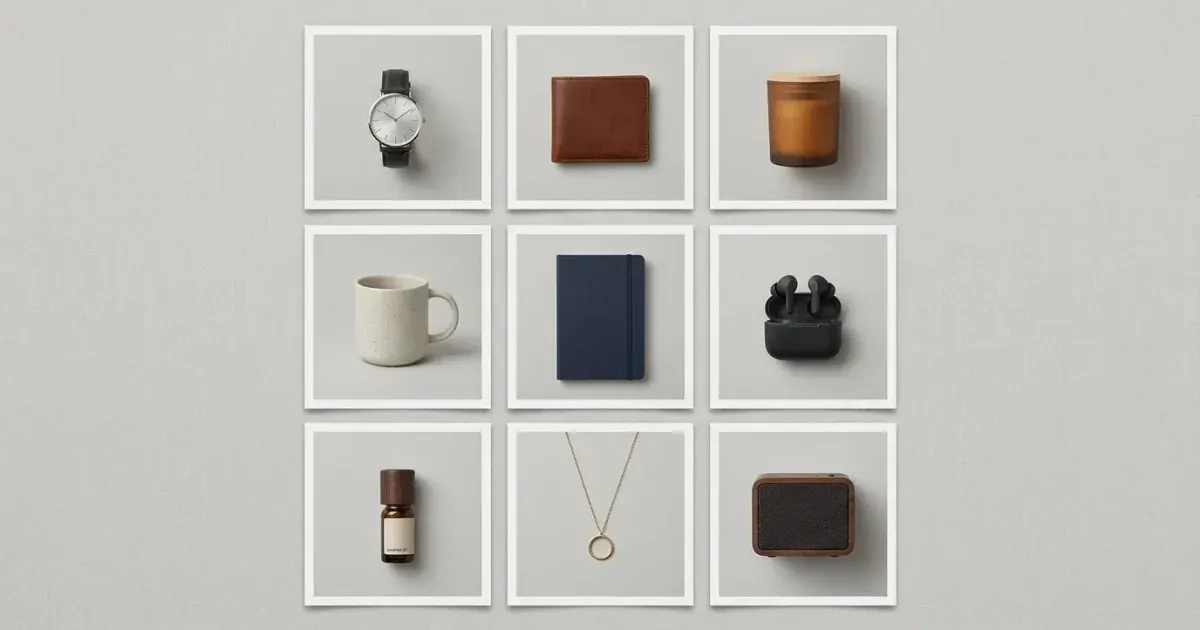
Fotografi produk adalah tulang punggung setiap toko e-commerce. Pembeli tidak bisa menyentuh atau mencoba produk Anda. Gambar yang Anda publikasikan adalah satu-satunya faktor terpenting yang menggerakkan keputusan pembelian. Tantangannya, sebagian besar toko menangani puluhan, ratusan, bahkan ribuan SKU. Setiap SKU membutuhkan gambar yang bersih, profesional, dan tampak konsisten di seluruh katalog Anda.
Mengedit foto produk satu per satu masih bisa ditangani saat Anda punya sepuluh item. Tetapi ini menjadi hambatan serius begitu katalog Anda melewati lima puluh. Satu SKU saja mungkin perlu potongan latar putih, koreksi warna, pengubahan ukuran untuk grid situs Anda, pemotongan persegi untuk media sosial. Ditambah bidikan detail yang diperbesar untuk listing marketplace. Kalikan itu dengan seratus produk dan Anda menghadapi berhari-hari kerja manual yang berulang.
Edit massal menyelesaikan masalah ini dengan membiarkan Anda menerapkan rangkaian editan yang sama ke seluruh batch gambar sekaligus. Dengan alur kerja dan alat yang tepat, Anda bisa memproses satu sesi pemotretan produk penuh dalam waktu kurang dari satu jam alih-alih menghabiskan seminggu penuh. Panduan ini menelusuri setiap langkah membangun pipeline edit massal yang andal, mulai dari mengatur berkas mentah hingga mengekspor aset yang siap untuk tiap platform.
- Edit batch dapat memangkas waktu pemrosesan foto produk hingga 90 persen dibandingkan mengedit satu gambar dalam satu waktu.
- Latar belakang, pencahayaan, dan pemotongan yang konsisten di seluruh katalog meningkatkan kualitas merek yang dipersepsikan dan mendongkrak tingkat konversi.
- Alat bertenaga AI seperti Magic Eraser dan AI Enhance menangani penghapusan latar dan koreksi warna tanpa masking manual atau layer penyesuaian.
- Struktur berkas yang teratur dan konvensi penamaan mencegah kebingungan dan memudahkan memetakan gambar yang telah diedit kembali ke SKU yang benar.
- Platform e-commerce yang berbeda punya persyaratan gambar yang berbeda, jadi alur ekspor Anda harus menghasilkan beberapa ukuran dan format dari satu sumber.
- Menginvestasikan waktu membangun alur edit massal yang dapat dipakai ulang akan terbayar sejak batch pertama yang Anda proses.
Atur berkas Anda sebelum mulai
Kesalahan terbesar yang dilakukan orang dalam edit massal adalah langsung melompat ke editan tanpa terlebih dahulu mengatur berkas sumber. Saat Anda menangani lima puluh atau lebih gambar produk, struktur berkas yang berantakan menyebabkan pekerjaan ganda, produk yang terlewat. Berjam-jam terbuang mencoba mencari tahu berkas mana yang telah diedit milik SKU mana.
Mulailah dengan membuat folder induk untuk pemotretan atau batch. Di dalamnya, buat tiga subfolder: satu untuk orisinal mentah, satu untuk berkas yang sedang dikerjakan, dan satu untuk ekspor akhir. Jangan pernah mengedit orisinal Anda secara langsung. Selalu bekerja pada salinan agar Anda bisa kembali ke sumber jika ada yang salah selama pemrosesan.
Penamaan berkas sama pentingnya. Terapkan konvensi penamaan yang konsisten yang mencakup nomor SKU, pengenal bidikan (depan, belakang, detail, lifestyle), dan nomor urut. Misalnya, SKU12345-front-01.jpg langsung dapat dikenali, sementara IMG_4392.jpg tidak memberi tahu apa pun. Saat Anda memproses seratus gambar melalui alat batch dan mengunduh hasilnya, Anda perlu tahu persis tiap berkas milik produk mana tanpa membukanya.
Jika Anda memotret beberapa sudut per produk, kelompokkan berdasarkan SKU dalam subfolder di dalam direktori orisinal Anda. Ini memudahkan memproses semua sudut satu produk bersama-sama dan memastikan tidak ada yang hilang dalam folder datar berisi ratusan berkas. Beberapa menit yang Anda habiskan untuk mengatur di awal akan menghemat banyak waktu saat mengedit dan mengunggah.
- Buat folder terpisah untuk orisinal mentah, berkas yang sedang dikerjakan, dan ekspor akhir.
- Jangan pernah mengedit berkas orisinal secara langsung. Selalu bekerja pada salinan untuk menjaga gambar sumber Anda.
- Gunakan konvensi penamaan yang mencakup SKU, jenis bidikan, dan nomor urut (mis. SKU12345-front-01.jpg).
- Kelompokkan beberapa sudut per produk ke dalam subfolder khusus SKU.
- Pengaturan berkas yang konsisten memudahkan memetakan hasil yang telah diedit kembali ke listing produk yang benar.
- Luangkan sepuluh menit untuk mengatur sebelum batch demi menghemat berjam-jam kebingungan selama dan setelah pengeditan.
Penghapusan latar belakang dalam skala besar
Penghapusan latar belakang adalah tugas edit massal yang paling umum untuk foto produk e-commerce. Sebagian besar marketplace dan platform e-commerce mewajibkan atau sangat menyarankan gambar produk pada latar putih murni atau transparan. Amazon, misalnya, mewajibkan latar putih untuk gambar produk utama. Toko Shopify berkinerja terbaik ketika foto produk memiliki latar yang bersih dan tanpa gangguan yang membiarkan produk itu sendiri menjadi pusat perhatian.
Menghapus latar secara manual di Photoshop memerlukan pembuatan seleksi, penghalusan tepi, penerapan layer mask, lalu mengekspor. Bagi editor terampil, ini memakan tiga sampai lima menit per gambar. Untuk katalog dua ratus produk, itu bertambah menjadi sepuluh hingga tujuh belas jam kerja masking yang membosankan dan berulang.
Alat penghapus latar bertenaga AI seperti Magic Eraser telah mengubah alur kerja ini dari akarnya. Alih-alih memilih dan masking tiap produk secara manual, Anda mengunggah satu batch gambar dan AI mengidentifikasi subjek, memisahkannya dari latar, dan menghasilkan potongan yang bersih. Seluruh proses memakan hitungan detik per gambar alih-alih menit. Hasilnya sangat akurat bahkan dengan produk rumit seperti perhiasan, pakaian dengan detail halus, atau barang dengan elemen tembus cahaya.
Saat memproses latar secara massal, konsistensi sama pentingnya dengan kecepatan. Setiap gambar produk di katalog Anda harus mendapat perlakuan latar yang sama. Jika Anda memakai latar putih, putihnya harus bersesuaian rona yang sama di tiap gambar. Jika memakai latar transparan, tiap potongan butuh tepi yang bersih tanpa halo atau pinggiran berjumbai yang terlihat. Menjalankan seluruh batch melalui alat AI yang sama dalam satu lintasan memastikan konsistensi ini secara otomatis. Ini nyaris mustahil dicapai bila editor berbeda memproses gambar berbeda dengan tangan pada hari berbeda.
Setelah menghapus latar, pertimbangkan menambahkan bayangan jatuh halus atau pantulan untuk memberi produk Anda kesan berpijak alih-alih melayang di ruang kosong. Banyak alat edit massal membiarkan Anda menerapkan ini sebagai langkah pasca-pemrosesan ke seluruh batch, menambahkan sentuhan profesional tanpa pengeditan satu per satu.
- Sebagian besar marketplace besar mewajibkan atau menyarankan latar putih atau transparan untuk gambar produk.
- Penghapusan latar manual di Photoshop memakan 3 sampai 5 menit per gambar, bertambah menjadi banyak jam untuk katalog besar.
- Alat AI seperti Magic Eraser memproses latar dalam hitungan detik per gambar dengan akurasi tinggi.
- Pemrosesan batch memastikan perlakuan latar yang konsisten di seluruh katalog produk Anda.
- Perhatikan masalah kualitas tepi seperti halo atau pinggiran berjumbai, terutama pada produk dengan detail halus atau tekstur menyerupai rambut.
- Menambahkan bayangan jatuh halus setelah penghapusan latar memberi produk kesan berpijak dan profesional.
Pencahayaan konsisten dan koreksi warna
Bahkan dengan pengaturan studio yang terkendali, pencahayaan bervariasi dari bidikan ke bidikan. Produk yang dipotret di awal sesi sering tampak sedikit berbeda dari yang dipotret tiga jam kemudian, seiring bohlam menghangat, baterai flash portabel menipis, atau cahaya alami bergeser melalui jendela. Ketika gambar-gambar ini muncul berdampingan di halaman kategori, ketidakkonsistenan langsung terlihat dan membuat toko Anda tampak tidak profesional.
Koreksi warna batch menormalkan pencahayaan, white balance, dan eksposur di seluruh set Anda. Tujuannya bukan membuat tiap gambar tampak identik, karena produk berbeda punya warna dan bahan berbeda, melainkan memastikan latar putih sama-sama putih dan suhu pencahayaan konsisten. Tidak ada satu produk pun yang tampak jauh lebih terang atau lebih gelap daripada tetangganya.
AI Enhance terutama efektif untuk tugas ini karena menganalisis tiap gambar satu per satu dan menerapkan penyesuaian cerdas alih-alih koreksi menyeluruh. Produk yang sedikit kurang eksposur diangkat, sementara yang sedikit lebih eksposur ditarik kembali. Hasilnya adalah set gambar yang tampak seolah semuanya dipotret dalam kondisi identik meski sebenarnya tidak.
Untuk toko dengan pedoman warna merek yang ketat, koreksi warna batch juga membantu memastikan kemasan bermerek, logo. Warna produk ditampilkan dengan akurat dan selalu konsisten. Merah yang bergeser ke jingga di beberapa gambar dan ke merah muda di gambar lain merusak kepercayaan merek. Menjalankan seluruh set melalui satu lintasan koreksi warna yang konsisten menangkap dan memperbaiki variasi halus ini sebelum sampai ke pelanggan Anda.
- Pencahayaan berubah secara alami selama pemotretan produk yang panjang, menciptakan ketidakkonsistenan di katalog Anda.
- Koreksi warna batch menormalkan white balance, eksposur, dan suhu di semua gambar dalam satu set.
- AI Enhance menyesuaikan koreksi per gambar alih-alih menerapkan satu penyesuaian menyeluruh ke seluruh batch.
- Pencahayaan yang konsisten di gambar produk membuat halaman kategori dan hasil pencarian Anda tampak rapi dan profesional.
- Beri perhatian khusus pada warna merek di kemasan atau produk untuk memastikan penampilan yang akurat di seluruh katalog.
- Proses seluruh pemotretan dalam satu batch untuk menangkap pergeseran warna halus yang tak terlihat saat melihat gambar satu per satu.
Menjaga konsistensi merek di seluruh SKU
Konsistensi merek dalam fotografi produk melampaui sekadar menyamakan latar dan pencahayaan. Ia mencakup dimensi gambar, padding di sekitar produk, sudut dan perspektif bidikan, gaya gambar lifestyle. Bahkan jumlah ruang negatif yang mengelilingi tiap item. Ketika pelanggan menggulir halaman kategori Anda, grid gambar produk harus terasa padu dan disengaja, bukan seperti kumpulan acak yang ditarik dari sumber berbeda.
Untuk menjaga konsistensi ini dalam skala besar, definisikan panduan gaya visual untuk fotografi produk Anda sebelum mulai memotret atau mengedit. Tentukan warna latar yang persis (putih murni adalah #FFFFFF), padding minimum sebagai persentase dari dimensi gambar, rasio aspek yang disukai. Serta dimensi berkas target untuk platform utama Anda. Tuliskan spesifikasi ini dan bagikan dengan semua orang yang terlibat dalam proses pemotretan dan pengeditan.
Selama edit massal, terapkan spesifikasi ini sebagai parameter preset. Jika panduan gaya Anda meminta padding 10 persen di sekitar produk pada kanvas 2000 kali 2000 piksel, konfigurasikan alat batch Anda untuk memusatkan tiap potongan dan menambahkan ruang putih yang tepat secara otomatis. Ini jauh lebih andal daripada mengira-ngira padding per gambar dengan mata. Ini berskala ke berapa pun jumlah produk tanpa penurunan kualitas.
Untuk merek yang menjual di banyak platform, pelihara preset ekspor terpisah untuk tiap kanal. Toko Shopify Anda mungkin memakai persegi 2048 kali 2048, listing Amazon Anda mungkin butuh 1500 kali 1500 dengan kebutuhan padding khusus. Feed media sosial Anda mungkin butuh potongan 1080 kali 1080 dengan pembingkaian berbeda. Membuat preset ini sekali dan menerapkannya selama ekspor massal memastikan tiap platform mendapat gambar yang diformat dengan benar tanpa pengubahan ukuran manual.
- Definisikan panduan gaya visual yang mencakup warna latar, padding, rasio aspek, dan dimensi target sebelum mengedit.
- Gunakan preset edit massal untuk menerapkan padding dan pemusatan yang konsisten secara otomatis ke semua gambar produk.
- Pelihara preset ekspor terpisah untuk tiap kanal penjualan (Shopify, Amazon, media sosial, dll.).
- Grid gambar yang konsisten di halaman kategori meningkatkan kualitas merek yang dipersepsikan dan kepercayaan pelanggan.
- Bagikan panduan gaya dengan fotografer, editor, dan siapa pun yang mengunggah gambar untuk memastikan standar yang sama diikuti.
- Tinjau pratinjau grid gambar yang telah diproses secara berdampingan untuk menangkap produk apa pun yang merusak pola visual.
Pengaturan ekspor untuk platform berbeda
Langkah terakhir dalam alur edit massal mana pun adalah mengekspor gambar Anda dalam format dan dimensi yang benar untuk tiap platform tempat gambar itu akan muncul. Salah di sini berarti gambar buram di layar resolusi tinggi, halaman yang lambat dimuat karena berkas terlalu besar, atau unggahan yang ditolak oleh platform dengan persyaratan berkas yang ketat.
Untuk situs e-commerce utama Anda, ekspor gambar produk sebagai berkas JPEG atau WebP berkualitas tinggi. WebP menawarkan ukuran berkas 25 sampai 35 persen lebih kecil daripada JPEG pada kualitas visual setara. Langsung meningkatkan kecepatan muat halaman dan membantu SEO. Sebagian besar platform e-commerce modern mendukung WebP, jadi itu sebaiknya jadi format default Anda kecuali Anda punya alasan khusus memakai JPEG. Atur kualitas ke 80 sampai 85 persen untuk keseimbangan terbaik antara ukuran berkas dan kesetiaan visual.
Amazon mewajibkan gambar JPEG atau PNG dengan minimum 1000 piksel pada sisi terpanjang. Menyarankan 2000 piksel atau lebih untuk fitur zoom. Gambar produk utama harus berlatar putih murni (RGB 255, 255, 255). Etsy punya kebutuhan serupa tetapi memberi lebih banyak kebebasan kreatif pada latar gambar sekunder. eBay menerima sebagian besar format umum tetapi berkinerja terbaik dengan gambar selebar 1600 piksel.
Untuk media sosial, ekspor potongan persegi pada 1080 kali 1080 piksel untuk postingan feed Instagram, 1080 kali 1920 untuk Instagram Stories dan TikTok. 1200 kali 630 untuk pratinjau tautan Facebook dan LinkedIn. Mengekspor semua ukuran ini secara batch dari berkas master Anda memastikan tiap kanal mendapat gambar yang diformat dengan benar tanpa memotong dengan tangan setiap kali Anda memposting.
Siapkan alur ekspor Anda untuk menghasilkan semua ukuran dan format yang dibutuhkan dalam satu lintasan. Beri nama berkas keluaran dengan akhiran yang menunjukkan platform target, seperti SKU12345-front-01-shopify.webp dan SKU12345-front-01-amazon.jpg. Dengan begitu, saat tiba waktunya mengunggah, Anda cukup mengambil folder yang benar untuk tiap platform tanpa menebak versi mana yang mana.
- Ekspor dalam WebP untuk situs Anda (25-35% lebih kecil daripada JPEG) dan JPEG atau PNG untuk marketplace yang mewajibkannya.
- Gunakan kualitas 80-85% untuk ekspor JPEG dan WebP demi menyeimbangkan ukuran berkas dengan kesetiaan visual.
- Amazon mewajibkan minimal 1000px pada sisi terpanjang dan menyarankan 2000px atau lebih untuk zoom.
- Ekspor potongan persegi pada 1080x1080 untuk Instagram, 1080x1920 untuk Stories, dan 1200x630 untuk pratinjau tautan Facebook.
- Tambahkan akhiran khusus platform pada nama berkas yang diekspor agar versi yang benar mudah dikenali saat mengunggah.
- Jalankan semua varian ekspor dalam satu lintasan batch untuk menghindari mengubah ukuran dan mengekspor ulang dengan tangan untuk tiap kanal.
How to do it
- 1
Organize your files before you start
Group raw shots by SKU, color, and platform destination so the same edits apply cleanly across each batch.
- 2
Apply background removal at scale
Run AI background removal on the entire batch in one queue. The output uses your chosen background (white, transparent, or lifestyle).
- 3
Enforce consistent lighting and color
Apply the same color-correction preset across all images so the catalog reads as one coherent set rather than dozens of different shoots.
- 4
Maintain brand consistency across SKUs
Use shared style rules — angle, crop ratio, background, and shadow direction — so customers can scan the catalog without visual fatigue.
- 5
Export per-platform variants in one pass
Generate Amazon, Shopify, and Etsy-sized exports from each master image, with the correct dimensions and compression for each destination.
Sumber
- Product Image Requirements — Amazon Seller Central
- Product Photography Tips for Beginners — Shopify