
किसी पुरानी फोटो को रीस्टोर कैसे करें
दशकों तक संभाले जाने और भंडारण के दौरान पुरानी तस्वीरें फीकी पड़ जाती हैं, खरोंच जाती हैं, पीली पड़ जाती हैं और उनका विवरण खो जाता है। उन्हें स्कैन करने से क्षति को डिजिटल रूप से संरक्षित किया जाता है - 1970 के दशक के खरोंच वाले प्रिंट का एक उच्च-रिज़ॉल्यूशन स्कैन एक खरोंच वाली छवि की एक उच्च-रिज़ॉल्यूशन फ़ाइल है। Magic Eraser का AI Enhance उपकरण गिरावट पैटर्न (लुप्तप्राय, रंग परिवर्तन, सतह खरोंच, दाने, कोमलता) का विश्लेषण करता है और मूल विवरण, रंग संतुलन और फोटो की तीक्ष्णता को फिर से बनाता है जब यह पहली बार मुद्रित किया गया था।
Last updated
अभी फ़ोटो पुनर्स्थापित करें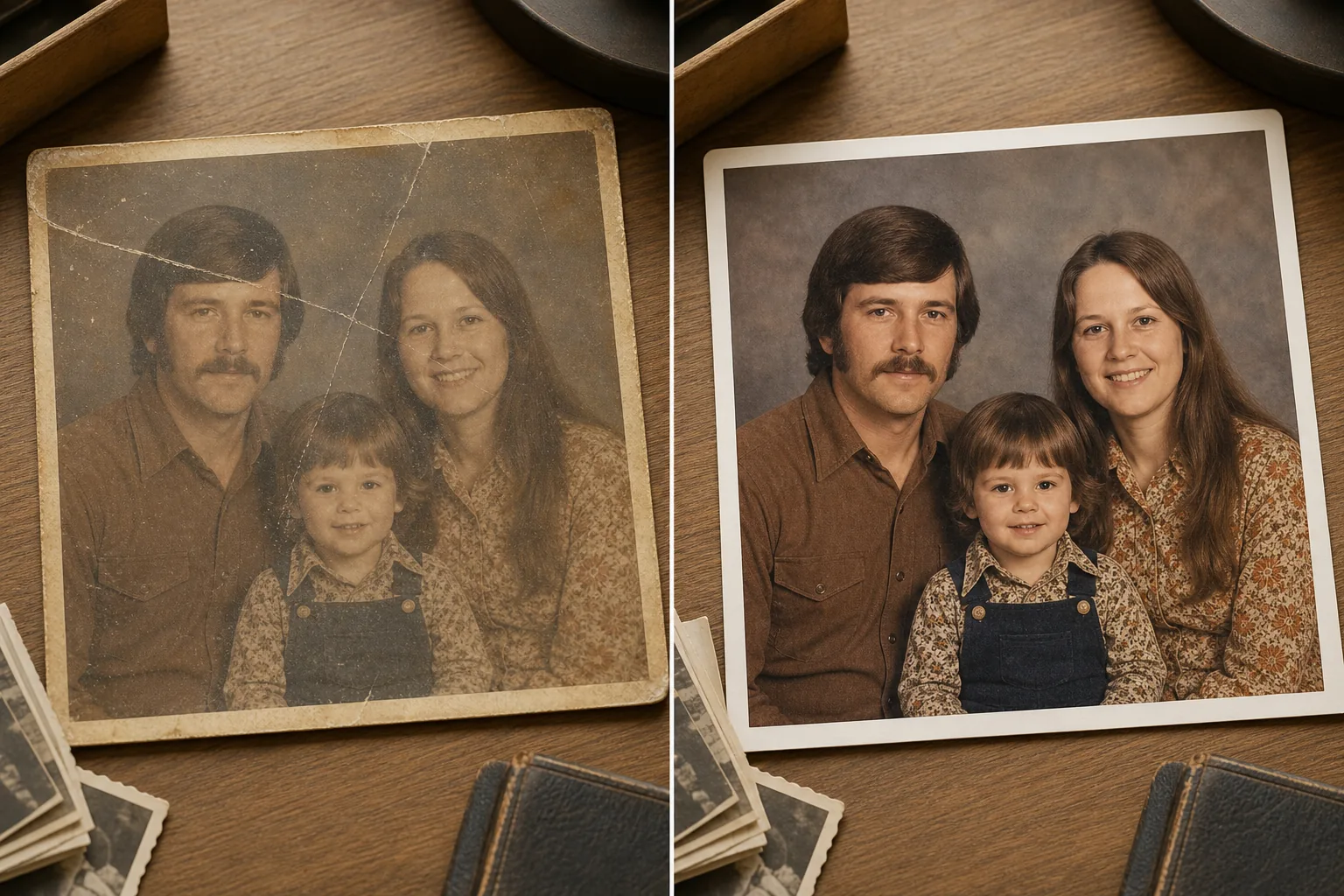
पुरानी तस्वीरें ख़राब क्यों होती हैं और AI पुनर्स्थापना वास्तव में क्या ठीक करती है
किसी पुरानी फोटो को रिस्टोर करने के लिए, प्रिंट को जितना हो सके साफ़-साफ़ स्कैन करें या उसकी फोटो खींचें, फिर वेब, iOS या Android पर Magic Eraser खोलें, उसे अपलोड करें और AI Enhance लगाएं — यह एक ही बार में फीके पड़ चुके रंग ठीक करता है, खरोंचें और सतह की क्षति हटाता है, और धुंधलेपन को शार्प करता है। यह मुफ़्त है, बिना किसी साइनअप के। आपका स्कैन जितना साफ़ और हाई-रिज़ॉल्यूशन का होगा, नतीजा उतना ही बेहतर होगा। हल्के से मध्यम नुकसान वाली फोटो काफ़ी हद तक भरोसेमंद ढंग से रिस्टोर हो जाती हैं; लेकिन जहां कोई चेहरा या डिटेल बुरी तरह फट चुका या गायब है, वहां AI असली ओरिजिनल को हूबहू वापस लाने के बजाय एक संभावित रूप दोबारा बनाता है, इसलिए बहुत ज़्यादा खराब हिस्सों को एक व्याख्या की तरह ही समझें। अपना ओरिजिनल स्कैन हमेशा संभालकर रखें। फोटोग्राफिक प्रिंट तीन मुख्य तंत्रों के माध्यम से खराब हो जाते हैं: रासायनिक फीकापन (इमल्शन परत में रंग या चांदी के यौगिक समय के साथ टूट जाते हैं, रंग पीले-भूरे रंग की ओर स्थानांतरित हो जाते हैं और कंट्रास्ट कम हो जाता है), शारीरिक क्षति (खरोंच, सिलवटें, टूट-फूट, संभालने, भंडारण और पर्यावरणीय जोखिम से पानी के धब्बे), और रिज़ॉल्यूशन हानि (मूल प्रिंट 4x6 इंच पर तेज था लेकिन इसे 300 डीपीआई पर स्कैन करने से 1200x1800 पिक्सेल फ़ाइल बनती है जो आधुनिक पर नरम दिखती है) प्रदर्शन). प्रत्येक तंत्र को एक अलग पुनर्स्थापना दृष्टिकोण की आवश्यकता होती है। रंग फीका पड़ने पर मूल टोनल रेंज को बहाल करने के लिए श्वेत-संतुलन सुधार और हिस्टोग्राम विस्तार की आवश्यकता होती है। खरोंचों और सतह की क्षति के लिए पेंटिंग की आवश्यकता होती है - आसपास के पिक्सेल संदर्भ का उपयोग करके खरोंच के नीचे की छवि सामग्री का पुनर्निर्माण करना। रिज़ॉल्यूशन हानि के लिए एआई अपस्केलिंग की आवश्यकता होती है जो स्कैन किए गए रिज़ॉल्यूशन से 2x-4x पर प्रशंसनीय बारीक विवरण (त्वचा की बनावट, कपड़े की बुनाई, पत्ते के किनारे) उत्पन्न करता है। फ़ोटोशॉप में मैन्युअल पुनर्स्थापना प्रत्येक परत को अलग से संबोधित करती है: रंग के लिए वक्र समायोजन, खरोंच के लिए क्लोन स्टैम्प, और रिज़ॉल्यूशन के लिए शार्पनिंग के साथ आकार बदलना - एक वर्कफ़्लो जो क्षति की गंभीरता के आधार पर प्रति फोटो 30-90 मिनट लेता है। Magic Eraser का AI Enhance इन तीनों को एक ही पास में संभालता है: यह गिरावट वाली कलाकृतियों की पहचान करता है, उन्हें मूल छवि सामग्री से अलग करता है, रंग संतुलन को सही करता है, सतह की क्षति को हटाता है, और परिणाम को आधुनिक डिस्प्ले रिज़ॉल्यूशन तक बढ़ाता है। आउटपुट मूल तस्वीर का एक साफ, तेज, रंग-सटीक संस्करण है जो पुनर्मुद्रण, डिजिटल फ्रेमिंग या साझा करने के लिए उपयुक्त है।
Before you start
किसी पुरानी फ़ोटो को तीन चरणों में पुनर्स्थापित करें
Start with मूल प्रिंट को स्कैन करें या उसका फोटोग्राफ लें. The result preview above and tips below use this guide's existing content; no separate before-and-after proof is assumed.
- 1
मूल प्रिंट को स्कैन करें या उसका फोटोग्राफ लें
सर्वोत्तम परिणामों के लिए 600 डीपीआई पर एक फ्लैटबेड स्कैनर का उपयोग करें - यह फ़ाइल आकार को प्रबंधनीय रखते हुए एआई के साथ काम करने के लिए पर्याप्त विवरण कैप्चर करता है। यदि आपके पास स्कैनर नहीं है, तो अपने फोन कैमरे को प्रिंट सतह के समानांतर रखकर सम, विसरित प्रकाश (दिन के बादल छाए हुए या सीधे सूर्य के बिना अच्छी रोशनी वाले कमरे) में प्रिंट की तस्वीर लें। फ़्लैश से बचें, जो चमकदार स्थान बनाता है जिसके आसपास AI को काम करना पड़ता है। वेब, iOS या Android पर स्कैन या फ़ोन फ़ोटो को Magic Eraser में आयात करें।
- 2
AI Enhance लागू करें
टूल मेनू से AI Enhance चुनें। एआई गिरावट पैटर्न के लिए छवि का विश्लेषण करता है: रंग फीका, पीला बदलाव, कंट्रास्ट हानि, सतह खरोंच, अनाज और कोमलता। यह सभी ज्ञात समस्याओं को एक साथ संसाधित करता है - आपको रंग और खरोंच को अलग से संबोधित करने की आवश्यकता नहीं है। भारी शारीरिक क्षति (गहरी खरोंच, सिलवटें, फटे किनारे, पानी के दाग) वाली तस्वीरों के लिए, सबसे खराब क्षति को मैन्युअल रूप से हटाने के लिए पहले Magic Eraser ब्रश टूल का उपयोग करें, फिर रंग बहाली और अपस्केलिंग के लिए साफ परिणाम पर AI Enhance चलाएं।
- 3
समीक्षा करें और निर्यात करें
पुनर्स्थापित संस्करण की तुलना मूल स्कैन से करें। त्वचा की टोन (सटीक रंग बहाली का सबसे दृश्यमान संकेतक), पृष्ठभूमि विवरण पुनर्प्राप्ति, और किनारे की तीक्ष्णता की जाँच करें। उन तस्वीरों के लिए जो गंभीर रूप से फीकी थीं (कम कंट्रास्ट, मजबूत पीली कास्ट), एआई ऐसा परिणाम दे सकता है जो मूल प्रिंट की तुलना में अधिक संतृप्त दिखता है - यह प्री-फेड रंग संतुलन पर एआई का सबसे अच्छा अनुमान है, और यदि परिणाम ओवरशूट हो जाता है तो आप एक्सपोज़र और संतृप्ति को समायोजित कर सकते हैं। मूल आकार के समान या बड़े आकार में पुनर्मुद्रण के लिए पूर्ण रिज़ॉल्यूशन पर निर्यात करें, या डिजिटल रूप से साझा करें।
के लिए सर्वोत्तम
- 1950-1990 के दशक के पारिवारिक फोटो संग्रह जहां प्रिंट दशकों से पीले, फीके और हैंडलिंग क्षति के कारण जमा हो गए हैं
- विरासत और वंशावली परियोजनाएं जहां पुराने चित्रों को पारिवारिक पेड़ों, स्मारक प्रदर्शनों और डिजिटल अभिलेखागारों के लिए पुनर्स्थापन की आवश्यकता होती है
- फोटो पुस्तकें और स्मारक स्लाइड शो जहां पुरानी तस्वीरों को उसी लेआउट में हाल की डिजिटल छवियों की गुणवत्ता से मेल खाना चाहिए
- पुरानी तस्वीरों को आधुनिक आकार (8x10, 11x14, 16x20) में फ्रेम करना और दोबारा प्रिंट करना, जहां स्कैन किया गया रिज़ॉल्यूशन एआई अपस्केलिंग के बिना पर्याप्त नहीं है
- बचपन और पुरानी तस्वीरों को सोशल मीडिया पर साझा करना जहां आधुनिक दर्शक प्रदान किए गए मूल प्रिंट की तुलना में अधिक स्पष्ट, अधिक ज्वलंत छवियों की अपेक्षा करते हैं
- संपत्ति और पुरालेख डिजिटलीकरण परियोजनाएं जहां सैकड़ों पुराने प्रिंटों को दीर्घकालिक डिजिटल संरक्षण के लिए बैच बहाली की आवश्यकता होती है
सर्वोत्तम परिणामों के लिए युक्तियाँ
स्कैन की गुणवत्ता 600 डीपीआई से अधिक के स्कैन रिज़ॉल्यूशन से अधिक मायने रखती है - एक साफ, अच्छी रोशनी वाला 600 डीपीआई स्कैन असमान रोशनी वाले धूल भरे 1200 डीपीआई स्कैन की तुलना में एआई को बेहतर स्रोत सामग्री देता है। स्कैन करने से पहले स्कैनर ग्लास और प्रिंट सतह को धीरे से साफ करें। चिपकने वाले एल्बम (चिपचिपे पृष्ठों और प्लास्टिक ओवरले वाले प्रकार) में संग्रहीत प्रिंटों के लिए, चिपकने वाला प्रिंट सतह से चिपक गया हो सकता है - यदि प्रिंट को फाड़े बिना हटाया नहीं जा सकता है, तो इसे प्लास्टिक ओवरले के माध्यम से स्कैन करें और एआई को मामूली धुंध को संभालने दें। बहुत छोटे मूल (वॉलेट आकार के प्रिंट, फोटो बूथ स्ट्रिप्स) के लिए, अपस्केलिंग पास के लिए एआई को अधिक पिक्सेल डेटा देने के लिए 1200 डीपीआई पर स्कैन करें। मिश्रित क्षति वाले प्रिंटों के लिए (एक आधा फीका, दूसरा आधा पानी से सना हुआ), AI Enhance एक ही पास में असंगतता को संभालता है - यह पूरी छवि में एक समान गिरावट नहीं मानता है। रंग नकारात्मक या स्लाइड के लिए: नकारात्मक/स्लाइड से बने प्रिंट को स्कैन करने के बजाय सीधे स्कैन करें - नकारात्मक इससे बने किसी भी प्रिंट की तुलना में अधिक टोनल जानकारी को संरक्षित करता है, जिससे एआई को बहाली के लिए बेहतर स्रोत डेटा मिलता है।
अक्सर पूछे जाने वाले प्रश्नों
- क्या AI फोटो बहाली निःशुल्क है?
- हाँ। Magic Eraser के निःशुल्क स्तर में दैनिक उपयोग सीमा के साथ AI Enhance शामिल है। प्रीमियम ($29.99/वर्ष) सीमाएं हटाता है और बड़े आकार में पुनर्मुद्रण के लिए उच्च-रिज़ॉल्यूशन निर्यात को सक्षम बनाता है।
- क्या AI ऐसी तस्वीर को पुनर्स्थापित कर सकता है जो बुरी तरह से फट गई हो या पानी से क्षतिग्रस्त हो गई हो?
- मध्यम क्षति (खरोंच, सिलवटें, छोटे-छोटे घाव, मामूली पानी के दाग) के लिए, AI Enhance स्वचालित रूप से मरम्मत का काम संभालता है। गंभीर क्षति के लिए (बड़े फटे हिस्से, भारी पानी की क्षति जिसने इमल्शन को नष्ट कर दिया, गायब कोने), क्षतिग्रस्त क्षेत्रों को हटाने के लिए पहले Magic Eraser ब्रश टूल का उपयोग करें, फिर रंग बहाली और अपस्केलिंग के लिए AI Enhance लागू करें। एआई केवल उस सामग्री का पुनर्निर्माण कर सकता है जहां उसके आसपास का संदर्भ हो - एक तस्वीर जिसमें 40% क्षेत्र गायब है, उसे मैन्युअल इनपेंटिंग मार्गदर्शन की आवश्यकता होती है।
- क्या पुनर्स्थापित फ़ोटो बिल्कुल मूल जैसी दिखेगी?
- एआई शेष छवि डेटा के आधार पर फोटो को मूल पूर्व-फीका, पूर्व-क्षति स्थिति के सर्वोत्तम अनुमान पर पुनर्स्थापित करता है। हल्की ख़राब तस्वीरों (हल्का पीलापन, मामूली खरोंच) के लिए, पुनर्स्थापना मूल के बहुत करीब है। भारी रूप से विकृत तस्वीरों के लिए, एआई मूल रंग संतुलन और गायब विवरण के बारे में सूचित अनुमान लगाता है - परिणाम प्राकृतिक और तेज दिखता है, लेकिन नष्ट किए गए विशिष्ट बारीक विवरणों को पूरी तरह से पुनर्प्राप्त नहीं किया जा सकता है।
- क्या मैं श्वेत-श्याम फ़ोटो पुनर्स्थापित कर सकता हूँ?
- हाँ। AI Enhance कंट्रास्ट को ठीक करके, खरोंच और सतह की क्षति को हटाकर, और रिज़ॉल्यूशन को बढ़ाकर श्वेत-श्याम फ़ोटो को पुनर्स्थापित करता है। यह श्वेत-श्याम टोन को सुरक्षित रखता है - यह फोटो को रंगीन नहीं करता है जब तक कि आप विशेष रूप से रंगीकरण उपकरण का उपयोग नहीं करते हैं। काले और सफेद प्रिंट के लिए, मुख्य पुनर्स्थापना लक्ष्य कंट्रास्ट रिकवरी (गहरे काले से साफ सफेद तक पूर्ण टोनल रेंज को बहाल करना) और खरोंच/अनाज को हटाना है।
- सर्वोत्तम पुनर्स्थापना परिणामों के लिए मैं पुरानी फ़ोटो कैसे स्कैन करूँ?
- परिवेशीय प्रकाश को अवरुद्ध करने के लिए ढक्कन बंद करके 600 डीपीआई पर एक फ्लैटबेड स्कैनर का उपयोग करें। सबसे पहले कांच और प्रिंट की सतह को साफ करें। चमकदार प्रिंट के लिए, स्कैनर-प्रेरित न्यूटन रिंग्स (ग्लास-टू-प्रिंट संपर्क से इंद्रधनुष पैटर्न) की जांच करें - प्रिंट और ग्लास के बीच टिशू पेपर की एक पतली शीट स्कैन की गुणवत्ता को महत्वपूर्ण रूप से प्रभावित किए बिना इन्हें रोकती है। प्रिंट की फोन फोटोग्राफी के लिए: सम, विसरित प्रकाश का उपयोग करें, फोन को प्रिंट के समानांतर रखें और फ्लैश से बचें।