
फोटो को ब्लैक एंड व्हाइट कैसे बनाएं
श्वेत-श्याम फोटोग्राफी रंग विकर्षणों को दूर करके रूप, बनावट, प्रकाश और भावना को प्रकट करती है। Magic Eraser का AI बुद्धिमान टोनल मैपिंग के साथ तस्वीरों को मोनोक्रोम में परिवर्तित करता है - न केवल डीसैचुरेशन, बल्कि वास्तविक ब्लैक एंड व्हाइट प्रोसेसिंग।
Last updated
B&W में कनवर्ट करें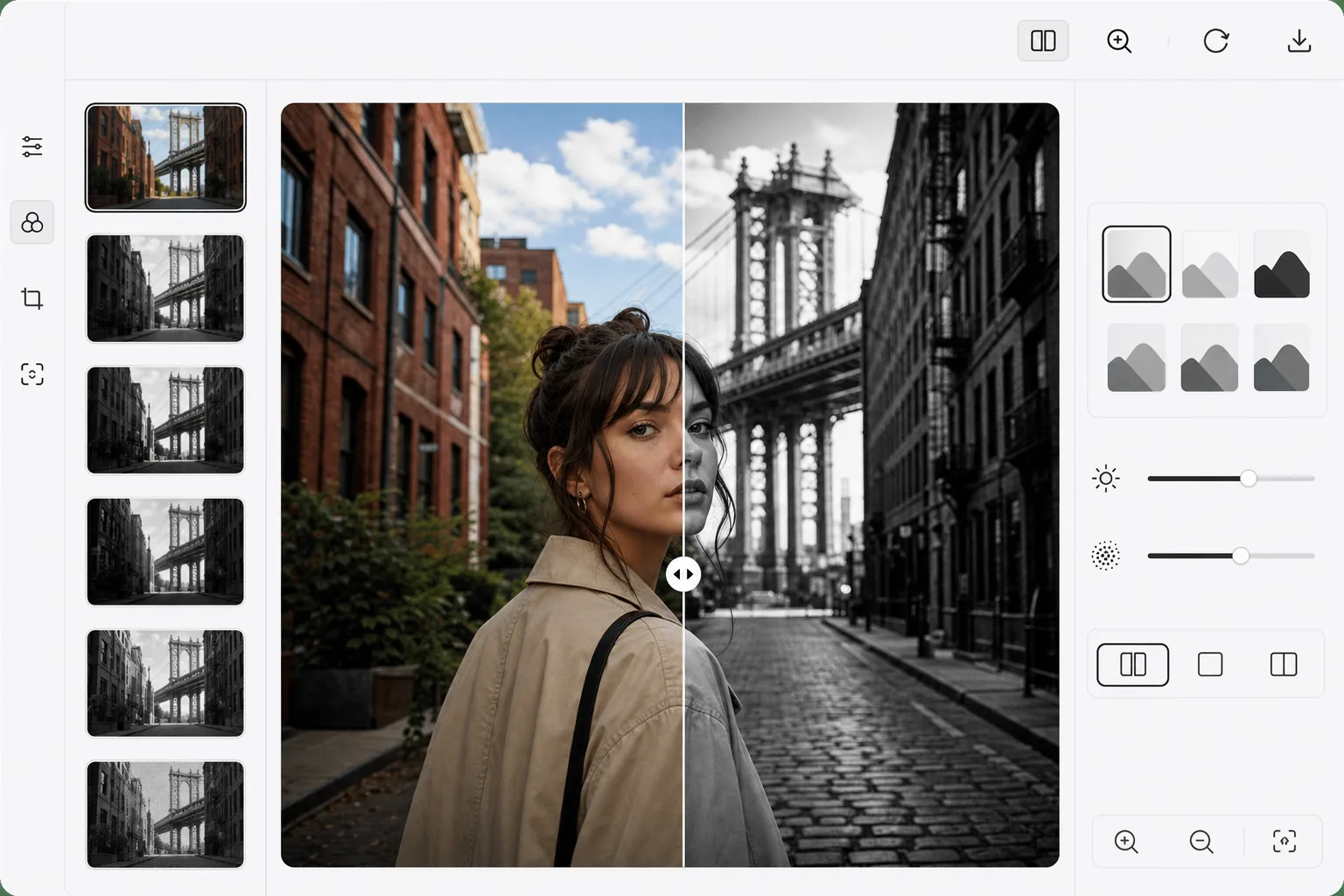
फोटो को ब्लैक एंड व्हाइट कैसे बनाएं
किसी फोटो को ब्लैक एंड व्हाइट बनाने के लिए, वेब, iOS या Android पर Magic Eraser खोलें, AI Filter चुनें, अपनी कलर फोटो अपलोड करें, कोई मोनोक्रोम स्टाइल चुनें और एक्सपोर्ट कर लें। यह फ्री है, और साइनअप की कोई ज़रूरत नहीं। यह सिर्फ़ रंग हटाने वाली सादी डीसैचुरेशन नहीं है: AI रंगों के चैनल इस तरह मिलाता है कि एक जैसी चमक वाला लाल गुलाब और हरा पत्ता भी अलग-अलग ग्रे शेड्स में बँट जाते हैं, जिससे इमेज सपाट और धुँधली दिखने के बजाय उसमें गहराई और कंट्रास्ट आ जाता है। ड्रामा के लिए High Contrast चुनें, हल्के-फुल्के पोर्ट्रेट के लिए Soft, या मूडी शैडो के लिए Film Noir, और फ़िल्मी फ़ील के लिए थोड़ा ग्रेन जोड़ें। बस रंग हटाने (डिसैचुरेशन) से सपाट, मैली मोनोक्रोम छवियां बनती हैं क्योंकि यह सभी रंगों को ग्रे के समान रंगों के रूप में मानता है। एक समान चमक वाला लाल गुलाब और हरा पत्ता अप्रभेद्य हो जाते हैं। सच्चा काला और सफेद रूपांतरण चैनल मिश्रण का उपयोग करता है: यह समायोजित करना कि प्रत्येक रंग अंतिम ग्रेस्केल मान में कितना योगदान देता है। डार्करूम फोटोग्राफी में, रंगीन फिल्टर (लाल, नारंगी, पीला, हरा) इस मैपिंग को नियंत्रित करते हैं। एआई-संचालित रूपांतरण आगे बढ़ता है - यह छवि सामग्री का विश्लेषण करता है और बुद्धिमान टोनल मैपिंग लागू करता है जो कंट्रास्ट को अधिकतम करता है, टोनल पृथक्करण को संरक्षित करता है, और गहराई बनाता है। धब्बेदार ग्रेडिएंट्स से बचने के लिए त्वचा के रंग का सावधानीपूर्वक उपचार किया जाता है। परिदृश्य प्रभाव के लिए आसमान नाटकीय रूप से काला हो जाता है। परिणाम में पेशेवर रूप से संसाधित मोनोक्रोम की समृद्धि और इरादा है।
Before you start
तीन चरणों में काले और सफेद में बदलें
Start with अपना फोटो अपलोड करें. The result preview above and tips below use this guide's existing content; no separate before-and-after proof is assumed.
- 1
अपना फोटो अपलोड करें
वेब, iOS या Android पर Magic Eraser खोलें और AI फ़िल्टर चुनें। कोई भी रंगीन फोटो अपलोड करें. चित्र, परिदृश्य, वास्तुकला और सड़क फोटोग्राफी सभी खूबसूरती से काले और सफेद रंग में परिवर्तित हो जाते हैं।
- 2
एक मोनोक्रोम शैली चुनें
पूर्व निर्धारित शैलियों में से चुनें: हाई कंट्रास्ट (गहरे काले, चमकीले सफेद), सॉफ्ट (कोमल ग्रेडिएंट्स, उभरी हुई छायाएं), फिल्म नॉयर (नाटकीय छायाएं, मूडी मिडटोन), डॉक्यूमेंट्री (प्राकृतिक टोन, पूरी रेंज), या मैट (सॉफ्ट हाइलाइट्स, विंटेज फील)। प्रत्येक शैली अपने सौंदर्य के लिए अनुकूलित अलग-अलग टोनल मैपिंग लागू करती है।
- 3
फाइन-ट्यून और निर्यात
समग्र तीव्रता, कंट्रास्ट और अनाज की मात्रा को समायोजित करें। पहले/बाद का स्लाइडर रूपांतरण प्रभाव दिखाता है। अपने पसंदीदा प्रारूप में निर्यात करें - काले और सफेद फ़ोटो अक्सर छोटी फ़ाइलें होती हैं क्योंकि उनमें रंगीन चैनल डेटा की कमी होती है।
के लिए सर्वोत्तम
- पोर्ट्रेट फ़ोटोग्राफ़र नाटकीय, कालातीत मोनोक्रोम पोर्ट्रेट बना रहे हैं
- स्ट्रीट फ़ोटोग्राफ़र रूप, छाया और मानवीय क्षणों पर ज़ोर दे रहे हैं
- इंस्टाग्राम निर्माता एक सामंजस्यपूर्ण काले और सफेद सौंदर्य की स्थापना कर रहे हैं
- ललित कला फोटोग्राफर गैलरी-तैयार मोनोक्रोम प्रिंट तैयार कर रहे हैं
- विवाह फोटोग्राफर रंग के साथ क्लासिक B&W संस्करण पेश करते हैं
सर्वोत्तम परिणामों के लिए युक्तियाँ
मजबूत दिशात्मक प्रकाश वाली तस्वीरें सबसे अच्छी तरह परिवर्तित होती हैं - साइड लाइटिंग नाटकीय छाया बनाती है जो काले और सफेद को आकर्षक बनाती है। घटाटोप, सपाट प्रकाश व्यवस्था सपाट मोनोक्रोम उत्पन्न करती है। विस्तृत टोनल रेंज वाली छवियां देखें: एक ही फ्रेम में चमकदार हाइलाइट्स और गहरी छायाएं। B&W में बनावट (ईंट, कपड़ा, लकड़ी, पानी) अधिक प्रमुख हो जाती है। पोर्ट्रेट के लिए, हाई कंट्रास्ट शैली नाटकीय है लेकिन पुरानी त्वचा पर अप्रभावी है - सौम्य परिणामों के लिए सॉफ्ट का उपयोग करें। फिल्म की जैविक गुणवत्ता की नकल करने के लिए डिजिटल B&W फ़ोटो में सूक्ष्म अंश जोड़ें।
अक्सर पूछे जाने वाले प्रश्नों
- क्या यह संतृप्ति को शून्य तक खिसकाने से बेहतर है?
- हाँ, उल्लेखनीय रूप से। सरल असंतृप्ति सभी रंगों को समान रूप से व्यवहार करती है, तानवाला पृथक्करण खो देती है। एआई रूपांतरण बुद्धिमान चैनल मिश्रण को लागू करता है जो बेहतर कंट्रास्ट और गहराई के साथ समृद्ध, अधिक आयामी मोनोक्रोम बनाता है।
- क्या मैं बाद में वापस रंग में परिवर्तित कर सकता हूँ?
- नहीं - B&W रूपांतरण रंग संबंधी जानकारी को हटा देता है। अपनी मूल रंग फ़ाइल हमेशा रखें. यदि आप B&W फ़ोटो को रंगीन करना चाहते हैं, तो AI-जनित रंग जोड़ने के लिए Magic Eraser की रंगीन सुविधा का उपयोग करें।
- क्या काले और सफेद रूपांतरण मुफ़्त है?
- हाँ। B&W रूपांतरण सहित AI फ़िल्टर सुविधाएँ दैनिक उपयोग सीमा के साथ निःशुल्क स्तर पर उपलब्ध हैं। प्रीमियम सीमाएं हटाता है और बैच प्रोसेसिंग जोड़ता है।
- Android या iPhone पर मैं फोटो को ब्लैक एंड व्हाइट कैसे बनाऊँ?
- किसी भी मोबाइल ब्राउज़र में या iOS या Android ऐप में Magic Eraser खोलें, अपने कैमरा रोल से कलर फोटो लोड करें और AI Filter चुनें। किसी मोनोक्रोम स्टाइल पर टैप करके उसका प्रीव्यू देखें, कंट्रास्ट और ग्रेन को बारीकी से एडजस्ट करें, फिर एक्सपोर्ट करें — ब्लैक एंड व्हाइट वर्ज़न सीधे आपके कैमरा रोल में सेव हो जाता है। यह डेस्कटॉप वर्ज़न की तरह ही काम करता है, और अगर आप ब्राउज़र इस्तेमाल करें तो कोई ऐप इंस्टॉल करने की ज़रूरत नहीं। ओरिजिनल कलर फोटो भी संभालकर रखें, क्योंकि कन्वर्ज़न में रंग का डेटा हट जाता है।
- मुझे कौन-सी ब्लैक एंड व्हाइट स्टाइल चुननी चाहिए?
- यह सब्जेक्ट पर निर्भर करता है। High Contrast — गहरे काले और चमकीले सफ़ेद — आर्किटेक्चर, स्ट्रीट सीन और दमदार कंपोज़िशन पर जँचती है, पर त्वचा पर कुछ कठोर लग सकती है। Soft, हल्की शैडो और कोमल ग्रेडिएंट के साथ, पोर्ट्रेट को निखारती है। Film Noir नाटकीय शैडो के साथ मूडी लुक देती है, Documentary एक नैचुरल और पूरी टोनल रेंज बनाए रखती है, और Matte एक सॉफ्ट, विंटेज फ़ील देती है। एक ही फोटो पर बिफोर/आफ्टर स्लाइडर के साथ कुछ स्टाइल आज़माकर देखें — तेज़ साइड लाइटिंग और टोन की विस्तृत रेंज में इनमें से कोई भी सबसे अच्छी दिखती है।