
बिना एक्सपोज़्ड फोटो को कैसे ठीक करें
बिना फ़्लैश वाले इनडोर शॉट्स जो बहुत गहरे रंग में आते हैं, बैकलिट पोर्ट्रेट जहां विषय एक सिल्हूट है, या शाम के स्नैपशॉट जहां कैमरा हाइलाइट्स को संरक्षित करने के लिए अंडरएक्सपोज़्ड होता है - अंडरएक्सपोज़्ड तस्वीरें मैली छाया में विवरण छिपाती हैं। Magic Eraser का AI Enhance हाइलाइट्स को नष्ट किए बिना छिपे हुए विवरण को पुनर्प्राप्त करते हुए, बुद्धिमानी से एक्सपोज़र को उठाता है।
Last updated
अभी काली तस्वीरें ठीक करें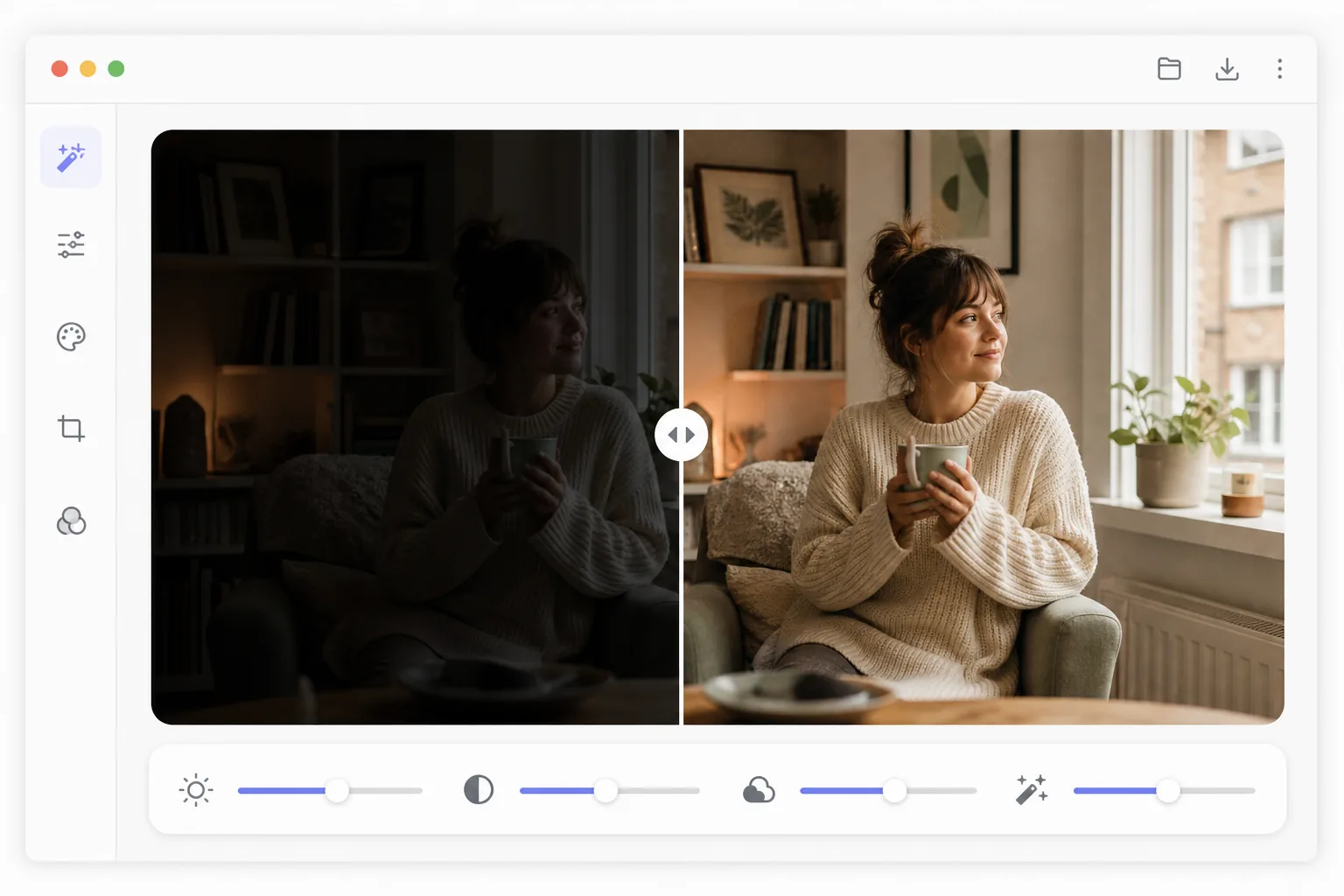
किसी गहरे रंग की तस्वीर को केवल चमकाना ही भयानक क्यों लगता है?
कम रोशनी (अंडरएक्सपोज़्ड) में खींची गई फोटो ठीक करने के लिए, वेब, iOS या Android पर Magic Eraser खोलें, AI Enhance चुनें, अंधेरी तस्वीर अपलोड करें और AI को एक्सपोज़र सुधारने दें — यह छुपी हुई डिटेल वापस लाने के लिए शैडो को उभारता है, साथ ही हाइलाइट्स को संभाले रखता है, फोटो ब्राइट करने पर उभरने वाले नॉइज़ को साफ करता है और सीन का नैचुरल माहौल बरकरार रखता है। यह मुफ़्त है, कोई साइनअप नहीं। यही फर्क है सिर्फ ब्राइटनेस स्लाइडर खींचने से, जो हाइलाइट्स उड़ा देता है और ग्रेन बढ़ा देता है। यह उन फोटो पर सबसे अच्छा काम करता है जो 1–2 स्टॉप अंडरएक्सपोज़्ड हों; बहुत अंधेरी तस्वीरें भी ठीक हो जाती हैं, बस थोड़े ज़्यादा नॉइज़ के साथ। बिना एक्सपोज़्ड फोटो के लिए ब्राइटनेस स्लाइडर को ऊपर खींचना एक सरल उपाय है। यह समान रूप से सभी टोन को उठाता है, जो सही ढंग से उजागर किए गए किसी भी हाइलाइट्स को उड़ा देता है, सेंसर शोर को बढ़ाता है जो छाया में छिपा हुआ था (दृश्यमान अनाज और रंग धब्बेदार बनाना), समग्र रंग संतुलन को सेंसर के शोर तल रंग की ओर स्थानांतरित करता है, और फ्लैट, धुले हुए मिडटोन उत्पन्न करता है। व्यावसायिक एक्सपोज़र सुधार के लिए हाइलाइट्स को पकड़ते समय छाया को चुनिंदा रूप से उठाना, नए प्रकट छाया विवरण में शोर में कमी लागू करना, डार्क सेंसर डेटा को बढ़ाने पर होने वाले रंग बदलाव को सही करना और मिडटोन में कंट्रास्ट को बहाल करना आवश्यक है। इस प्रक्रिया में कई लाइटरूम या फ़ोटोशॉप समायोजन को एक-दूसरे के विरुद्ध सावधानीपूर्वक संतुलित करना शामिल है। Magic Eraser का AI Enhance इन सभी सुधारों को एक साथ करता है, यह समझता है कि दृश्य सामग्री के आधार पर किन क्षेत्रों में सुधार की आवश्यकता है और कितना।
Before you start
तीन चरणों में अंडरएक्सपोज़र को ठीक करें
Start with फोटो अपलोड करें. The result preview above and tips below use this guide's existing content; no separate before-and-after proof is assumed.
- 1
फोटो अपलोड करें
वेब, iOS, या Android पर Magic Eraser खोलें और AI Enhance चुनें। बिना उजागर तस्वीर अपलोड करें - एक इनडोर शॉट जो बहुत अंधेरा है, एक बैकलिट पोर्ट्रेट, या एक शाम का दृश्य जहां विवरण छाया में खो गया है। JPEG, PNG, HEIC और RAW प्रारूप समर्थित हैं। RAW फ़ाइलें पुनर्प्राप्ति के लिए सबसे अधिक छाया डेटा सुरक्षित रखती हैं।
- 2
एआई एक्सपोज़र सुधार लागू करें
इष्टतम एक्सपोज़र निर्धारित करने के लिए एआई छवि हिस्टोग्राम और दृश्य सामग्री का विश्लेषण करता है। यह छिपे हुए विवरण को प्रकट करने के लिए छाया को उठाता है, विस्फोट को रोकने के लिए हाइलाइट रखता है, छाया को उज्ज्वल करने पर दिखाई देने वाले शोर को कम करता है, और अंधेरे सेंसर डेटा को बढ़ाने से रंग परिवर्तन को सही करता है। सुधार दृश्य के अनुरूप होता है - चित्रों को चेहरे-प्राथमिकता वाला एक्सपोज़र मिलता है, परिदृश्य आकाश और अग्रभूमि को संतुलित करते हैं।
- 3
फाइन-ट्यून और निर्यात
पहले/बाद के टॉगल का उपयोग करके उन्नत फ़ोटो की समीक्षा करें। यदि स्वतः-सुधार को समायोजन की आवश्यकता है, तो एआई की बुद्धिमान छाया पुनर्प्राप्ति और शोर में कमी को ध्यान में रखते हुए अपने पसंदीदा चमक स्तर को डायल करने के लिए मैन्युअल एक्सपोज़र स्लाइडर का उपयोग करें। एआई फोटो के मूड को बरकरार रखता है - शाम के शॉट्स गर्म रहते हैं, दिन के उजाले वाले नहीं। पूर्ण रिज़ॉल्यूशन पर निर्यात करें.
के लिए सर्वोत्तम
- इनडोर फोटोग्राफी बिना फ्लैश के ली गई जहां उपलब्ध रोशनी अपर्याप्त थी
- बैकलिट पोर्ट्रेट जहां चमकदार पृष्ठभूमि के मुकाबले विषय का चेहरा बहुत गहरा होता है
- शाम और रात की फोटोग्राफी जहां कैमरे ने दृश्य को कम उजागर किया
- तेज़ शटर गति के साथ कम रोशनी में कॉन्सर्ट और इवेंट की तस्वीरें ली गईं
- रियल एस्टेट अंदरूनी जहां खिड़कियां कैमरे को कमरे को अंडरएक्सपोज़ करने का कारण बनती हैं
सर्वोत्तम परिणामों के लिए युक्तियाँ
RAW प्रारूप में शूट की गई तस्वीरें JPEG की तुलना में अधिक छाया डेटा को संरक्षित करती हैं, इसलिए RAW फ़ाइलें चमकने पर अधिक विवरण प्राप्त करती हैं। गंभीर रूप से कम उजागर जेपीईजी (3+ स्टॉप नीचे) बरामद छाया में बैंडिंग या पोस्टराइजेशन दिखा सकते हैं क्योंकि 8-बिट प्रारूप में ग्रेडिएंट्स को सुचारू करने के लिए टोनल गहराई का अभाव है। जेपीईजी के साथ सर्वोत्तम परिणामों के लिए, बिना एक्सपोज़्ड 1-2 से अधिक स्टॉप कैप्चर न करें। एआई मौजूद होने पर चेहरों को प्राथमिकता देता है, यह सुनिश्चित करता है कि पोर्ट्रेट विषय अच्छी तरह से उजागर हों, भले ही समग्र दृश्य मूड के लिए गहरा बना रहे। रियल एस्टेट फोटोग्राफी के लिए, एआई खिड़की के दृश्यों के साथ आंतरिक चमक को संतुलित करता है - एक आम चुनौती जहां कमरों में अंधेरा होता है और खिड़कियां खुली होती हैं। यदि संशोधित छवि पूर्व अंधेरे क्षेत्रों में गर्म या ठंडा रंग दिखाती है, तो एक्सपोज़र सुधार के बाद सफेद संतुलन को ठीक करने के लिए रंग तापमान स्लाइडर का उपयोग करें।
अक्सर पूछे जाने वाले प्रश्नों
- किसी फोटो का कालापन कितना पुनः प्राप्त किया जा सकता है?
- 1-2 स्टॉप द्वारा बिना एक्सपोज़ की गई तस्वीरें उत्कृष्ट गुणवत्ता और न्यूनतम शोर के साथ ठीक हो जाती हैं। फ़ोटो 3 स्टॉप के अंतर्गत कुछ शोर के साथ पुनर्प्राप्त करने योग्य हैं, विशेष रूप से जेपीईजी में। 4 स्टॉप के बाद, छवि डेटा में काफी गिरावट आती है। RAW फ़ाइलें JPEG की तुलना में अत्यधिक पुनर्प्राप्ति को बेहतर ढंग से संभालती हैं क्योंकि वे प्रति पिक्सेल अधिक टोनल जानकारी संग्रहीत करती हैं।
- क्या एक्सपोज़र ठीक करने से फ़ोटो में शोर बढ़ जाएगा?
- ब्राइटनिंग शैडो से हमेशा कुछ सेंसर शोर का पता चलता है, लेकिन एआई एक्सपोज़र लिफ्ट के साथ-साथ लक्षित शोर में कमी लागू करता है। चमक स्लाइडर को मैन्युअल रूप से बढ़ाने की तुलना में परिणाम काफी साफ है, जो शोर को कम किए बिना बढ़ाता है। अधिकांश सही की गई तस्वीरें न्यूनतम दृश्यमान शोर दिखाती हैं।
- क्या अंडरएक्सपोज़र सुधार मुफ़्त है?
- हाँ। AI Enhance एक्सपोज़र सुधार दैनिक उपयोग सीमा के साथ Magic Eraser के निःशुल्क टियर में शामिल है। अपनी चमकदार फोटो अपलोड करें, स्वतः सुधारें और निर्यात करें। प्रीमियम बड़े फोटो सेट के लिए सीमाएं हटाता है और बैच प्रोसेसिंग को अनलॉक करता है।
- Android या iPhone पर अंधेरी फोटो कैसे ठीक करूँ?
- किसी भी मोबाइल ब्राउज़र में या iOS/Android ऐप में Magic Eraser खोलें, अपने कैमरा रोल से अंधेरी फोटो लोड करें और AI Enhance चुनें। AI इसे आपके फोन पर ही ब्राइट कर देता है — शैडो उभारते हुए और नॉइज़ कम करते हुए, एक साथ — फिर ठीक की गई फोटो वापस आपके कैमरा रोल में सेव कर देता है। यह डेस्कटॉप वर्शन की तरह ही काम करता है, और अगर आप ब्राउज़र इस्तेमाल करें तो कोई ऐप इंस्टॉल करने की ज़रूरत नहीं — जो इनडोर या बैकलिट शॉट को खींचते ही फौरन बचाने में काम आता है। थोड़ा ज़्यादा ब्राइट या डार्क चाहिए तो मैनुअल स्लाइडर इस्तेमाल करें।
- क्या यह ऐसी बैकलिट फोटो ब्राइट कर सकता है जिसमें चेहरा सिर्फ काली परछाई जैसा दिखे?
- हाँ — यह सबसे आम मामलों में से एक है। जब सब्जेक्ट के पीछे से रोशनी आती है (खिड़की, चमकीला आसमान), तो कैमरा बैकग्राउंड के हिसाब से एक्सपोज़र सेट कर देता है और चेहरा अंधेरा पड़ जाता है। AI चेहरे के अंधेरे हिस्से को उभारता है और चमकीले बैकग्राउंड को संभाले रखता है ताकि वह उड़ न जाए, और यह चेहरों को प्राथमिकता देता है ताकि सीन भले ही माहौल वाला बना रहे, इंसान का चेहरा सही एक्सपोज़ हो। एकदम पूरी परछाई में लौटाने लायक डिटेल बहुत कम बचती है, इसलिए जिस चेहरे में थोड़ी-बहुत टोन दिखती हो उसी से सबसे नैचुरल नतीजा मिलता है।