
गुणवत्ता खोए बिना फोटो को बड़ा कैसे करें
क्या आपको छोटी फोटो को बड़ा प्रिंट करने या बिना पिक्सेलेशन के कसकर क्रॉप करने की आवश्यकता है? Magic Eraser का AI सुपर-रिज़ॉल्यूशन तेज, प्राकृतिक विवरण उत्पन्न करते हुए फ़ोटो को 4x तक बड़ा करता है जो मूल पिक्सेल में कभी मौजूद नहीं था।
Last updated
अब फ़ोटो बड़ा करें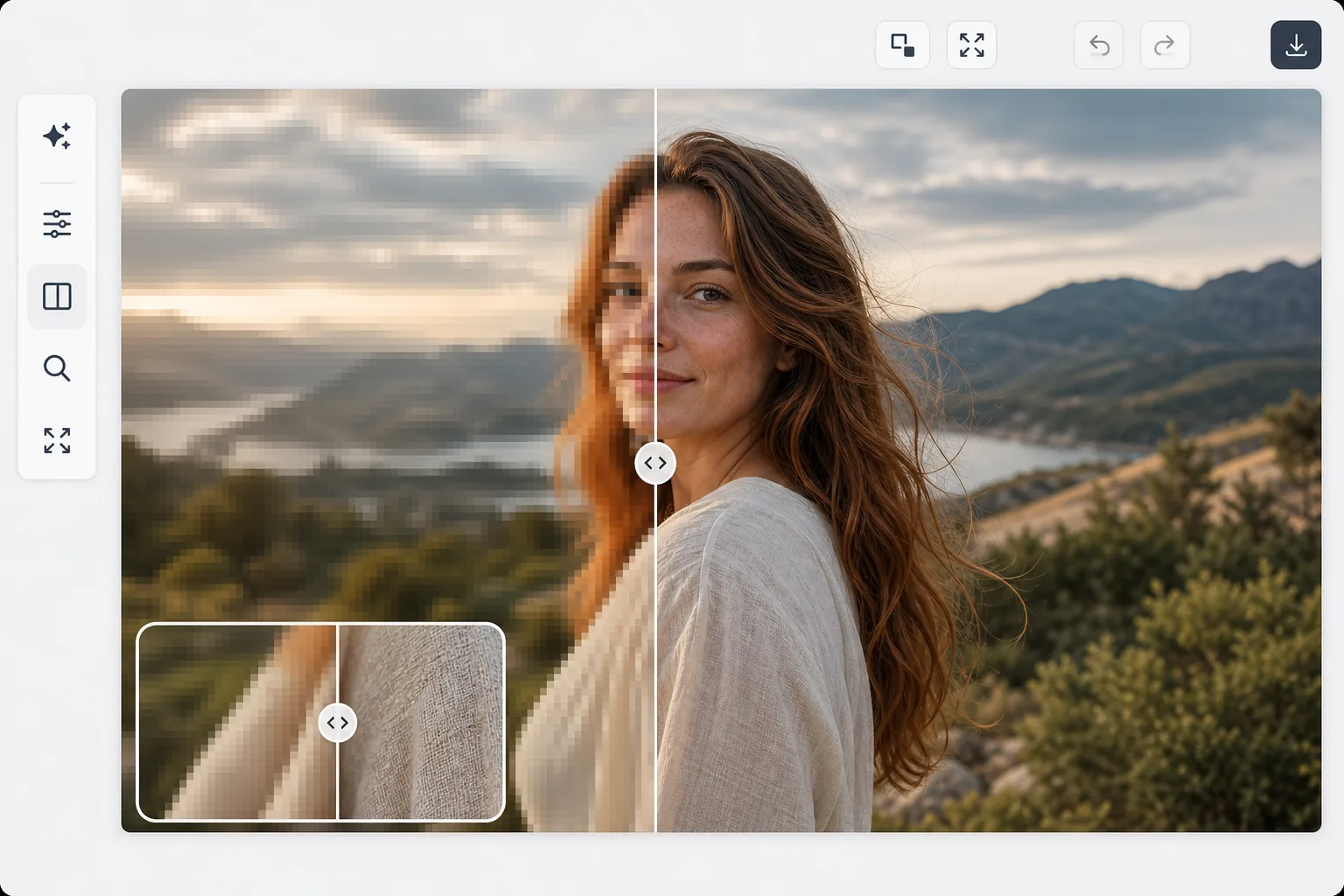
पारंपरिक उन्नयन विफल क्यों होता है और एआई सफल क्यों होता है?
फोटो को क्वालिटी खोए बिना बड़ा करने के लिए Magic Eraser को वेब, iOS या Android पर खोलें, AI Enhance चुनें, इमेज अपलोड करें और 2x या 4x स्केल चुनें — AI सुपर-रेज़ोल्यूशन पिक्सेल को सिर्फ़ खींचकर धुंधला करने के बजाय असली नई डिटेल जोड़ता है (तेज़ किनारे, साफ़ टेक्स्ट, उभरी हुई टेक्सचर)। यह मुफ़्त है, बिना किसी साइनअप के। ज़्यादातर फोटो के लिए, ख़ासकर चेहरों के लिए, 2x सबसे बढ़िया रहता है; 4x थंबनेल जैसे बहुत छोटे सोर्स के लिए ठीक है। अपने पास मौजूद सबसे अच्छे ओरिजिनल से शुरू करें, क्योंकि अपस्केलिंग डिटेल के साथ-साथ खामियों को भी उभार देती है — ज़रूरत हो तो पहले नॉइज़ हटाएं या शार्पन करें। जब आप किसी फ़ोटो के पिक्सेल को खींचकर उसे बड़ा करते हैं, तो पारंपरिक एल्गोरिदम (बिलिनियर, बाइक्यूबिक, लैंज़ोस) मौजूदा पिक्सेल के बीच अंतरण करते हैं, जिससे एक धुंधली, नरम छवि बनती है। इसमें कोई वास्तविक नया विवरण नहीं है - बस स्मूथ-आउट पिक्सेल हैं। एआई सुपर-रिज़ॉल्यूशन मौलिक रूप से अलग है: लाखों छवि जोड़े (कम-रिज़ॉल्यूशन इनपुट, उच्च-रिज़ॉल्यूशन जमीनी सच्चाई) पर प्रशिक्षित, तंत्रिका नेटवर्क ने सीखा है कि पिक्सेल के बीच क्या विवरण मौजूद होना चाहिए। यह वास्तविक नए विवरण उत्पन्न करता है - तेज किनारे, स्पष्ट पाठ, परिभाषित बनावट और चेहरे की विशेषताएं - जिससे बढ़ी हुई छवि ऐसी दिखती है जैसे इसे उच्च रिज़ॉल्यूशन पर कैप्चर किया गया था। 2x अपस्केल पिक्सेल गिनती को चौगुना कर देता है; एक 4x अपस्केल मूल पिक्सेल का 16 गुना उत्पादन करता है।
Before you start
किसी फ़ोटो को तीन चरणों में बड़ा करें
Start with फोटो अपलोड करें. The result preview above and tips below use this guide's existing content; no separate before-and-after proof is assumed.
- 1
फोटो अपलोड करें
वेब, iOS, या Android पर Magic Eraser खोलें और AI Enhance चुनें। वह फोटो अपलोड करें जिसे आप बड़ा करना चाहते हैं। कोई भी प्रारूप और कोई भी प्रारंभिक रिज़ॉल्यूशन काम करता है, हालांकि उच्च-गुणवत्ता वाले मूल सर्वोत्तम बढ़े हुए परिणाम देते हैं।
- 2
अपना उच्च स्तरीय कारक चुनें
2x (आयामों को दोगुना), 3x, या 4x इज़ाफ़ा चुनें। अधिकांश उपयोग मामलों के लिए, 2x न्यूनतम AI कलाकृतियों के साथ उत्कृष्ट परिणाम प्रदान करता है। 4x छोटे फ़सलों या थंबनेल के लिए सर्वोत्तम रूप से आरक्षित है जिन्हें नाटकीय विस्तार की आवश्यकता है। टूल आउटपुट आयाम दिखाता है ताकि आप सत्यापित कर सकें कि परिणाम आपकी आकार आवश्यकताओं को पूरा करता है।
- 3
विवरण की समीक्षा करें और निर्यात करें
उत्पन्न विवरण का निरीक्षण करने के लिए बढ़ी हुई छवि पर ज़ूम करें। प्राकृतिक स्वरूप के लिए चेहरे, पाठ, किनारों और बनावट की जाँच करें। पहले/बाद की तुलना से पता चलता है कि एआई ने वास्तव में क्या विवरण जोड़ा है। प्रिंट, वेब या किसी अन्य उपयोग के लिए नए रिज़ॉल्यूशन पर निर्यात करें।
के लिए सर्वोत्तम
- मूल रिज़ॉल्यूशन से बड़े फ़ोटो प्रिंट करने की अनुमति है - फ़ोन फ़ोटो से पोस्टर-आकार के प्रिंट
- बिना विवरण खोए किसी दूर के विषय को काटना और बड़ा करना
- बड़े प्रदर्शन प्रारूपों (बैनर, कवर, अनुमानित स्लाइड) के लिए सोशल मीडिया छवियां तैयार करना
- आधुनिक प्रदर्शनों के लिए छोटी या कम-रिज़ॉल्यूशन वाली ऐतिहासिक और अभिलेखीय फ़ोटो को पुनर्स्थापित करना
- ई-कॉमर्स विक्रेताओं को छोटे स्रोत फ़ोटो से बड़ी उत्पाद छवियों की आवश्यकता होती है
सर्वोत्तम परिणामों के लिए युक्तियाँ
उपलब्ध सर्वोत्तम गुणवत्ता वाले मूल से शुरुआत करें - एआई अपस्केलिंग गुणवत्ता और खामियों दोनों को बढ़ाती है। यदि मूल शोर है, तो अपग्रेड करने से पहले डीनोइज़ करें। यदि यह थोड़ा धुंधला है, तो बढ़ाने से पहले तेज़ कर लें। जिन तस्वीरों को आप प्रिंट करने की योजना बना रहे हैं, उनके लिए लक्ष्य प्रिंट आकार को कम से कम 300 डीपीआई तक बढ़ाएं। 2x पर 1000x1500 फ़ोन फ़ोटो 2000x3000 बन जाती है - 300 DPI पर 6.7x10 इंच प्रिंट के लिए पर्याप्त बड़ी। चेहरों के लिए, 2x अपस्केलिंग सबसे स्वाभाविक परिणाम उत्पन्न करती है; उच्च कारक त्वचा की बनावट को सुचारू कर सकते हैं या विशेषताओं को सूक्ष्मता से बदल सकते हैं। टेक्स्ट और ग्राफ़िक्स (लोगो, दस्तावेज़) किसी भी कारक पर साफ़-सुथरे होते हैं क्योंकि उनके पैटर्न सरल और पूर्वानुमानित होते हैं।
अक्सर पूछे जाने वाले प्रश्नों
- क्या मैं स्क्रीनशॉट या क्रॉप की गई तस्वीर को अपग्रेड कर सकता हूं?
- हाँ। स्क्रीनशॉट, क्रॉप किए गए फ़ोटो, थंबनेल और किसी भी अन्य छवि को अपग्रेड किया जा सकता है। एआई किसी भी पिक्सेल के साथ काम करता है, सामग्री प्रकार के लिए उचित विवरण जोड़ता है - चेहरों को चेहरे का विवरण मिलता है, पाठ को तेज किनारे मिलते हैं, और बनावट को उचित पैटर्न मिलते हैं।
- क्या 4x अपस्केलिंग यथार्थवादी है?
- अधिकांश फ़ोटो के लिए, 2x उत्कृष्ट परिणाम देता है। 4x बहुत छोटी स्रोत छवियों (थंबनेल, अवतार) के लिए सर्वोत्तम है जहां नाटकीय विस्तार की आवश्यकता होती है। 4x पर, एआई महत्वपूर्ण मात्रा में विवरण उत्पन्न करता है, जो आमतौर पर ठोस होता है लेकिन जमीनी सच्चाई के बजाय मॉडल की सीखी गई भविष्यवाणी का प्रतिनिधित्व करता है।
- क्या फोटो इज़ाफ़ा मुफ़्त है?
- हाँ। अपस्केलिंग सहित AI Enhance दैनिक उपयोग सीमा के साथ निःशुल्क स्तर पर उपलब्ध है। प्रीमियम सीमाएं हटाता है और संपूर्ण फोटो संग्रह को बड़ा करने के लिए बैच प्रोसेसिंग जोड़ता है।
- अपने फोन पर फोटो को क्वालिटी खोए बिना कैसे बड़ा करूं?
- किसी भी मोबाइल ब्राउज़र में या iOS या Android ऐप में Magic Eraser खोलें, अपने कैमरा रोल से फोटो लोड करें और AI Enhance चुनें। 2x या 4x चुनें और AI इसे आपके फोन पर ही अपस्केल कर देता है, फिर बड़ा और तेज़ वर्शन वापस आपके कैमरा रोल में सेव कर देता है। यह डेस्कटॉप वर्शन की तरह ही काम करता है, और ब्राउज़र इस्तेमाल करें तो कोई ऐप इंस्टॉल करने की ज़रूरत नहीं — किसी छोटी या क्रॉप की हुई फोन फोटो को वहीं तुरंत बचाने के लिए बढ़िया।
- बड़ी की गई फोटो को कितना बड़ा प्रिंट कर सकता हूं?
- शार्प प्रिंट के लिए स्टैंडर्ड 300 DPI से उल्टा हिसाब लगाएं। 1000×1500 की फोन फोटो को 2x अपस्केल करने पर वह 2000×3000 बन जाती है — 6.7×10 इंच के साफ़ प्रिंट के लिए काफ़ी; 4x पर यह 4000×6000 तक पहुंचती है, जो लगभग 13×20 इंच के प्रिंट के लिए अच्छी है। टेक्स्ट और लोगो किसी भी स्केल पर टिके रहते हैं क्योंकि उनके आकार सरल होते हैं, जबकि चेहरे 2x पर सबसे नैचुरल दिखते हैं। अगर कोई प्रिंट फिर भी धुंधला लगे, तो एक स्केल फैक्टर नीचे आएं या किसी ज़्यादा हाई-रेज़ोल्यूशन ओरिजिनल से शुरू करें।