
पारदर्शी छवि कैसे बनाएं
पारदर्शी छवियां - बिना पृष्ठभूमि वाले पीएनजी - डिज़ाइन कार्य के लिए आवश्यक हैं: ई-कॉमर्स के लिए उत्पाद कटआउट, ब्रांड किट के लिए लोगो फ़ाइलें, स्टिकर डिज़ाइन, प्रस्तुतियों के लिए ओवरले ग्राफिक्स, और समग्र फोटोग्राफी के लिए विषय अलगाव। Magic Eraser का Background Eraser पृष्ठभूमि को हटा देता है और अल्फा पारदर्शिता के साथ एक साफ पीएनजी निर्यात करता है, जो किसी भी डिज़ाइन टूल के लिए तैयार है।
Last updated
छवि को पारदर्शी बनाएं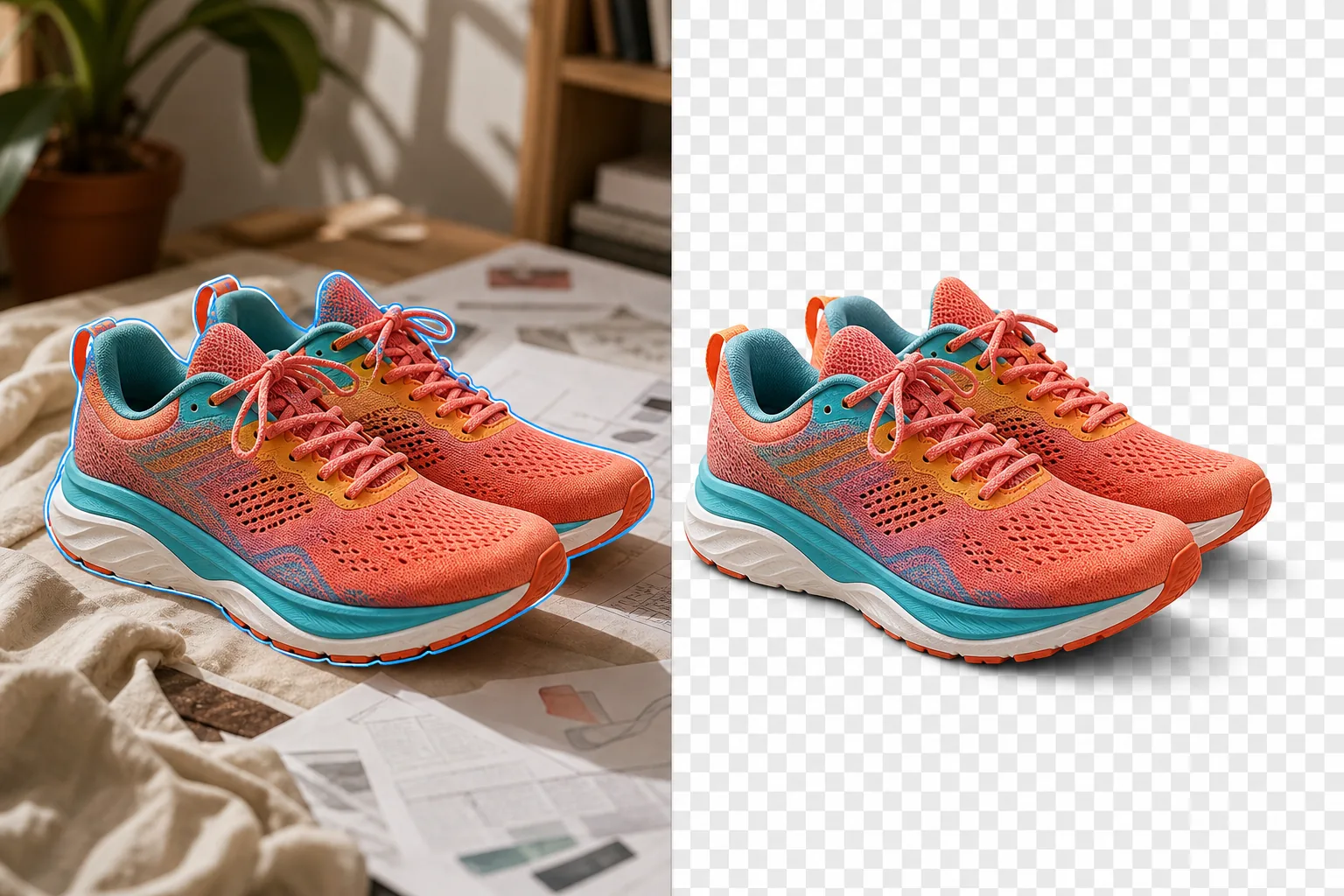
पारदर्शी छवियों का उपयोग कहां किया जाता है और वे क्यों मायने रखती हैं
एक पारदर्शी छवि (अल्फा चैनल के साथ एक पीएनजी फ़ाइल) विषय को किसी भी पृष्ठभूमि के शीर्ष पर तैरने देती है - एक सफेद ई-कॉमर्स लिस्टिंग पर रखी गई एक उत्पाद छवि, एक वेबसाइट हेडर पर स्तरित एक लोगो, एक अलग दृश्य में संयोजित एक व्यक्ति, स्पष्ट विनाइल पर मुद्रित एक स्टिकर डिजाइन। पारदर्शिता के बिना, छवियां अपनी आयताकार पृष्ठभूमि को हर उस संदर्भ में ले जाती हैं जहां उन्हें रखा गया है, जिससे दृश्यमान किनारे बनते हैं जहां छवि की पृष्ठभूमि गंतव्य की पृष्ठभूमि से मिलती है। ई-कॉमर्स उत्पाद छवियों में पारदर्शिता की आवश्यकता होती है ताकि उत्पाद को शूटिंग सतह पर ले जाए बिना बाजार-मानक सफेद पृष्ठभूमि, जीवनशैली मॉकअप और प्रचार बैनर पर रखा जा सके। ब्रांड लोगो को पारदर्शिता की आवश्यकता होती है ताकि लोगो किसी भी पृष्ठभूमि रंग पर काम कर सके - गहरा, हल्का, पैटर्न वाला, या फोटोग्राफिक। प्रेजेंटेशन ग्राफ़िक्स और सोशल मीडिया ओवरले में पारदर्शिता की आवश्यकता होती है ताकि सम्मिलित तत्व स्लाइड या पोस्ट पृष्ठभूमि के साथ मिश्रित हो जाएं। प्रिंट-ऑन-डिमांड उत्पादों (स्टिकर, टी-शर्ट, मग, फोन केस) को पारदर्शी स्रोत फ़ाइलों की आवश्यकता होती है ताकि डिज़ाइन दृश्यमान आयताकार सीमा के बिना उत्पाद की सतह पर दिखाई दे। पारदर्शिता बनाने के लिए पारंपरिक वर्कफ़्लो में फ़ोटोशॉप का पेन टूल (मैन्युअल चयन पथ) या मैजिक वैंड/क्विक सिलेक्शन (अर्ध-स्वचालित चयन) शामिल है, जिसके बाद बैकग्राउंड को डिलीट किया जाता है, फिर पीएनजी के रूप में सेव किया जाता है। साफ किनारों वाली सरल आकृतियों के लिए, इसमें 5-10 मिनट लगते हैं। जटिल सिल्हूट (बाल, फर, पारभासी सामग्री, अनियमित रूपरेखा) के लिए, सावधानीपूर्वक पथ संपादन में 30+ मिनट लगते हैं। Magic Eraser जटिल किनारों (अलग-अलग बाल, महीन फर, अर्ध-पारदर्शी कपड़े) को सेकंडों में संभालते हुए, विषय का पता लगाने और किनारे पर मास्किंग को स्वचालित करता है।
Before you start
तीन चरणों में एक पारदर्शी छवि बनाएं
Start with छवि अपलोड करें. The result preview above and tips below use this guide's existing content; no separate before-and-after proof is assumed.
- 1
छवि अपलोड करें
वेब, iOS या Android पर Magic Eraser खोलें। उत्पाद फोटो, लोगो, पोर्ट्रेट, स्टिकर डिज़ाइन, या कोई भी छवि डालें जहां आप पारदर्शी पृष्ठभूमि पर विषय को अलग करना चाहते हैं। JPEG, PNG, HEIC, और WebP सभी स्वीकार्य हैं - भले ही स्रोत JPEG (जो पारदर्शिता का समर्थन नहीं करता है) है, आउटपुट अल्फा चैनल के साथ PNG होगा।
- 2
पृष्ठभूमि हटाएँ
Background Eraser टैप करें. एआई प्राथमिक विषय का पता लगाता है और बाकी सभी चीज़ों को हटा देता है, जिससे चेकरबोर्ड पैटर्न के रूप में दिखाई गई एक पारदर्शी पृष्ठभूमि बनती है। आंतरिक पारदर्शी क्षेत्रों (अक्षर O के अंदर का स्थान, डिज़ाइन तत्वों के बीच अंतराल) वाले लोगो और डिज़ाइन के लिए, AI उनका भी पता लगाता है और उन्हें हटा देता है। यदि कोई पृष्ठभूमि अवशेष जटिल किनारों (महीन बाल किस्में, जटिल कटआउट आकार) पर रह जाते हैं, तो उन्हें साफ करने के लिए रिफाइन ब्रश का उपयोग करें।
- 3
पीएनजी के रूप में निर्यात करें
पारदर्शिता बनाए रखने के लिए परिणाम को पीएनजी के रूप में निर्यात करें। JPEG अल्फा चैनलों का समर्थन नहीं करता है और पारदर्शी क्षेत्र को सफेद रंग से भर देगा। कैनवा, फिग्मा, फोटोशॉप या इलस्ट्रेटर में डिज़ाइन कार्य के लिए, पीएनजी पारदर्शिता बरकरार रखते हुए सीधे आयात करता है। वेब उपयोग के लिए (वेबपेज पृष्ठभूमि पर ओवरलेइंग), पीएनजी इसके पीछे पृष्ठ पृष्ठभूमि दिखाने वाले पारदर्शी क्षेत्रों के साथ प्रदर्शित होता है। प्रिंट-ऑन-डिमांड के लिए, विक्रेता की रिज़ॉल्यूशन आवश्यकताओं की जांच करें - अधिकांश को प्रिंट आकार में 300 डीपीआई की आवश्यकता होती है।
के लिए सर्वोत्तम
- मार्केटप्लेस लिस्टिंग, लाइफस्टाइल मॉकअप और प्रचार सामग्री के लिए ई-कॉमर्स उत्पाद कटआउट, जहां उत्पाद को किसी भी पृष्ठभूमि पर तैरने की आवश्यकता होती है
- लोगो और ब्रांड संपत्ति की तैयारी जहां लोगो फ़ाइल को हल्के, गहरे, पैटर्न वाले और फोटोग्राफिक पृष्ठभूमि पर काम करने की आवश्यकता होती है
- स्टिकर और प्रिंट-ऑन-डिमांड डिज़ाइन जहां कलाकृति को उत्पादों पर साफ मुद्रण के लिए पारदर्शी किनारों की आवश्यकता होती है
- प्रस्तुतिकरण और सोशल मीडिया ओवरले जहां सम्मिलित ग्राफ़िक्स को स्लाइड या पोस्ट पृष्ठभूमि के साथ मिश्रित करने की आवश्यकता होती है
- समग्र फोटोग्राफी जहां विषयों को अलग किया जाता है और नए दृश्यों या समूह रचनाओं में रखा जाता है
- ऐप और वेब डिज़ाइन जहां यूआई तत्वों, आइकन और चित्रों को लेयरिंग के लिए पारदर्शी पृष्ठभूमि की आवश्यकता होती है
सर्वोत्तम परिणामों के लिए युक्तियाँ
सबसे साफ पारदर्शिता के लिए, स्रोत छवि में विषय को पृष्ठभूमि से स्पष्ट रूप से अलग किया जाना चाहिए - या तो रंग कंट्रास्ट (प्रकाश सतह पर गहरा उत्पाद) या स्थानिक अलगाव (फोकस में विषय, पृष्ठभूमि थोड़ा धुंधला)। स्रोत में साफ़ किनारे पारदर्शी आउटपुट में साफ़ किनारे उत्पन्न करते हैं। शूटिंग सतह पर प्रतिबिंब वाले उत्पादों के लिए (प्रतिबिंबित मेज पर कांच की बोतलें, दर्पण वाली ट्रे पर आभूषण), Background Eraser पृष्ठभूमि के साथ-साथ प्रतिबिंब को हटा देता है - यदि आप प्रतिबिंब रखना चाहते हैं, तो इसे शामिल करने के लिए रिफाइन ब्रश का उपयोग करें। लोगो के लिए: यदि लोगो सफेद पृष्ठभूमि पर है (जेपीईजी के रूप में वितरित ब्रांड फ़ाइलों के लिए सामान्य), Background Eraser इसे सफाई से संभालता है - सफेद-पर-सफेद किनारे का पता लगाना उच्च-विपरीत मामलों की तुलना में कठिन है, इसलिए चेकरबोर्ड के खिलाफ सफेद लोगो तत्वों के किनारों को सत्यापित करें। जानबूझकर सफेद बॉर्डर वाले स्टिकर डिज़ाइन के लिए: एआई पृष्ठभूमि के रूप में सफेद बॉर्डर को हटा सकता है - यदि यह डिज़ाइन का हिस्सा है तो सफेद बॉर्डर क्षेत्र को शामिल करने के लिए रिफाइन ब्रश का उपयोग करें। निर्यात फ़ाइल आकार: पारदर्शी पीएनजी जेपीईजी से बड़े होते हैं क्योंकि अल्फा चैनल डेटा जोड़ता है और पीएनजी दोषरहित संपीड़न का उपयोग करता है। वेब उपयोग के लिए जहां फ़ाइल का आकार मायने रखता है, निर्यात के बाद TinyPNG जैसे ऑप्टिमाइज़र के माध्यम से PNG चलाने पर विचार करें।
अक्सर पूछे जाने वाले प्रश्नों
- क्या पारदर्शी छवियाँ बनाना मुफ़्त है?
- हाँ। Magic Eraser के निःशुल्क स्तर में दैनिक उपयोग सीमा के साथ Background Eraser शामिल है। प्रीमियम ($29.99/वर्ष) सीमाएं हटाता है और उच्च-रिज़ॉल्यूशन पीएनजी निर्यात को सक्षम बनाता है।
- कौन सा फ़ाइल स्वरूप पारदर्शिता का समर्थन करता है?
- पीएनजी पारदर्शी छवियों के लिए मानक प्रारूप है। यह एक अल्फा चैनल का समर्थन करता है जो परिभाषित करता है कि कौन से पिक्सेल अपारदर्शी, अर्ध-पारदर्शी या पूरी तरह से पारदर्शी हैं। JPEG पारदर्शिता का समर्थन नहीं करता है - JPEG के रूप में निर्यात करने से पारदर्शी क्षेत्र ठोस रंग (आमतौर पर सफेद) से भर जाते हैं। यदि आपको वेब उपयोग के लिए छोटे फ़ाइल आकार की आवश्यकता है तो WebP पारदर्शिता का भी समर्थन करता है।
- क्या मैं JPEG फ़ाइल से लोगो को पारदर्शी बना सकता हूँ?
- हाँ। JPEG लोगो अपलोड करें (जिसकी पृष्ठभूमि ठोस हो), पृष्ठभूमि हटाने के लिए Background Eraser चलाएँ, और PNG के रूप में निर्यात करें। परिणाम एक पारदर्शी-पृष्ठभूमि लोगो फ़ाइल है, भले ही स्रोत JPEG था। यह सबसे आम उपयोगों में से एक है - डिजाइन कार्य के लिए सफेद पृष्ठभूमि वाले लोगो जेपीईजी को पारदर्शी पीएनजी में परिवर्तित करना।
- क्या यह कांच या सरासर कपड़े जैसे अर्ध-पारदर्शी तत्वों को संभालेगा?
- हाँ। एआई अर्ध-पारदर्शी क्षेत्रों का पता लगाता है और अल्फा चैनल में उनकी आंशिक अस्पष्टता को संरक्षित करता है। एक कांच की बोतल का शरीर आउटपुट में अर्ध-पारदर्शी के रूप में प्रस्तुत किया जाएगा, एक ठोस अपारदर्शी कटआउट के रूप में दिखाई देने के बजाय इसके माध्यम से चेकरबोर्ड (या कोई नई पृष्ठभूमि) को सही अपारदर्शिता स्तर पर दिखाएगा।
- क्या मैं एकाधिक छवियों को पारदर्शी बनाने के लिए बैच-प्रोसेस कर सकता हूँ?
- Background Eraser के माध्यम से प्रत्येक छवि को व्यक्तिगत रूप से संसाधित करें - प्रति-छवि प्रसंस्करण तेज़ है (प्रति छवि सेकंड), इसलिए 30-छवि उत्पाद सूची के पारदर्शी संस्करण बनाने में 15 मिनट से कम समय लगता है। प्रत्येक छवि को अपनी स्वयं की विषय पहचान मिलती है, इसलिए मिश्रित सामग्री (विभिन्न आकृतियों, लोगों, लोगो के उत्पाद) सभी सही ढंग से संसाधित होती हैं।