
फोटो असेंबल कैसे बनाएं
एकाधिक फ़ोटो को एक ही रचनात्मक रचना में संयोजित करें - विषयों को काटें, उन्हें एक साझा पृष्ठभूमि पर व्यवस्थित करें, और कहानी कहने वाले दृश्य बनाएं। Magic Eraser के AI उपकरण पेशेवर फोटो मोंटेज को सभी के लिए सुलभ बनाते हैं।
Last updated
अभी मोंटाज बनाएं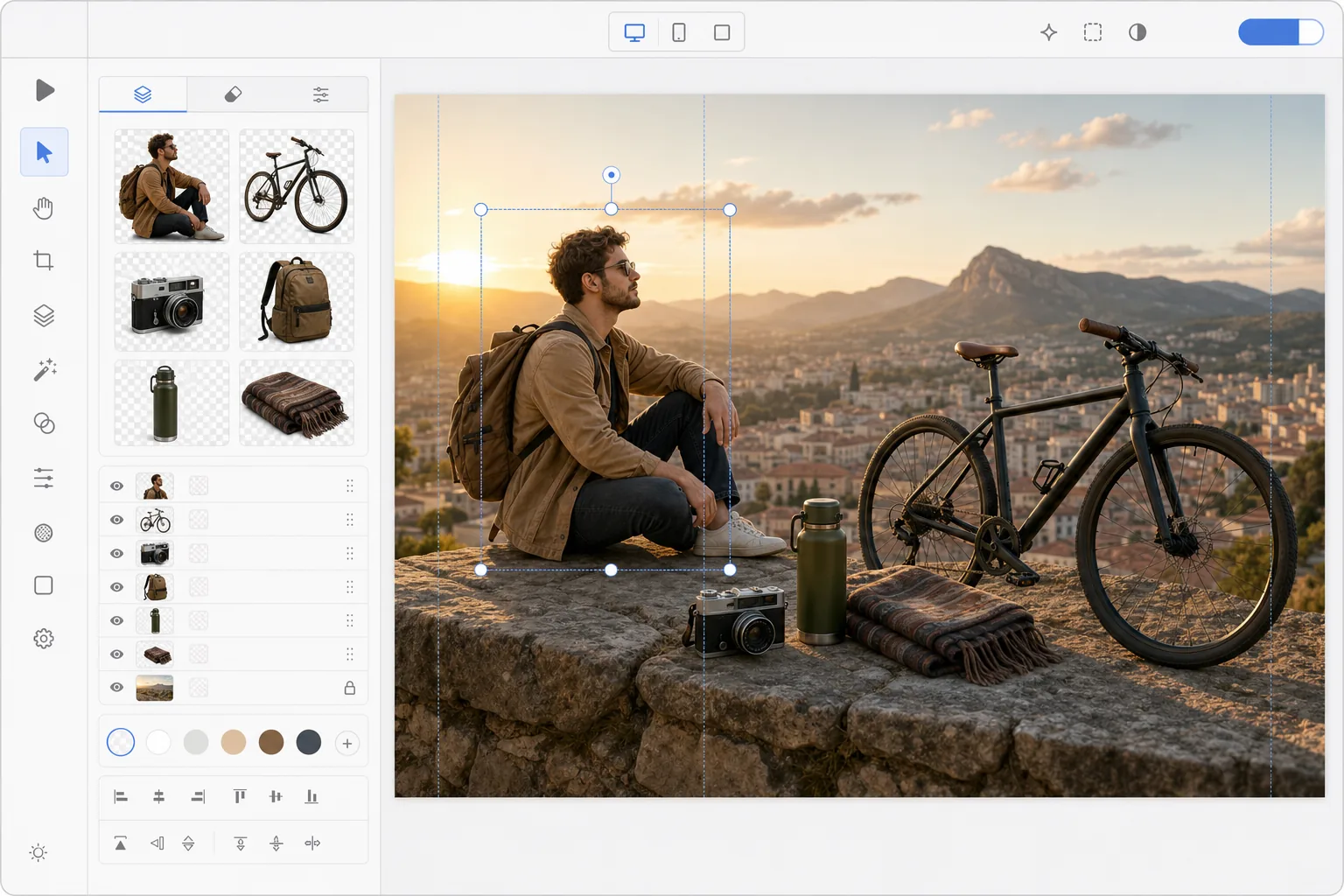
फोटो मोंटाज कैसे बनाएं
फोटो मॉन्टाज बनाने के लिए, वेब, iOS या Android पर Magic Eraser खोलें, Background Eraser से हर सब्जेक्ट को उसकी अपनी फोटो से काटकर अलग करें, फिर Design टूल पर जाएं, इन कटआउट्स को एक साझा कैनवास पर रखें और कोई बैकग्राउंड जोड़ें — एक फोटो, कोई रंग या AI से बना कोई दृश्य। यह मुफ्त है, बिना किसी साइनअप के। कोलाज में पूरी-पूरी फोटो एक-दूसरे के बगल में रखी जाती हैं, जबकि मॉन्टाज कटे हुए हिस्सों को इस तरह मिलाता है कि वे एक ही दृश्य का हिस्सा लगें। भरोसेमंद नतीजे के लिए, सभी सब्जेक्ट्स में रोशनी की दिशा और आकार को एक जैसा रखें और हर एक के नीचे एक हल्की छाया जोड़ें। एक फोटो असेंबल कई छवियों के तत्वों को एक एकल रचना में जोड़ता है जो एक कहानी बताता है, प्रगति दिखाता है, या असली दृश्य कला बनाता है। कोलाज (जो पूरी तस्वीरों को एक साथ रखते हैं) के विपरीत, मोंटाज तत्वों को सहजता से मिश्रित करते हैं - विभिन्न तस्वीरों से काटे गए विषय एक साझा दृश्य में सह-अस्तित्व में दिखाई देते हैं। पारंपरिक असेंबल निर्माण के लिए उन्नत फ़ोटोशॉप कौशल की आवश्यकता होती है: सटीक मास्किंग, रंग मिलान, परिप्रेक्ष्य संरेखण और छाया पेंटिंग। एआई उपकरण नाटकीय रूप से इस वर्कफ़्लो को सरल बनाते हैं: स्वचालित पृष्ठभूमि निष्कासन विषयों को स्पष्ट रूप से निकालता है, जेनरेटिव भरण सामंजस्यपूर्ण पृष्ठभूमि बनाता है, और स्मार्ट कंपोज़िटिंग सभी तत्वों में प्रकाश व्यवस्था से मेल खाता है। जिस काम में घंटों लगते थे वह अब मिनटों में लग जाता है।
Before you start
तीन चरणों में एक फोटो असेंबल बनाएं
Start with अपनी तस्वीरों से विषय निकालें. The result preview above and tips below use this guide's existing content; no separate before-and-after proof is assumed.
- 1
अपनी तस्वीरों से विषय निकालें
वेब, iOS या Android पर Magic Eraser खोलें। प्रत्येक फोटो से पृष्ठभूमि हटाने के लिए Background Eraser का उपयोग करें, उन विषयों के पारदर्शी कटआउट बनाएं जिन्हें आप संयोजित करना चाहते हैं। प्रत्येक कटआउट को पारदर्शी पीएनजी के रूप में निर्यात करें।
- 2
एक साझा कैनवास पर व्यवस्थित करें
डिज़ाइन टूल पर स्विच करें और अपने इच्छित आयामों पर एक नया कैनवास बनाएं। अपने कटआउट पीएनजी आयात करें और उन्हें संरचना में व्यवस्थित करें। विषयों को आगे से पीछे परतें, परिप्रेक्ष्य स्थिरता के लिए आकार बदलें, और उन्हें प्राकृतिक या जानबूझकर असली दृश्य बनाने के लिए स्थिति दें।
- 3
पृष्ठभूमि और अंतिम स्पर्श जोड़ें
पृष्ठभूमि चुनें या बनाएं: फ़ोटो, ग्रेडिएंट, ठोस रंग, या AI-जनित दृश्य का उपयोग करें। टेक्स्ट ओवरले जोड़ें, रचना समायोजित करें और निर्यात करें। परिणाम सोशल मीडिया, मार्केटिंग या रचनात्मक परियोजनाओं के लिए उपयुक्त एक परिष्कृत फोटो असेंबल है।
के लिए सर्वोत्तम
- सोशल मीडिया निर्माता कहानियों और पोस्ट के लिए समग्र छवियां बना रहे हैं
- मार्केटिंग टीमें कई उत्पाद फ़ोटो से अभियान दृश्य बना रही हैं
- कार्यक्रम आयोजक आयोजन स्थल और कलाकार की तस्वीरों के साथ प्रचार ग्राफिक्स डिजाइन कर रहे हैं
- कलाकार और शौकीन लोग अवास्तविक या काल्पनिक समग्र कला का निर्माण कर रहे हैं
- शिक्षक और छात्र एकाधिक स्रोत छवियों से दृश्य प्रस्तुतियाँ बना रहे हैं
सर्वोत्तम परिणामों के लिए युक्तियाँ
सबसे ठोस मोंटाज सभी तत्वों में लगातार प्रकाश दिशा बनाए रखते हैं - यदि एक विषय को बाईं ओर से जलाया जाता है, तो अन्य सभी को भी ऐसा करना चाहिए। विषयों को आनुपातिक रूप से मापें: एक व्यक्ति का आकार इमारतों, फर्नीचर और अन्य लोगों के सापेक्ष सही होना चाहिए। प्रत्येक विषय को दृश्य में प्रदर्शित करने के लिए उसके नीचे सूक्ष्म छायाएँ जोड़ें। अवास्तविक या कलात्मक असेंबल के लिए, जानबूझकर असंगतताएं (असंभव पैमाने, मिश्रित दृष्टिकोण) एक त्रुटि के बजाय एक रचनात्मक विकल्प बन जाती हैं। विपणन असेंबल के लिए, ध्यान आकर्षित करने के लिए प्रतिस्पर्धा करने वाले 3-5 से अधिक प्रमुख तत्वों के साथ रचना को साफ रखें।
अक्सर पूछे जाने वाले प्रश्नों
- मोंटाज और कोलाज में क्या अंतर है?
- एक कोलाज एक ग्रिड या ओवरलैप लेआउट में पूरी तस्वीरों को एक साथ रखता है। एक असेंबल विभिन्न तस्वीरों से तत्वों को निकालता है और उन्हें एक ही दृश्य में मिश्रित करता है जहां विषय सह-अस्तित्व में दिखाई देते हैं - इसमें विषयों को काटने और उन्हें एक साझा पृष्ठभूमि पर संयोजित करने की आवश्यकता होती है।
- क्या मैं असेंबल के लिए पृष्ठभूमि तैयार करने के लिए एआई का उपयोग कर सकता हूं?
- हाँ। कस्टम पृष्ठभूमि दृश्य उत्पन्न करने के लिए एआई क्रिएट या एआई फिल का उपयोग करें, फिर अपने निकाले गए विषयों को शीर्ष पर रखें। यह तब आदर्श है जब कोई भी तस्वीर सही पृष्ठभूमि प्रदान नहीं करती है।
- क्या फोटो असेंबल निर्माण निःशुल्क है?
- हाँ। पृष्ठभूमि हटाना और डिज़ाइन टूल दैनिक उपयोग सीमा के साथ निःशुल्क स्तर पर उपलब्ध हैं। प्रीमियम कई तत्वों के साथ जटिल मोंटाज बनाने की सीमाएं हटा देता है।
- मैं अपने फोन पर फोटो मॉन्टाज कैसे बनाऊं?
- किसी भी मोबाइल ब्राउज़र में या iOS या Android ऐप में Magic Eraser खोलें, अपने कैमरा रोल से हर फोटो लोड करें और Background Eraser से सब्जेक्ट्स को काटकर अलग करें। फिर Design टूल खोलें, एक कैनवास जोड़ें और अपने ट्रांसपेरेंट कटआउट्स को उसमें खींचकर डालें — हर एक का आकार और जगह तय करने के लिए पिंच करें। एक बैकग्राउंड जोड़ें और एक्सपोर्ट करें; तैयार मॉन्टाज वापस आपके कैमरा रोल में सेव हो जाता है। यह डेस्कटॉप वर्शन की तरह ही काम करता है, और ब्राउज़र इस्तेमाल करने पर कोई ऐप इंस्टॉल करने की ज़रूरत नहीं।
- मॉन्टाज को चिपका हुआ नहीं, बल्कि असली कैसे दिखाऊं?
- असलियत सिर्फ अच्छे कटआउट से नहीं, बल्कि एकरूपता से आती है। हर सब्जेक्ट में रोशनी की दिशा को मिलाएं — अगर एक पर बाईं ओर से रोशनी पड़ रही है, तो सभी पर बाईं ओर से ही पड़े — और हर हिस्से का आकार ऐसा रखें कि आपस में आकार सही लगें। हर सब्जेक्ट के नीचे एक हल्की छाया जोड़ें ताकि वह बैकग्राउंड पर टिका हुआ लगे, और पर्सपेक्टिव (आंखों का स्तर और क्षितिज) एक जैसा रखें। अगर आप सर्रियल लुक चाहते हैं, तो इन नियमों को जान-बूझकर तोड़ें; तब असंभव आकार और मिला-जुला पर्सपेक्टिव एक रचनात्मक पसंद की तरह दिखते हैं।