
फोटो कोलाज कैसे बनाएं
एक तस्वीर एक पल बयान करती है - एक कोलाज एक कहानी बताता है। चाहे आप छुट्टियों का सारांश प्रस्तुत कर रहे हों, किसी उत्पाद श्रृंखला का प्रदर्शन कर रहे हों, पहले और बाद की तुलना कर रहे हों, या मूड बोर्ड बना रहे हों, कोलाज कई छवियों को एक सामंजस्यपूर्ण दृश्य में जोड़ते हैं। Magic Eraser का डिज़ाइन टूल स्मार्ट लेआउट, ड्रैग-एंड-ड्रॉप व्यवस्था और त्वरित निर्यात प्रदान करता है।
Last updated
अभी एक कोलाज बनाएं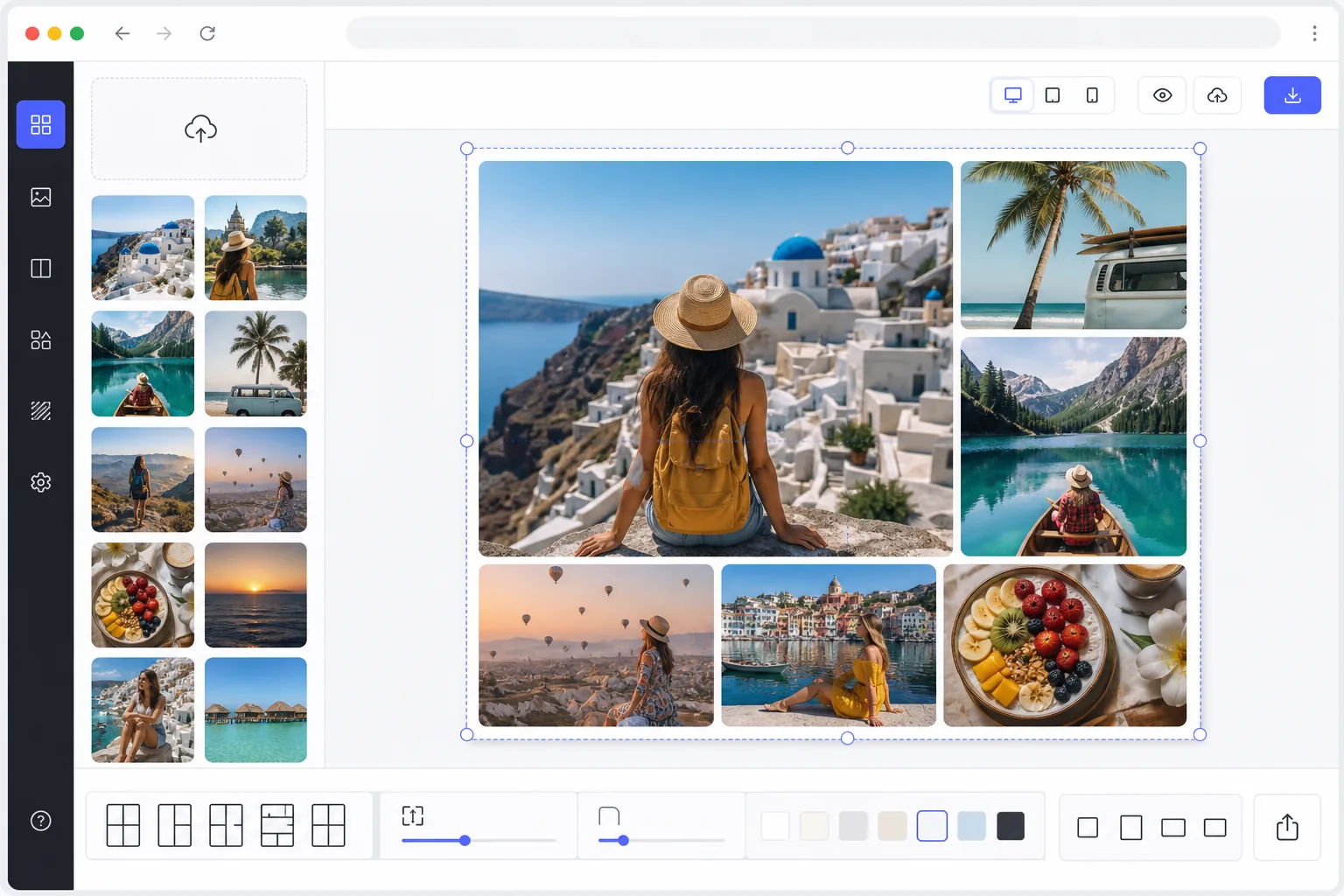
फोटो कोलाज कैसे बनाएं
फोटो कोलाज बनाने के लिए, वेब, iOS या Android पर Magic Eraser खोलें, Design टूल चुनें, 2–20 फोटो अपलोड करें, कोई लेआउट टेम्पलेट चुनें, सेल्स को खींचकर फिर से व्यवस्थित करें और एक्सपोर्ट कर लें। यह मुफ़्त है, बिना किसी साइनअप के। यह टूल हर फोटो को उसके सेल के हिसाब से अपने-आप क्रॉप करता है और चेहरे बीच में रखता है, और आप अपने प्लेटफ़ॉर्म के लिए स्पेसिंग, बॉर्डर, कॉर्नर रेडियस और आस्पेक्ट रेशियो सेट कर सकते हैं। कोलाज में पूरी-पूरी फोटो को एक ग्रिड में साथ-साथ सजाया जाता है — लेकिन अगर आप चाहते हैं कि सब्जेक्ट्स को काटकर एक ही साझा सीन में मिला दिया जाए, तो वह फोटो मॉन्टाज होता है। फ़ोटो को ग्रिड में डालना आसान है। वास्तव में अच्छा दिखने वाला कोलाज बनाने के लिए पूरे लेआउट में दृश्य भार को संतुलित करना, शॉट्स के बीच लगातार रंग तापमान और एक्सपोज़र को बनाए रखना, छवियों को आकार देना ताकि सबसे महत्वपूर्ण विषय प्रमुख हों, रिक्त स्थान और सीमाओं को चुनना जो अव्यवस्था के बिना एकीकृत हों, और एक पहलू अनुपात का चयन करना जो इच्छित प्लेटफ़ॉर्म के लिए काम करता हो। फ़ोटोशॉप में मैन्युअल कोलाज निर्माण का अर्थ है प्रत्येक छवि का व्यक्तिगत रूप से आकार बदलना और स्थिति बनाना, ओवरलैप्स को मास्क करना, रंग टोन का मिलान करना और जब आप किसी फोटो को स्वैप करना चाहते हैं या ग्रिड बदलना चाहते हैं तो स्क्रैच से लेआउट का पुनर्निर्माण करना। Magic Eraser का डिज़ाइन टूल स्वचालित रूप से लेआउट इंटेलिजेंस को संभालता है - आप फ़ोटो चुनते हैं, एक टेम्पलेट चुनते हैं, पुनर्व्यवस्थित करने के लिए खींचें और निर्यात करें।
Before you start
तीन चरणों में एक कोलाज बनाएं
Start with अपनी तस्वीरें अपलोड करें. The result preview above and tips below use this guide's existing content; no separate before-and-after proof is assumed.
- 1
अपनी तस्वीरें अपलोड करें
वेब, iOS, या Android पर Magic Eraser खोलें और डिज़ाइन टूल चुनें। अपने कोलाज के लिए 2-20 फ़ोटो अपलोड करें। अभिविन्यासों को स्वतंत्र रूप से मिलाएं - चित्र, परिदृश्य और वर्गाकार छवियां सभी काम करती हैं। एआई-आधारित फोकल पॉइंट डिटेक्शन का उपयोग करके चेहरे और मुख्य विषयों को केंद्रित रखते हुए टूल प्रत्येक फोटो को उसके सेल में फिट करने के लिए ऑटो-क्रॉप करता है।
- 2
लेआउट चुनें और अनुकूलित करें
फोटो गिनती और शैली द्वारा व्यवस्थित लेआउट टेम्पलेट्स ब्राउज़ करें - स्वच्छ ग्रिड, पत्रिका लेआउट, फ्रीफॉर्म बिखरी हुई व्यवस्था, या कहानी-प्रारूप वाली लंबवत पट्टियाँ। पुनर्व्यवस्थित करने के लिए कोशिकाओं के बीच फ़ोटो खींचें। बॉर्डर खींचकर सेल आकार समायोजित करें। पृष्ठभूमि का रंग, सेल रिक्ति, कोने की त्रिज्या और समग्र पहलू अनुपात सेट करें। जैसे ही आप प्रत्येक पैरामीटर को समायोजित करते हैं, टूल एक लाइव पूर्वावलोकन दिखाता है।
- 3
तैयार कोलाज निर्यात करें
अंतिम कोलाज का पूर्वावलोकन करें और फोटो प्लेसमेंट या लेआउट शैली में कोई भी अंतिम समायोजन करें। आपके लिए आवश्यक रिज़ॉल्यूशन पर निर्यात करें - प्रिंट के लिए उच्च-रिज़ॉल्यूशन, Instagram या Pinterest के लिए अनुकूलित, या प्रस्तुतियों और वेबसाइटों के लिए कस्टम आयाम। छोटे फ़ाइल आकार के लिए JPEG या अधिकतम गुणवत्ता के लिए PNG चुनें। सीधे साझा करें या डाउनलोड करें.
के लिए सर्वोत्तम
- यात्रा और छुट्टियों के पुनर्कथनों को एक यात्रा के मुख्य अंशों को एक साझा करने योग्य छवि में संयोजित किया गया है
- फिटनेस, घर के नवीनीकरण, या उत्पाद परिवर्तन के लिए पहले और बाद की तुलना
- उत्पाद शोकेस एक विपणन छवि में कई कोणों या रंगमार्गों को प्रदर्शित करता है
- शादियों, पार्टियों और कॉर्पोरेट कार्यक्रमों के लिए इवेंट फोटोग्राफी सारांश
- सोशल मीडिया सामग्री निर्माता दृष्टिगत रूप से समृद्ध पोस्ट बना रहे हैं जो एक कहानी बताती हैं
सर्वोत्तम परिणामों के लिए युक्तियाँ
सबसे मजबूत दृश्य प्रभाव के लिए अपने कोलाज को 4-9 तस्वीरों तक सीमित करें - बहुत सारी छवियां प्रत्येक को उस बिंदु तक छोटा कर देती हैं जहां विवरण खो जाते हैं, खासकर मोबाइल स्क्रीन पर। सामंजस्यपूर्ण लुक के लिए समान रंग पैलेट और प्रकाश व्यवस्था वाली तस्वीरें चुनें, या बेमेल शॉट्स में सामंजस्य बिठाने के लिए एआई कलर-मैच सुविधा का उपयोग करें। एक स्पष्ट केंद्र बिंदु बनाने के लिए अपनी सबसे मजबूत, सबसे अधिक ध्यान खींचने वाली छवि को सबसे बड़े सेल में रखें। इंस्टाग्राम के लिए, 1:1 पक्षानुपात का उपयोग करें; Pinterest के लिए, 2:3 वर्टिकल का उपयोग करें; फेसबुक कवर फ़ोटो के लिए, 16:9 क्षैतिज का उपयोग करें। कोशिकाओं के बीच लगातार अंतर (एक चुस्त आधुनिक लुक के लिए 2-4px, हवादार अनुभव के लिए 8-12px) आपकी अपेक्षा से अधिक बड़ा अंतर लाता है। सफ़ेद या हल्के भूरे रंग की पृष्ठभूमि सार्वभौमिक रूप से काम करती है और तस्वीरों पर ध्यान केंद्रित रखती है।
अक्सर पूछे जाने वाले प्रश्नों
- मैं एक कोलाज में कितनी तस्वीरें शामिल कर सकता हूं?
- डिज़ाइन टूल प्रति कोलाज 2 से 20 फ़ोटो का समर्थन करता है। छवियों की संख्या को समायोजित करने के लिए लेआउट स्वचालित रूप से समायोजित होते हैं। सोशल मीडिया पर सर्वोत्तम परिणामों के लिए, 4-9 तस्वीरें कहानी कहने और प्रत्येक छवि को फोन स्क्रीन पर सराहना के लिए पर्याप्त बड़ी होने के बीच आदर्श संतुलन बनाती हैं।
- क्या मैं समायोजित कर सकता हूँ कि प्रत्येक फ़ोटो का कौन सा भाग दिखाई दे?
- हाँ। प्रत्येक सेल में एक पैन-एंड-ज़ूम नियंत्रण होता है जो आपको उसके फ्रेम के भीतर फोटो की स्थिति बदलने और उसका आकार बदलने की सुविधा देता है। चेहरों और मुख्य विषयों को डिफ़ॉल्ट रूप से केंद्रित रखने के लिए AI ऑटो-क्रॉप करता है, लेकिन आप अपनी पसंद की छवि के किसी भी हिस्से पर ध्यान केंद्रित करने के लिए इसे ओवरराइड कर सकते हैं।
- क्या कोलाज बनाना मुफ़्त है?
- हाँ। Magic Eraser के डिज़ाइन टूल में दैनिक उपयोग सीमा के साथ फ्री टियर में कोलाज निर्माण शामिल है। फ़ोटो अपलोड करें, एक लेआउट चुनें, अनुकूलित करें और निर्यात करें। प्रीमियम सीमाएं हटाता है, अतिरिक्त टेम्पलेट अनलॉक करता है, और प्रिंट के लिए उच्च-रिज़ॉल्यूशन निर्यात सक्षम करता है।
- मैं अपने फ़ोन पर फोटो कोलाज कैसे बनाऊँ?
- किसी भी मोबाइल ब्राउज़र में या iOS या Android ऐप में Magic Eraser खोलें, अपनी कैमरा रोल से फोटो लोड करें और Design टूल खोलें। एक लेआउट चुनें, फिर फोटो को सेल्स के बीच खींचें और हर एक को उसके फ्रेम के अंदर सही जगह पर रखने के लिए पिंच करें। स्पेसिंग और आस्पेक्ट रेशियो सेट करें, फिर एक्सपोर्ट कर लें — तैयार कोलाज सीधे आपकी कैमरा रोल में सेव हो जाता है, पोस्ट करने के लिए तैयार। यह डेस्कटॉप वर्शन की तरह ही काम करता है, और अगर आप ब्राउज़र इस्तेमाल करते हैं तो कोई ऐप इंस्टॉल करने की ज़रूरत नहीं।
- कोलाज और मॉन्टाज में क्या फ़र्क है?
- कोलाज में हर फोटो पूरी रहती है और उन्हें एक ग्रिड या लेआउट में साथ-साथ सजाया जाता है — आपको अलग-अलग फ्रेम वाली तस्वीरें ही दिखती हैं, जैसे किसी छुट्टी की झलक या बिफ़ोर-आफ़्टर। मॉन्टाज में सब्जेक्ट्स को उनके बैकग्राउंड से काटकर एक ही साझा सीन में मिला दिया जाता है, ताकि वे ऐसे दिखें मानो उन्हें एक साथ ही फोटो में लिया गया हो। कई पलों को एक साथ दिखाने के लिए कोलाज का इस्तेमाल करें; और जब आप चाहते हों कि सारे टुकड़े मिलकर एक तैयार तस्वीर बन जाएँ, तब मॉन्टाज टूल का इस्तेमाल करें।