
फोटो में टेक्स्ट कैसे जोड़ें
परिदृश्यों पर प्रेरणादायक उद्धरण, उत्पाद शॉट्स पर बिक्री की घोषणाएं, मीम्स पर कैप्शन, या पोर्टफोलियो छवियों पर वॉटरमार्क टेक्स्ट - तस्वीरों में टेक्स्ट जोड़ना सबसे आम संपादन कार्यों में से एक है। Magic Eraser का डिज़ाइन टूल पेशेवर टाइपोग्राफी नियंत्रण, स्मार्ट टेक्स्ट प्लेसमेंट और एक व्यापक फ़ॉन्ट लाइब्रेरी प्रदान करता है ताकि कोई भी टेक्स्ट जानबूझकर चिपकाया हुआ न लगे।
Last updated
अभी टेक्स्ट जोड़ें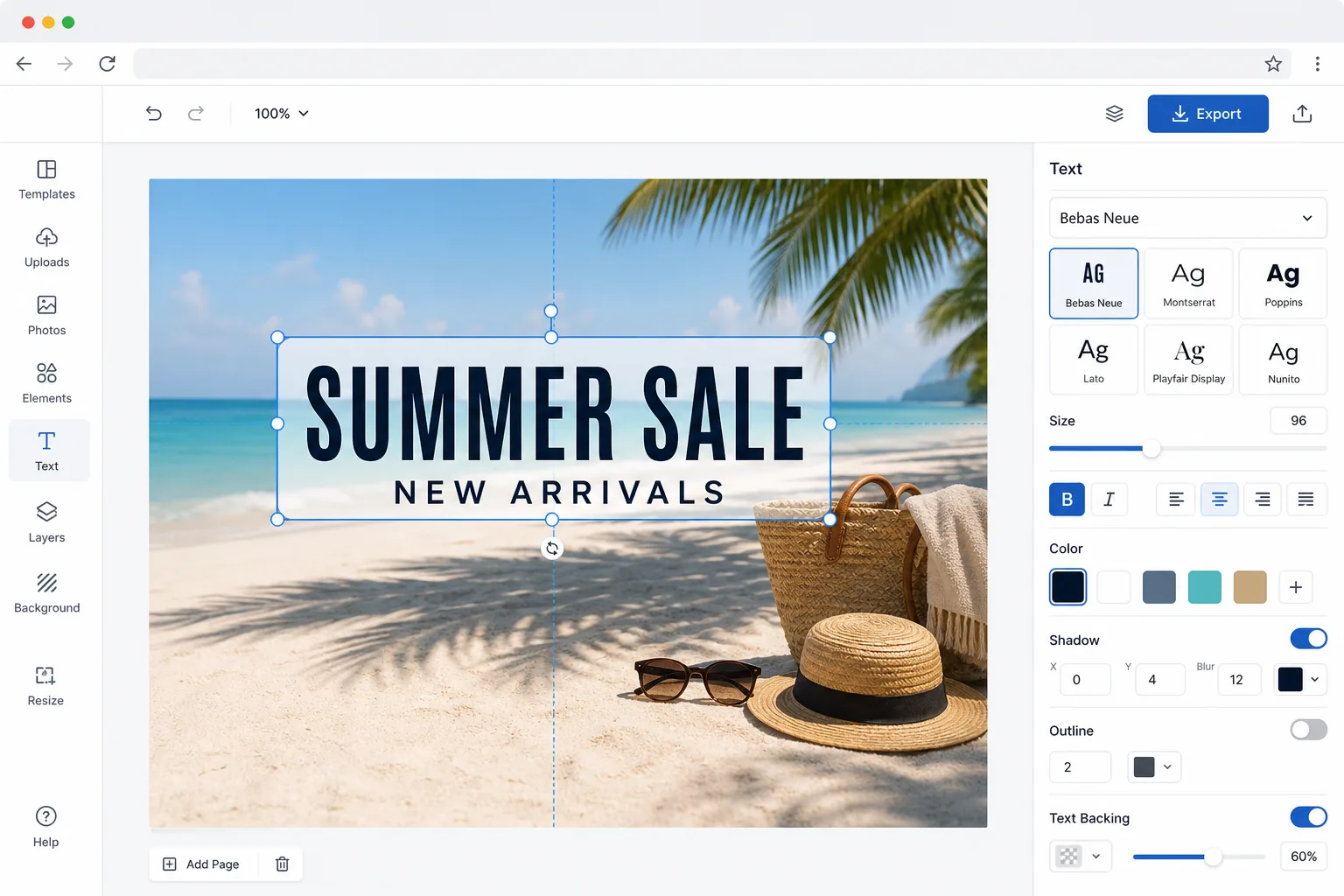
तस्वीरों पर टेक्स्ट अक्सर शौकिया क्यों दिखता है?
किसी फोटो में टेक्स्ट जोड़ने के लिए, वेब, iOS या Android पर Magic Eraser खोलें, डिज़ाइन टूल चुनें, अपनी इमेज अपलोड करें, एक टेक्स्ट लेयर जोड़ें, फिर अपना कैप्शन टाइप करें और फॉन्ट, साइज़, रंग और जगह चुनें। यह मुफ़्त है, कोई साइनअप नहीं। टेक्स्ट को सब्जेक्ट के ऊपर रखने के बजाय खाली जगह पर रखें, और उसे पर्याप्त कंट्रास्ट दें — डार्क फोटो के लिए हल्का टेक्स्ट और भरी-पूरी फोटो के लिए हल्की शैडो या बैकिंग — ताकि वह पढ़ने लायक रहे। हेडिंग और सब-हेडिंग वाले लुक के लिए और लेयर जोड़ें, फिर एक्सपोर्ट करें। पूरा मकसद ऐसा टेक्स्ट है जो जानबूझकर रखा हुआ लगे, चिपकाया हुआ नहीं। पेशेवर टेक्स्ट-ऑन-फ़ोटो डिज़ाइन और शौकिया ओवरले के बीच अंतर पाँच कारकों पर निर्भर करता है: फ़ॉन्ट चयन, आकार, रंग कंट्रास्ट, प्लेसमेंट और प्रभाव। शुरुआती लोग सिस्टम फ़ॉन्ट में केंद्रित सफेद टेक्स्ट को डिफ़ॉल्ट करते हैं, जो अधिकांश फ़ोटो से टकराता है। पेशेवर डिजाइनर ऐसे फ़ॉन्ट का चयन करते हैं जो छवि के मूड से मेल खाते हैं, पदानुक्रम के लिए पाठ का आकार, विषय को अस्पष्ट किए बिना पढ़ने योग्य कंट्रास्ट सुनिश्चित करते हैं, पाठ को नकारात्मक स्थान में रखते हैं, और सूक्ष्म प्रभाव (छाया, पृष्ठभूमि धुंधला, ढाल ओवरले) जोड़ते हैं जो पाठ को दृश्य के साथ एकीकृत करते हैं। इन निर्णयों के लिए जटिल उपकरणों में डिज़ाइन ज्ञान और समय की आवश्यकता होती है। Magic Eraser का डिज़ाइन टूल प्रत्येक कारक के लिए स्मार्ट डिफॉल्ट प्रदान करता है - प्राकृतिक नकारात्मक स्थान में टेक्स्ट प्लेसमेंट का सुझाव, पठनीयता के लिए ऑटो-साइज़िंग, और कंट्रास्ट-बढ़ाने वाले प्रभाव की पेशकश करता है जो न्यूनतम प्रयास के साथ टेक्स्ट को पॉलिश दिखता है।
Before you start
किसी फ़ोटो में तीन चरणों में टेक्स्ट जोड़ें
Start with फोटो अपलोड करें. The result preview above and tips below use this guide's existing content; no separate before-and-after proof is assumed.
- 1
फोटो अपलोड करें
वेब, iOS, या Android पर Magic Eraser खोलें और डिज़ाइन टूल चुनें। वह फोटो अपलोड करें जिसमें आप टेक्स्ट जोड़ना चाहते हैं। उपकरण किसी भी छवि के साथ काम करता है - उद्धरण के लिए परिदृश्य, प्रचार के लिए उत्पाद शॉट्स, सामाजिक पोस्ट के लिए चित्र, या ग्राफिक डिजाइन के लिए खाली पृष्ठभूमि। सभी सामान्य प्रारूप समर्थित हैं.
- 2
टेक्स्ट जोड़ें और स्टाइल करें
टेक्स्ट टूल टैप करें और अपना संदेश टाइप करें। शैली के आधार पर व्यवस्थित सैकड़ों फ़ॉन्ट में से चुनें - सुंदरता के लिए सेरिफ़, आधुनिक के लिए सेन्स-सेरिफ़, व्यक्तिगत के लिए स्क्रिप्ट, प्रभाव के लिए प्रदर्शन। आकार, रंग, संरेखण, पंक्ति रिक्ति और अक्षर रिक्ति समायोजित करें। ड्रॉप शैडो, टेक्स्ट आउटलाइन, बैकग्राउंड हाइलाइट या ग्रेडिएंट फिल जैसे प्रभाव जोड़ें। टूल ऐसे टेक्स्ट रंग सुझाता है जो अंतर्निहित छवि क्षेत्र के विपरीत अच्छी तरह से विपरीत होते हैं।
- 3
स्थिति और निर्यात
टेक्स्ट को उसकी आदर्श स्थिति तक खींचें। एआई फोटो में प्राकृतिक नकारात्मक स्थान को उजागर करता है जहां विषय को अस्पष्ट किए बिना पाठ पढ़ा जा सकेगा। स्नैप गाइड टेक्स्ट को किनारों और केंद्र बिंदुओं पर संरेखित करने में मदद करते हैं। विभिन्न शैलियों के साथ शीर्षकों और उपशीर्षकों के लिए एकाधिक टेक्स्ट परतें जोड़ें। अपने चुने हुए रिज़ॉल्यूशन पर JPEG, PNG, या WebP के रूप में निर्यात करें।
के लिए सर्वोत्तम
- सोशल मीडिया सामग्री निर्माता फ़ोटो में उद्धरण, कैप्शन और घोषणाएँ जोड़ रहे हैं
- ई-कॉमर्स विक्रेता छवियों की सूची में बिक्री मूल्य, उत्पाद नाम और प्रचार पाठ जोड़ रहे हैं
- ब्लॉगर और लेखक तस्वीरों पर आलेख शीर्षकों के साथ विशेष चित्र बना रहे हैं
- इवेंट आयोजक इवेंट फ़ोटोग्राफ़ी पर टेक्स्ट के साथ निमंत्रण और घोषणाएँ कर रहे हैं
- फ़ोटोग्राफ़र ऑनलाइन साझाकरण के लिए पोर्टफ़ोलियो छवियों में वॉटरमार्क टेक्स्ट जोड़ रहे हैं
सर्वोत्तम परिणामों के लिए युक्तियाँ
फोटो के उन क्षेत्रों में टेक्स्ट को सुसंगत टोन के साथ रखें - एक स्पष्ट आकाश, एक धुंधली पृष्ठभूमि, या एक ठोस सतह - जटिल, विस्तृत क्षेत्रों के बजाय जहां टेक्स्ट छवि सामग्री के साथ प्रतिस्पर्धा करता है। अपने डिज़ाइन को अधिकतम दो फ़ॉन्ट तक सीमित रखें: एक शीर्षक के लिए और एक मुख्य पाठ के लिए। बहुत सारे फ़ॉन्ट अव्यवस्थित दिखते हैं. व्यस्त पृष्ठभूमि पर पठनीयता के लिए, हल्के पाठ या सूक्ष्म पाठ छाया के पीछे एक अर्ध-पारदर्शी गहरा ओवरले जोड़ें। आकार पदानुक्रम मायने रखता है: सबसे महत्वपूर्ण शब्द या वाक्यांश को सबसे बड़ा बनाएं, जबकि सहायक पाठ काफ़ी छोटा हो। लंबे संदेशों के लिए बाएँ-संरेखित पाठ आम तौर पर केन्द्रित पाठ की तुलना में अधिक पेशेवर दिखता है। सोशल मीडिया के लिए, फ़ीड पूर्वावलोकन में क्रॉपिंग से बचने के लिए टेक्स्ट को छवि के 80% केंद्र में रखें। छवि को उस आकार में देखकर पठनीयता का परीक्षण करें जिस आकार में आपके दर्शक वास्तव में इसे देखेंगे - जो पाठ पूर्ण स्क्रीन पर ठीक दिखता है वह थंबनेल के रूप में पढ़ने योग्य नहीं हो सकता है।
अक्सर पूछे जाने वाले प्रश्नों
- कौन से फ़ॉन्ट उपलब्ध हैं?
- डिज़ाइन टूल में प्रत्येक शैली श्रेणी में फैले सैकड़ों फ़ॉन्ट शामिल हैं - सेरिफ़, सेन्स-सेरिफ़, स्क्रिप्ट, हस्तलिखित, डिस्प्ले, मोनोस्पेस और सजावटी। मोंटसेराट, प्लेफेयर डिस्प्ले, रोबोटो और लाटो जैसे लोकप्रिय फ़ॉन्ट्स को सुर्खियों के लिए अद्वितीय डिस्प्ले फ़ॉन्ट्स के साथ शामिल किया गया है। आप शैली, मनोदशा या भाषा समर्थन के आधार पर फ़िल्टर कर सकते हैं।
- क्या मैं घुमावदार या विकृत पाठ जोड़ सकता हूँ?
- हाँ। टेक्स्ट टूल घुमावदार पथ, गोलाकार टेक्स्ट, लहरदार प्रभाव और कस्टम वार्प ट्रांसफ़ॉर्म का समर्थन करता है। अपना टेक्स्ट टाइप करें, वार्प शैली का चयन करें और वक्र की तीव्रता को समायोजित करें। यह बैज-शैली डिज़ाइन, लोगो-जैसी रचनाओं और रचनात्मक सोशल मीडिया ग्राफ़िक्स के लिए अच्छा काम करता है।
- क्या फ़ोटो में टेक्स्ट जोड़ना निःशुल्क है?
- हाँ। Magic Eraser के डिज़ाइन टूल में दैनिक उपयोग सीमा के साथ निःशुल्क स्तर में पूर्ण पाठ और टाइपोग्राफी सुविधाएँ शामिल हैं। एकाधिक टेक्स्ट परतें जोड़ें, फ़ॉन्ट और प्रभाव अनुकूलित करें और निर्यात करें। प्रीमियम सीमाएं हटाता है और संपूर्ण फ़ॉन्ट लाइब्रेरी और अतिरिक्त टेक्स्ट प्रभावों को अनलॉक करता है।
- भरी-पूरी फोटो पर टेक्स्ट को पढ़ने लायक कैसे बनाए रखूँ?
- टेक्स्ट को साफ़ पढ़ने लायक बनाने का राज़ कंट्रास्ट है। इसे इमेज के शांत हिस्से पर रखें — आसमान, दीवार, धुंधला बैकग्राउंड — न कि चेहरों या बारीक डिटेल के आर-पार। अगर वह हिस्सा भरा-भरा है, तो हल्की ड्रॉप शैडो, टेक्स्ट के पीछे एक सेमी-ट्रांसपेरेंट कलर बार, या थोड़ा बैकग्राउंड ब्लर जोड़ें ताकि अक्षर सीन से अलग दिखें। हल्का टेक्स्ट डार्क फोटो पर और गहरा टेक्स्ट हल्की फोटो पर सबसे अच्छा पढ़ा जाता है; छोटे साइज़ के लिए फॉन्ट का वज़न मीडियम से बोल्ड रखें, और टेक्स्ट को किनारों के बहुत पास न आने दें।
- क्या मैं दूसरी भाषाओं, इमोजी या स्पेशल कैरेक्टर में टेक्स्ट जोड़ सकता हूँ?
- हाँ। टेक्स्ट टूल कोई भी कैरेक्टर स्वीकार करता है जो आप टाइप कर सकते हैं, जिसमें एक्सेंट वाले लैटिन, सिरिलिक, ग्रीक, अरबी, हिब्रू और CJK (चीनी, जापानी, कोरियाई) स्क्रिप्ट के साथ-साथ इमोजी और सिंबल भी शामिल हैं — बशर्ते आपका चुना हुआ फॉन्ट उन्हें सपोर्ट करता हो। अगर कोई कैरेक्टर खाली बॉक्स के रूप में दिखता है, तो ज़्यादा भाषा कवरेज वाले फॉन्ट पर स्विच करें (कई सैन्स-सेरिफ़ फॉन्ट सबसे बड़ी रेंज कवर करते हैं)। अरबी और हिब्रू जैसी राइट-टू-लेफ्ट भाषाओं के लिए, सामान्य तरीके से टाइप करें और टेक्स्ट सही दिशा में अलाइन हो जाएगा।