
फ़ोटो में AI फ़िल्टर कैसे जोड़ें
पारंपरिक फोटो फिल्टर पूर्व निर्धारित मूल्यों के साथ रंग, कंट्रास्ट और संतृप्ति को समायोजित करते हैं - प्रत्येक छवि पर समान गणितीय सूत्र लागू होता है। एआई फिल्टर आगे बढ़ते हैं: वे छवि सामग्री को समझते हैं और शैली परिवर्तन लागू करते हैं जो दृश्य पर प्रतिक्रिया करते हैं - प्रत्येक पिक्सेल को समान रूप से व्यवहार करने के बजाय फोटो में क्या है उसके आधार पर प्रभाव को समायोजित करते हैं।
Last updated
फ़िल्टर लागू करें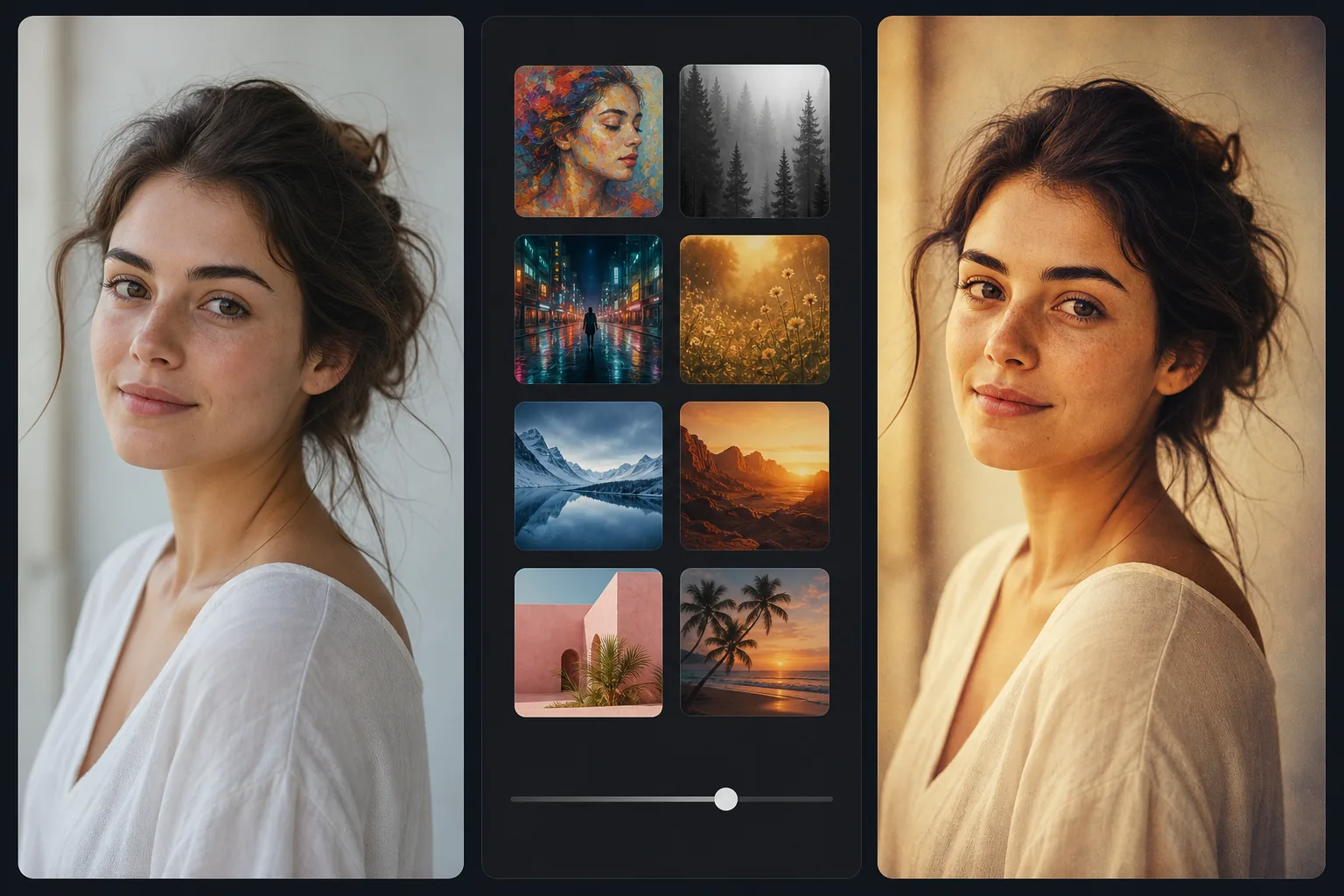
फोटो में फिल्टर कैसे लगाएं
किसी फोटो में फ़िल्टर जोड़ने के लिए, वेब, iOS या Android पर Magic Eraser खोलें, AI Filter चुनें, अपनी इमेज अपलोड करें, फ़िल्टर प्रीसेट देखें — आर्ट स्टाइल, विंटेज लुक, कलर ग्रेड — और किसी एक पर टैप करके उसे लागू करें, फिर अपनी पसंद के हिसाब से उसकी स्ट्रेंथ एडजस्ट करें। यह मुफ़्त है, कोई साइनअप नहीं। Instagram जैसे फिक्स्ड प्रीसेट के उलट, जो हर फोटो पर एक ही कलर शिफ्ट लगा देता है, AI फ़िल्टर इमेज में मौजूद चीज़ों (चेहरे, आसमान, स्किन) को पढ़ते हैं और हर हिस्से के हिसाब से लुक को ढाल लेते हैं, ताकि वह संतुलित बना रहे और पहले से ही गर्म रंगों वाली फोटो को ओवरसैचुरेटेड ऑरेंज में न बदल दे। हल्के, सटल फिनिश के लिए इंटेंसिटी कम करें, या पोर्ट्रेट पर इसे और हल्का रखें ताकि स्किन टोन नैचुरल बनी रहे। पारंपरिक फ़िल्टर (इंस्टाग्राम प्रीसेट, लाइटरूम प्रीसेट, वीएससीओ फिल्म इम्यूलेशन) एक निश्चित रंग ग्रेड - एक लुकअप टेबल (एलयूटी) लागू करते हैं जो प्रत्येक इनपुट आरजीबी मान को एक नए आरजीबी मान पर मैप करता है। एक ही फ़िल्टर सामग्री की परवाह किए बिना प्रत्येक छवि पर समान रंग परिवर्तन उत्पन्न करता है: एक गर्म विंटेज फ़िल्टर जो सुनहरे घंटे के चित्र पर बहुत अच्छा लगता है, एक फोटो पर एक अतिसंतृप्त नारंगी परिणाम उत्पन्न करता है जो पहले से ही गर्म था, और शहरी फोटोग्राफी के लिए डिज़ाइन किया गया एक ठंडा-टोन वाला फ़िल्टर समुद्र तट की तस्वीर को ग्रे कर देता है। फ़ोटोग्राफ़र छवि के मौजूदा टोन से मेल खाने वाले प्रीसेट चुनकर, या प्रीसेट लागू करने से पहले एक्सपोज़र और सफ़ेद संतुलन को समायोजित करके क्षतिपूर्ति करता है - मैन्युअल चरण जोड़कर जो एक-टैप के वादे को नकार देता है। एआई फिल्टर छवि सामग्री का विश्लेषण करते हैं - चेहरे, आकाश, वनस्पति, त्वचा के रंग, प्रकाश स्रोतों और भौतिक सतहों की पहचान करते हैं - और प्रत्येक क्षेत्र में शैली परिवर्तन को स्वतंत्र रूप से अनुकूलित करते हैं। एक पोर्ट्रेट फ़िल्टर पृष्ठभूमि को अलग ढंग से प्रस्तुत करते हुए त्वचा की रंगत को निखारता है। एक लैंडस्केप फ़िल्टर प्रत्येक क्षेत्र में मौजूद चीज़ों के आधार पर आकाश, पत्ते और ज़मीन को स्वतंत्र रूप से समायोजित करता है। एक विंटेज फ़िल्टर उम्र बढ़ने के प्रभावों (दाना, फीका, रंग परिवर्तन) को लागू करता है जो एक निश्चित LUT को लागू करने के बजाय छवि की वास्तविक टोनल रेंज पर प्रतिक्रिया करता है जो पहले से ही गर्म टोन को अप्राकृतिक क्षेत्र में धकेल सकता है। परिणाम एक शैली परिवर्तन है जो प्रति-छवि फ़ाइन-ट्यूनिंग की आवश्यकता के बजाय प्रत्येक छवि पर जानबूझकर दिखता है।
Before you start
तीन चरणों में AI फ़िल्टर लागू करें
Start with फोटो अपलोड करें. The result preview above and tips below use this guide's existing content; no separate before-and-after proof is assumed.
- 1
फोटो अपलोड करें
वेब, iOS या Android पर Magic Eraser खोलें। वह फोटो डालें जिसे आप स्टाइल करना चाहते हैं - सोशल मीडिया पोस्ट के लिए एक चित्र, प्रिंट के लिए एक परिदृश्य, ब्लॉग के लिए एक खाद्य फोटो, मार्केटिंग के लिए एक उत्पाद शॉट, या कोई भी छवि जिसे रचनात्मक शैली उपचार की आवश्यकता है। JPEG, PNG, HEIC और WebP समर्थित।
- 2
AI फ़िल्टर ब्राउज़ करें और लागू करें
AI फ़िल्टर चुनें और उपलब्ध शैलियाँ ब्राउज़ करें। प्रत्येक फ़िल्टर आपकी वास्तविक तस्वीर पर पूर्वावलोकन करता है ताकि आप देख सकें कि यह आपकी विशिष्ट छवि को कैसे बदलता है - सामान्य नमूना नहीं। श्रेणियों में पोर्ट्रेट शैलियाँ (त्वचा-जागरूक रंग ग्रेडिंग), लैंडस्केप लुक (आकाश और पत्ते अनुकूलित), विंटेज और फिल्म अनुकरण (अनाज, फीका, रंग परिवर्तन जो छवि की टोनल रेंज के अनुकूल होता है), कलात्मक शैलियाँ (चित्रकारी, सचित्र, उच्च-विपरीत ग्राफिक), और मूड परिवर्तन (गर्म, ठंडा, नाटकीय, नरम) शामिल हैं। लागू करने के लिए टैप करें और मूल से तुलना करें।
- 3
समायोजित करें और निर्यात करें
यदि फ़िल्टर की तीव्रता बहुत अधिक या सूक्ष्म है, तो प्रभाव की शक्ति को समायोजित करें। सोशल मीडिया पोस्टिंग के लिए, फ़िल्टर की गई छवि साझा करने के लिए तैयार है। प्रिंट और डिज़ाइन कार्य के लिए, पूर्ण रिज़ॉल्यूशन पर निर्यात करें - एआई फ़िल्टर मूल रिज़ॉल्यूशन और विवरण को संरक्षित करते हैं, केवल शैली और रंग उपचार को संशोधित करते हैं। सुसंगत फ़ीड सौंदर्य के लिए, फ़िल्टर विकल्प को सहेजें और दृश्य ब्रांड सामंजस्य के लिए फ़ोटो के एक बैच में उसी को लागू करें।
के लिए सर्वोत्तम
- सोशल मीडिया सामग्री जहां सभी पोस्टों में एक सुसंगत दृश्य सौंदर्य ब्रांड पहचान और फ़ीड सामंजस्य बनाता है
- पोर्ट्रेट फ़ोटोग्राफ़ी जहां त्वचा के प्रति जागरूक रंग ग्रेडिंग लाइटरूम प्रीसेट के मैन्युअल रंग कार्य के बिना चापलूसी टोन उत्पन्न करती है
- लैंडस्केप और यात्रा फोटोग्राफी जहां आकाश, पत्ते और इलाके को एकल वैश्विक रंग परिवर्तन के बजाय स्वतंत्र शैली उपचार से लाभ होता है
- खाद्य फोटोग्राफी जहां गर्म, स्वादिष्ट रंग ग्रेडिंग के लिए पहले से ही गर्म टोन को अधिक संतृप्त करने के बजाय वास्तविक डिश रंगों पर प्रतिक्रिया करने की आवश्यकता होती है
- उत्पाद फ़ोटोग्राफ़ी जहां मनोदशा और शैली उपचार किसी उत्पाद फ़ोटो को किसी ब्रांड की दृश्य पहचान से मेल खाने में मदद करते हैं
- व्यक्तिगत फोटो संग्रह जहां छुट्टियों, घटनाओं या पारिवारिक तस्वीरों के लिए एक सुसंगत शैली को बैच-लागू करने से एक सामंजस्यपूर्ण एल्बम सौंदर्य बनता है
सर्वोत्तम परिणामों के लिए युक्तियाँ
एआई फ़िल्टर अच्छी तरह से प्रदर्शित, अच्छी तरह से बनाई गई तस्वीरों पर सर्वोत्तम परिणाम देते हैं - फ़िल्टर शैली को बदलता है, गुणवत्ता को नहीं। सुंदर फ़िल्टर के साथ एक गहरी, धुंधली तस्वीर विभिन्न रंगों के साथ अभी भी एक गहरी, धुंधली तस्वीर है। यदि स्रोत छवि की गुणवत्ता में सुधार की आवश्यकता है, तो पहले AI Enhance चलाएँ, फिर उन्नत परिणाम पर फ़िल्टर लागू करें। सोशल मीडिया स्थिरता के लिए: एक फ़िल्टर शैली चुनें और बदलने से पहले दृश्य पहचान बनाने के लिए इसे अपनी सामग्री पर 2-4 सप्ताह तक लगातार लागू करें। अनुयायी व्यक्तिगत पोस्ट सौंदर्यशास्त्र की तुलना में लगातार दृश्य पहचान पर अधिक प्रतिक्रिया देते हैं। मिश्रित प्रकाश वाली तस्वीरों के लिए (गर्म कृत्रिम रोशनी और ठंडी खिड़की की रोशनी दोनों के साथ इनडोर तस्वीरें): एआई फिल्टर पारंपरिक एलयूटी फिल्टर की तुलना में मिश्रित रोशनी को बेहतर ढंग से संभालते हैं क्योंकि एआई क्षेत्रों को स्वतंत्र रूप से समायोजित करता है - गर्म रोशनी वाले क्षेत्र और ठंडी रोशनी वाले क्षेत्र दोनों को एक ही दिशा में आगे बढ़ाने के बजाय उचित उपचार प्राप्त होता है। उन तस्वीरों के लिए जिन्हें आप प्रिंट करने की योजना बना रहे हैं: इच्छित प्रिंट आकार पर फ़िल्टर किए गए परिणाम का पूर्वावलोकन करें - फ़िल्टर जो अनाज या बनावट जोड़ते हैं, स्क्रीन की तुलना में प्रिंट स्केल पर अलग दिखते हैं। फ़ोन-स्क्रीन आकार में स्टाइलिश दिखने वाला भारी अनाज 16x20 प्रिंट आकार में शोर वाला लग सकता है।
अक्सर पूछे जाने वाले प्रश्नों
- क्या AI फोटो फिल्टर मुफ़्त हैं?
- Magic Eraser के निःशुल्क स्तर में दैनिक उपयोग सीमा के साथ AI फ़िल्टर शैलियों का चयन शामिल है। प्रीमियम ($29.99/वर्ष) सभी फ़िल्टर शैलियों को अनलॉक करता है और उपयोग सीमाएँ हटा देता है।
- AI फ़िल्टर इंस्टाग्राम फ़िल्टर से कैसे भिन्न हैं?
- इंस्टाग्राम और इसी तरह के ऐप फ़िल्टर एक निश्चित रंग लुकअप टेबल (एलयूटी) लागू करते हैं - सामग्री की परवाह किए बिना प्रत्येक पिक्सेल पर समान गणितीय परिवर्तन। एआई फिल्टर छवि में क्या है (चेहरे, आकाश, वनस्पति, सामग्री) का विश्लेषण करते हैं और प्रति क्षेत्र शैली परिवर्तन को अनुकूलित करते हैं। यह अधिक प्राकृतिक परिणाम उत्पन्न करता है जो पहले से ही गर्म छवियों को अधिक संतृप्त नहीं करता है या अप्राकृतिक त्वचा टोन उत्पन्न नहीं करता है।
- क्या मैं फ़िल्टर की तीव्रता को समायोजित कर सकता हूँ?
- हाँ। फ़िल्टर लगाने के बाद उसकी शक्ति को सूक्ष्म से पूर्ण तक समायोजित करें। अधिक प्राकृतिक लुक के लिए कम तीव्रता मूल फोटो के रंगों के साथ फ़िल्टर प्रभाव को मिश्रित करती है; पूर्ण तीव्रता पूर्ण शैली परिवर्तन को लागू करती है।
- क्या फ़िल्टर मेरी फ़ोटो की गुणवत्ता कम कर देंगे?
- नहीं, एआई फ़िल्टर रिज़ॉल्यूशन, विवरण या तीक्ष्णता को कम किए बिना रंग और शैली उपचार को संशोधित करते हैं। आउटपुट में इनपुट के समान ही पिक्सेल आयाम और स्पष्टता होती है - केवल दृश्य शैली बदलती है। यह मुफ़्त और प्रीमियम दोनों संस्करणों पर लागू होता है।
- क्या मैं एक समान लुक के लिए एकाधिक फ़ोटो पर एक ही फ़िल्टर लागू कर सकता हूँ?
- हाँ। दृश्य स्थिरता के लिए फ़ोटो के एक बैच में समान फ़िल्टर लागू करें - सोशल मीडिया फ़ीड, ब्लॉग पोस्ट श्रृंखला, पोर्टफोलियो प्रस्तुतियों और ईवेंट फ़ोटो एल्बम के लिए उपयोगी। चूँकि AI फ़िल्टर प्रत्येक छवि की सामग्री के अनुकूल होते हैं, वही फ़िल्टर प्रति-छवि समायोजन की आवश्यकता के बिना प्रत्येक छवि पर उस शैली का उचित संस्करण तैयार करता है।