
फोटो में बॉर्डर कैसे जोड़ें
एक अच्छी तरह से चुनी गई सीमा एक आकस्मिक स्नैपशॉट को एक पॉलिश, जानबूझकर छवि में बदल देती है - चाहे वह इंस्टाग्राम ग्रिड स्थिरता के लिए एक साफ सफेद मार्जिन हो, रेट्रो सौंदर्यशास्त्र के लिए एक पुरानी फिल्म फ्रेम, या आपके लोगो के साथ एक ब्रांडेड बॉर्डर हो। Magic Eraser का डिज़ाइन टूल आपको सेकंडों में बॉर्डर जोड़ने, अनुकूलित करने और निर्यात करने देता है।
Last updated
अब एक बॉर्डर जोड़ें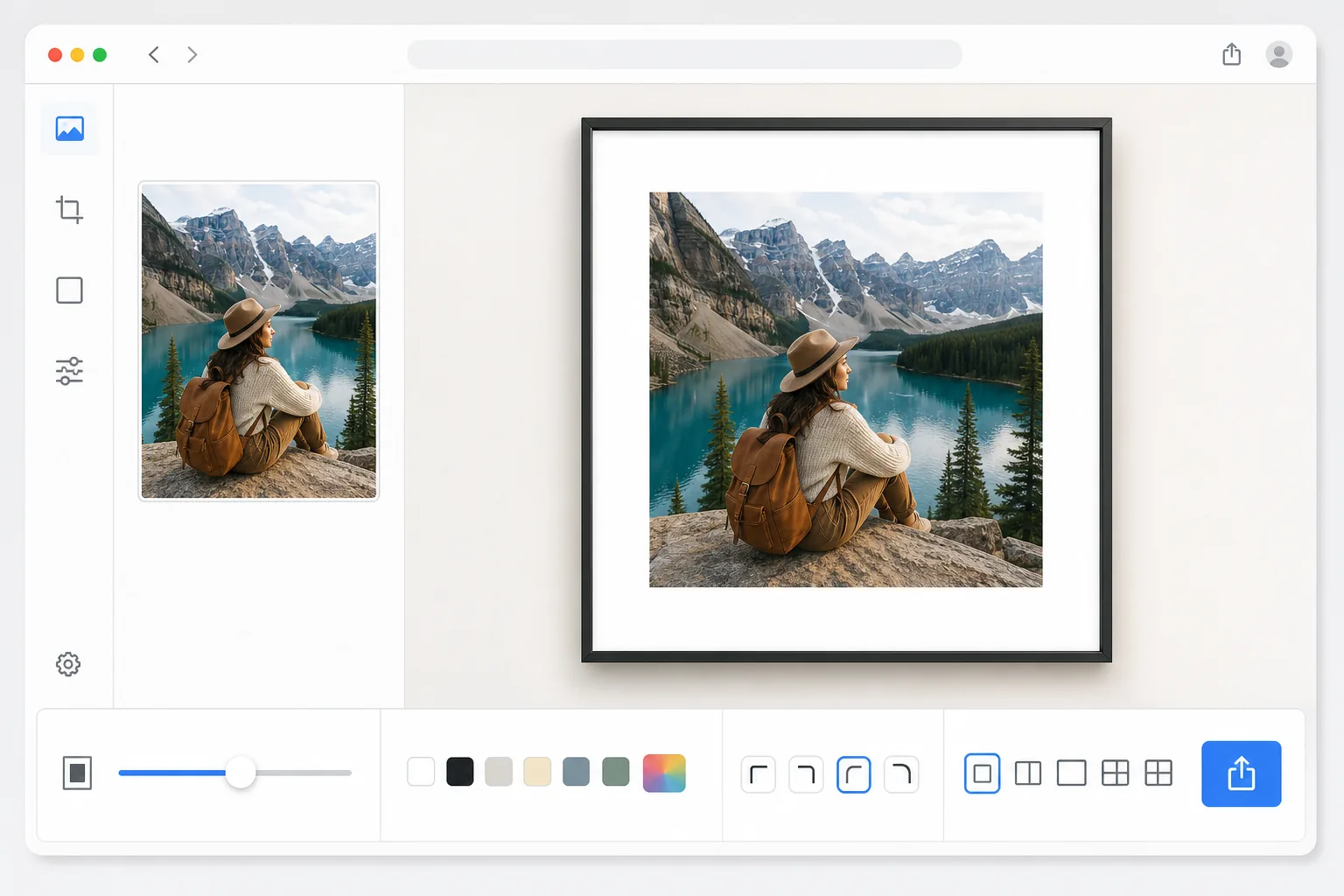
फोटो में बॉर्डर कैसे जोड़ें
किसी फोटो में बॉर्डर जोड़ने के लिए, वेब, iOS या Android पर Magic Eraser खोलें, Design टूल चुनें, इमेज अपलोड करें और एक बॉर्डर चुनें — उसकी चौड़ाई, रंग और कॉर्नर रेडियस सेट करें, फिर एक्सपोर्ट कर दें। यह मुफ़्त है, बिना किसी साइनअप के। बॉर्डर फोटो के चारों ओर कैनवस स्पेस के रूप में जुड़ता है, इसलिए आपकी ओरिजिनल फोटो पूरी रिज़ॉल्यूशन में और पिक्सेल-दर-पिक्सेल शार्प रहती है; कुछ भी स्केल डाउन या क्रॉप नहीं होता। साफ़-सुथरे Instagram ग्रिड के लिए सफ़ेद मार्जिन इस्तेमाल करें, गैलरी जैसे लुक के लिए काला फ्रेम, या कोई ब्रांडेड रंग — और सेटिंग्स को प्रीसेट के तौर पर सेव कर लें ताकि अगली फोटो पर दोबारा इस्तेमाल कर सकें। बॉर्डर सजाने से कहीं अधिक काम करते हैं - वे दर्शकों का ध्यान आकर्षित करते हैं, दृश्यात्मक सांस लेने का स्थान बनाते हैं और ब्रांड स्थिरता स्थापित करते हैं। इंस्टाग्राम पर, समान बॉर्डर आपके ग्रिड को क्यूरेटेड और पेशेवर बनाते हैं। प्रिंट के लिए, बॉर्डर किनारे-से-किनारे प्रिंटिंग को आपके विषय में कटने से रोकते हैं। ई-कॉमर्स में, उत्पाद सूची में लगातार सीमाएं एक सामंजस्यपूर्ण स्टोरफ्रंट बनाती हैं। फ़ोटोशॉप में मैन्युअल रूप से बॉर्डर जोड़ने का अर्थ है पिक्सेल ऑफसेट की गणना करना, नए कैनवस बनाना, छवियों को केंद्रित करना और रंग स्थिरता सुनिश्चित करना - कठिन काम जो तब खराब होता है जब आपको दर्जनों या सैकड़ों छवियों को संसाधित करने की आवश्यकता होती है। Magic Eraser का डिज़ाइन टूल प्रीसेट और अनुकूलन योग्य बॉर्डर शैलियाँ प्रदान करता है जो तुरंत लागू होती हैं और किसी भी प्लेटफ़ॉर्म के लिए सही आयामों पर निर्यात करती हैं।
Before you start
तीन चरणों में बॉर्डर जोड़ें
Start with फोटो अपलोड करें. The result preview above and tips below use this guide's existing content; no separate before-and-after proof is assumed.
- 1
फोटो अपलोड करें
वेब, iOS, या Android पर Magic Eraser खोलें और डिज़ाइन टूल चुनें। वह फोटो अपलोड करें जिसे आप फ्रेम करना चाहते हैं। कोई भी प्रारूप काम करता है - JPEG, PNG, HEIC, या WebP। टूल मूल रिज़ॉल्यूशन को सुरक्षित रखता है ताकि आपकी बॉर्डर वाली छवि प्रिंट या उच्च-रिज़ॉल्यूशन डिस्प्ले के लिए तेज बनी रहे।
- 2
बॉर्डर चुनें और कस्टमाइज़ करें
बॉर्डर लाइब्रेरी ब्राउज़ करें या रिक्त फ़्रेम से प्रारंभ करें। बॉर्डर की चौड़ाई, कोने की त्रिज्या और रंग समायोजित करें। ठोस रंग, ग्रेडिएंट, पैटर्न या पारदर्शी पैडिंग में से चुनें। अपने लक्ष्य प्लेटफ़ॉर्म के लिए पहलू अनुपात सेट करें - इंस्टाग्राम के लिए वर्ग, स्टोरीज़ के लिए 9:16, या प्रिंट के लिए कस्टम आयाम। जैसे ही आप समायोजित करते हैं वास्तविक समय में परिणाम का पूर्वावलोकन करें।
- 3
बॉर्डर वाली फ़ोटो निर्यात करें
एक बार जब बॉर्डर सही दिखने लगे, तो आपको आवश्यक रिज़ॉल्यूशन पर निर्यात करें। पारदर्शिता वाले बॉर्डर के लिए PNG चुनें, छोटे फ़ाइल आकार में ठोस रंग के बॉर्डर के लिए JPEG, या वेब-अनुकूलित आउटपुट के लिए WebP चुनें। एक टैप से भविष्य की तस्वीरों में समान शैली लागू करने के लिए अपनी बॉर्डर सेटिंग्स को प्रीसेट के रूप में सहेजें।
के लिए सर्वोत्तम
- इंस्टाग्राम सामग्री निर्माता जो एक समान सफेद या रंगीन बॉर्डर के साथ एक सुसंगत ग्रिड सौंदर्य चाहते हैं
- मुद्रण की तैयारी जहां मुद्रण के दौरान मार्जिन महत्वपूर्ण सामग्री को काटे जाने से रोकता है
- ई-कॉमर्स विक्रेता सभी लिस्टिंग में लगातार उत्पाद छवि फ़्रेमिंग बनाए रखते हैं
- ब्रांड डिज़ाइनर मार्केटिंग फ़ोटो में लोगो और ब्रांड रंगों के साथ ब्रांडेड फ़्रेम जोड़ रहे हैं
- शादी और इवेंट फ़ोटोग्राफ़र ग्राहकों को फ़्रेमयुक्त छवियां प्रदान कर रहे हैं
सर्वोत्तम परिणामों के लिए युक्तियाँ
इंस्टाग्राम ग्रिड स्थिरता के लिए, एक बॉर्डर शैली और पहलू अनुपात चुनें और सभी पोस्टों पर इसका पालन करें - दृश्य एकरूपता ही ग्रिड को पेशेवर बनाती है। सफेद बॉर्डर सार्वभौमिक रूप से काम करते हैं और फोटो के रंगों को उभरने देते हैं, लेकिन गहरे बॉर्डर अधिक नाटकीय, गैलरी जैसा एहसास पैदा करते हैं। प्रिंट के लिए बॉर्डर जोड़ते समय, काटने की सहनशीलता को ध्यान में रखते हुए ट्रिम लाइन से परे कम से कम 3 मिमी का मार्जिन शामिल करें। ब्रांडेड बॉर्डर के लिए, फोटो सामग्री के साथ प्रतिस्पर्धा से बचने के लिए टेक्स्ट और लोगो को छवि के भीतरी 80% से बाहर रखें। यदि आप किसी विशिष्ट पहलू अनुपात में फ़ोटो का आकार बदलने के लिए बॉर्डर जोड़ रहे हैं (जैसे कि 4: 3 फोटो को 1: 1 वर्ग में फिट करना), तो फोटो को केंद्र में रखें और दृश्य रुचि जोड़ने के लिए शुद्ध सफेद के बजाय एक पूरक पृष्ठभूमि रंग का उपयोग करें।
अक्सर पूछे जाने वाले प्रश्नों
- क्या मैं अलग-अलग पक्षों के लिए अलग-अलग बॉर्डर आकार जोड़ सकता हूँ?
- हाँ। डिज़ाइन टूल आपको प्रत्येक पक्ष को स्वतंत्र रूप से नियंत्रित करने देता है - क्लासिक पोलेरॉइड लुक के लिए चौड़ी निचली सीमा, केंद्रित फ़्रेमिंग के लिए मार्जिन, या रचनात्मक लेआउट के लिए असममित सीमाएँ। यदि आप चारों तरफ समान बॉर्डर चाहते हैं तो आप एक ही स्लाइडर से एक समान चौड़ाई भी सेट कर सकते हैं।
- क्या बॉर्डर मेरी छवि गुणवत्ता को कम कर देगा?
- नहीं, टूल आपके फ़ोटो को छोटा करने के बजाय उसके चारों ओर कैनवास स्थान जोड़ता है। आपकी मूल छवि अपना पूर्ण रिज़ॉल्यूशन और तीखापन बरकरार रखती है। सीमा को समायोजित करने के लिए निर्यात की गई फ़ाइल के आयाम बढ़ जाते हैं, लेकिन फ़ोटो सामग्री मूल के समान पिक्सेल-दर-पिक्सेल बनी रहती है।
- क्या सीमाएँ जोड़ना मुफ़्त है?
- हाँ। Magic Eraser के डिज़ाइन टूल में दैनिक उपयोग सीमा के साथ फ्री टियर में बॉर्डर और फ़्रेम सुविधाएँ शामिल हैं। पूर्व निर्धारित शैलियों में से चुनें, रंग और चौड़ाई अनुकूलित करें और निर्यात करें। प्रीमियम सीमाएं हटाता है और एक साथ सैकड़ों छवियों को बॉर्डर करने के लिए बैच प्रोसेसिंग को अनलॉक करता है।
- Android या iPhone पर फोटो में बॉर्डर कैसे जोड़ूं?
- किसी भी मोबाइल ब्राउज़र में या iOS या Android ऐप में Magic Eraser खोलें, अपने कैमरा रोल से फोटो लोड करें और Design टूल खोलें। एक बॉर्डर चुनें, फिर उंगली से उसकी चौड़ाई और रंग एडजस्ट करें और लाइव प्रीव्यू देखें। एक्सपोर्ट करें और बॉर्डर वाली फोटो सीधे आपके कैमरा रोल में सेव हो जाती है, पोस्ट करने के लिए तैयार। यह डेस्कटॉप वर्शन की तरह ही काम करता है, और अगर आप ब्राउज़र इस्तेमाल करते हैं तो कोई ऐप इंस्टॉल करने की ज़रूरत नहीं — शेयर करने से ठीक पहले फोटो को फ्रेम करने के लिए बहुत काम का।
- क्या मैं फोटो को बिना क्रॉप किए स्क्वायर बनाने के लिए बॉर्डर जोड़ सकता हूं?
- हां — बॉर्डर जोड़ने की यह सबसे आम वजहों में से एक है। किसी लैंडस्केप या पोर्ट्रेट फोटो को 1:1 Instagram स्क्वायर में फिट करने के लिए क्रॉप करने (जिससे इमेज का कुछ हिस्सा कट जाता है) के बजाय, कैनवस को स्क्वायर सेट करें और बची हुई जगह को बॉर्डर से भरने दें। पूरी फोटो दिखती रहती है, फ्रेम के बीचों-बीच सेंटर में। सफ़ेद बॉर्डर क्लासिक विकल्प है, लेकिन फोटो से लिया गया कोई रंग अक्सर शुद्ध सफ़ेद की तुलना में ज़्यादा सोच-समझकर चुना हुआ लगता है।