
फोटो में बैकग्राउंड कैसे जोड़ें
एक उबाऊ पृष्ठभूमि को किसी बेहतर चीज़ से बदलें - पेशेवर हेडशॉट के लिए एक स्टूडियो पृष्ठभूमि, रचनात्मक चित्रों के लिए एक सुंदर स्थान, या विपणन सामग्री के लिए एक ब्रांडेड पृष्ठभूमि। Magic Eraser एक वर्कफ़्लो में निष्कासन और प्रतिस्थापन को संभालता है।
Last updated
अभी पृष्ठभूमि जोड़ें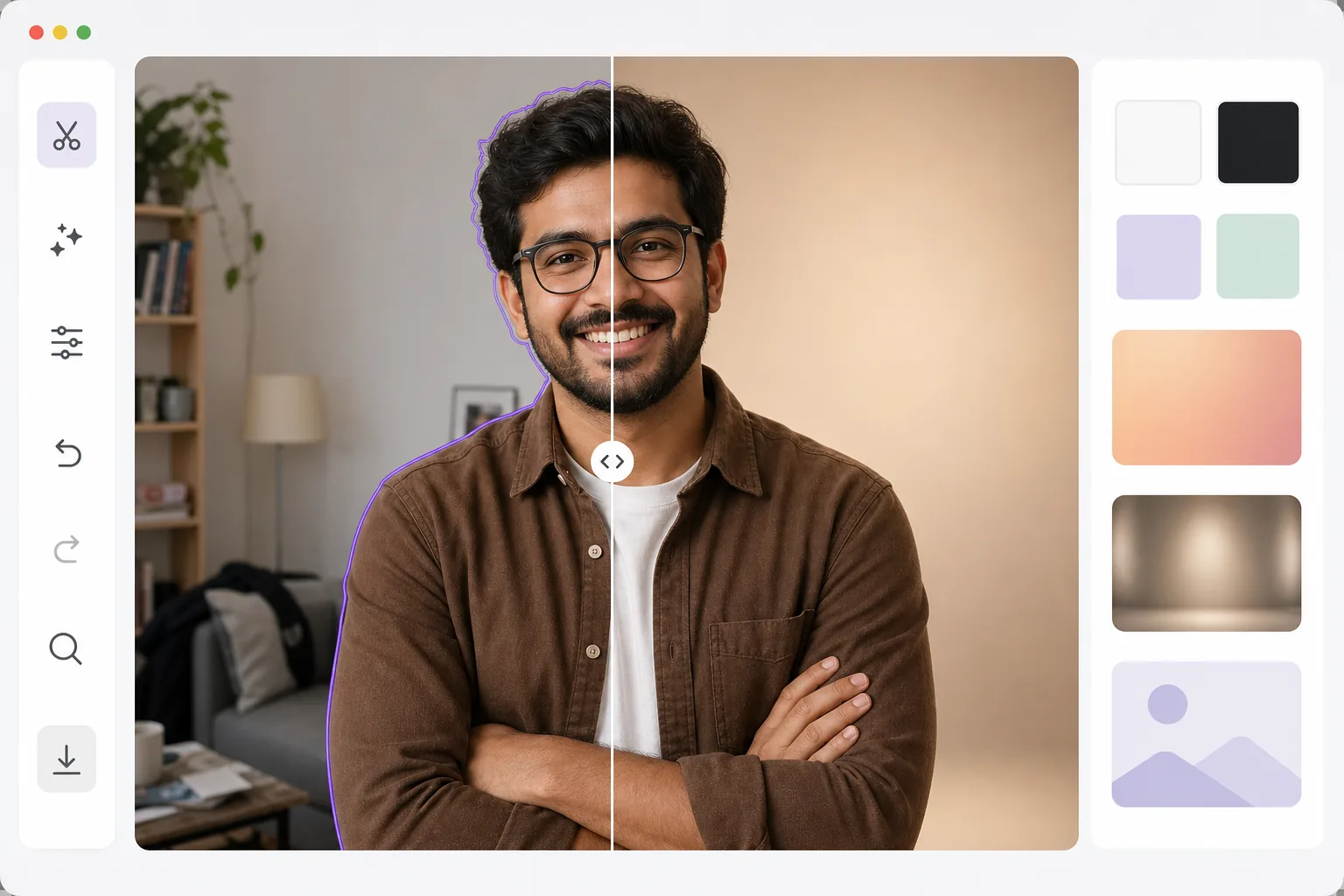
फ़ोटो में बैकग्राउंड कैसे जोड़ें
किसी फ़ोटो में बैकग्राउंड जोड़ने के लिए, वेब, iOS या Android पर Magic Eraser खोलें, इमेज अपलोड करें, AI को मौजूदा बैकग्राउंड हटाने दें, फिर सब्जेक्ट को किसी नए बैकग्राउंड पर रख दें — कोई सॉलिड रंग, ग्रेडिएंट, स्टूडियो बैकड्रॉप, या अपनी अपलोड की हुई इमेज। यह मुफ़्त है, बिना किसी साइनअप के। AI सब्जेक्ट को साफ़ किनारों के साथ अलग करता है (बाल, चश्मा, बारीक डिटेल), ताकि कटआउट सफ़ेद डिब्बे के बजाय नए बैकग्राउंड पर सहजता से बैठे। भरोसेमंद नतीजे के लिए, ऐसा बैकग्राउंड चुनें जिसकी रोशनी की दिशा सब्जेक्ट से मेल खाती हो और नीचे एक हल्की ज़मीनी छाया जोड़ें। पृष्ठभूमि किसी भी फोटो का मूड, संदर्भ और व्यावसायिकता निर्धारित करती है। सफ़ेद पृष्ठभूमि पर एक उत्पाद पर 'ई-कॉमर्स' लिखा हुआ है। एक धुंधले कार्यालय के सामने हेडशॉट में लिखा है 'कॉर्पोरेट।' सूर्यास्त के सामने एक चित्र 'जीवनशैली' कहता है। पृष्ठभूमि प्रतिस्थापन से आप फोटो लेने के बाद इस कथा को नियंत्रित कर सकते हैं। इस प्रक्रिया में दो एआई चरण शामिल हैं: पहला, किनारे संरक्षण के साथ सटीक विषय निष्कर्षण; दूसरा, मेल खाते रंग तापमान, प्रकाश दिशा और छाया प्लेसमेंट के साथ नई पृष्ठभूमि पर संयोजन करना। परिणाम ऐसा दिखना चाहिए जैसे विषय का फोटो वास्तव में उस वातावरण में लिया गया था - उसके ऊपर चिपकाया नहीं गया।
Before you start
तीन चरणों में पृष्ठभूमि जोड़ें
Start with मूल पृष्ठभूमि अपलोड करें और हटाएं. The result preview above and tips below use this guide's existing content; no separate before-and-after proof is assumed.
- 1
मूल पृष्ठभूमि अपलोड करें और हटाएं
वेब, iOS, या Android पर Magic Eraser खोलें और Background Eraser चुनें। अपनी फ़ोटो अपलोड करें और AI को मौजूदा पृष्ठभूमि हटाने दें। विषय को सटीक किनारों के साथ निकाला जाता है - बाल, चश्मा और बारीक विवरण संरक्षित किए जाते हैं।
- 2
अपनी नई पृष्ठभूमि चुनें
ठोस रंगों (सफ़ेद, काला, कस्टम), ग्रेडिएंट, प्रीसेट स्टूडियो बैकड्रॉप में से चुनें, या नई पृष्ठभूमि के रूप में अपनी खुद की छवि अपलोड करें। विषय को नई पृष्ठभूमि पर रखें और मापें। रचना को फ्रेम करने के लिए क्रॉप को समायोजित करें।
- 3
समायोजित करें और निर्यात करें
कंपोजिट को फाइन-ट्यून करें: पृष्ठभूमि की रोशनी से मेल खाने के लिए चमक को समायोजित करें, ग्राउंडिंग के लिए एक सूक्ष्म छाया जोड़ें, और प्राकृतिक मिश्रण के लिए किनारे की कोमलता को समायोजित करें। वेब, प्रिंट या सोशल मीडिया के लिए अपने इच्छित रिज़ॉल्यूशन पर निर्यात करें।
के लिए सर्वोत्तम
- घरेलू पृष्ठभूमि को स्टूडियो पृष्ठभूमि से बदलकर पेशेवर हेडशॉट बनाना
- लगातार सफेद या ब्रांडेड पृष्ठभूमि के साथ ई-कॉमर्स उत्पाद फोटोग्राफी
- सोशल मीडिया सामग्री निर्माता खुद को रचनात्मक या महत्वाकांक्षी सेटिंग में रख रहे हैं
- मार्केटिंग टीमें ब्रांडेड पृष्ठभूमि के साथ अभियान दृश्य तैयार कर रही हैं
- वीडियो कॉल पृष्ठभूमि - वर्चुअल मीटिंग प्रोफाइल के लिए एक पेशेवर स्थिर छवि बनाना
सर्वोत्तम परिणामों के लिए युक्तियाँ
विषय और पृष्ठभूमि के बीच प्रकाश की दिशा का मिलान करें - यदि विषय बाईं ओर से प्रकाशित होता है, तो समान प्रकाश वाली पृष्ठभूमि चुनें। बेमेल प्रकाश मिश्रित तस्वीरों का सबसे आम उपहार है। विषय को नई पृष्ठभूमि से जोड़ने के लिए एक सूक्ष्म ड्रॉप शैडो या ग्राउंड शैडो जोड़ें। पेशेवर हेडशॉट के लिए, ठोस रंग या साधारण ग्रेडिएंट हमेशा सुंदर पृष्ठभूमि की तुलना में अधिक पॉलिश दिखते हैं। कस्टम पृष्ठभूमि छवि का उपयोग करते समय, विषय को स्पष्ट केंद्र बिंदु के रूप में रखने के लिए इसे थोड़ा धुंधला करें (क्षेत्र की उथली गहराई का अनुकरण)।
अक्सर पूछे जाने वाले प्रश्नों
- क्या मैं पृष्ठभूमि के रूप में अपनी स्वयं की छवि का उपयोग कर सकता हूँ?
- हाँ। प्रतिस्थापन पृष्ठभूमि के रूप में कोई भी छवि अपलोड करें। उपकरण आपके निकाले गए विषय को उचित स्केलिंग और स्थिति के साथ नई छवि पर संयोजित करता है।
- क्या यह विषय और पृष्ठभूमि के बीच प्रकाश व्यवस्था से मेल खाता है?
- उपकरण विषय की मूल रोशनी को सुरक्षित रखता है। सर्वाधिक प्राकृतिक परिणामों के लिए, समान प्रकाश दिशा और रंग तापमान वाली पृष्ठभूमि चुनें।
- क्या बैकग्राउंड रिप्लेसमेंट मुफ़्त है?
- हाँ। पृष्ठभूमि हटाना और बदलना दैनिक उपयोग सीमा के साथ निःशुल्क स्तर पर उपलब्ध है। प्रीमियम सीमाएं हटाता है और बैच प्रोसेसिंग जोड़ता है।
- Android या iPhone पर फ़ोटो में बैकग्राउंड कैसे जोड़ें?
- किसी भी मोबाइल ब्राउज़र में या iOS या Android ऐप में Magic Eraser खोलें, अपने कैमरा रोल से फ़ोटो लोड करें, और AI को मौजूदा बैकग्राउंड हटाने दें। फिर एक नया बैकग्राउंड चुनें — कोई सॉलिड रंग, कोई प्रीसेट बैकड्रॉप, या अपनी फ़ोटो में से कोई इमेज — और सब्जेक्ट का आकार बदलने व जगह तय करने के लिए पिंच करें। एक्सपोर्ट करें और तैयार फ़ोटो सीधे आपके कैमरा रोल में सेव हो जाती है। यह डेस्कटॉप वर्शन की तरह ही काम करता है, और अगर आप ब्राउज़र इस्तेमाल करते हैं तो कोई ऐप इंस्टॉल करने की ज़रूरत नहीं।
- बैकग्राउंड जोड़ने और ट्रांसपेरेंट PNG में क्या फ़र्क है?
- बैकग्राउंड हटाने पर सब्जेक्ट ट्रांसपेरेंसी पर रह जाता है — एक ऐसा PNG जिसके पीछे कुछ नहीं होता, किसी डिज़ाइन में डालने के लिए तैयार। बैकग्राउंड जोड़ना एक कदम आगे जाता है: यह सब्जेक्ट को एक नए दिखने वाले बैकड्रॉप (रंग, ग्रेडिएंट या इमेज) पर रखता है और एक तैयार, फ़्लैट की हुई फ़ोटो एक्सपोर्ट करता है। अगर आप किसी कटआउट को कहीं और दोबारा इस्तेमाल करना चाहते हैं, तो ट्रांसपेरेंट PNG एक्सपोर्ट करें; और अगर आपको किसी नए सेटिंग में पूरी तस्वीर चाहिए, तो बैकग्राउंड जोड़ें और JPG या PNG के रूप में एक्सपोर्ट करें।