
ऑब्जेक्ट को सटीकता से कैसे चुनें
उपलब्ध सिलेक्शन टूल और विभिन्न प्रकार के ऑब्जेक्ट और दृश्यों के लिए प्रत्येक का उपयोग कैसे करें, यह सीखें।
Lesson context before the long read
Review the result preview above, then scan the learning objectives below before reading the full lesson. Updated 2026-05-17.
Example visual uses an existing public asset: /content-images/object-selection-accuracy-academy.webp.
Learning Objectives
- 1अनियमित ऑब्जेक्ट पर सटीक सिलेक्शन पेंट करने के लिए ब्रश टूल का उपयोग करें
- 2अच्छी तरह से परिभाषित आकृतियों के त्वरित सिलेक्शन के लिए लासो टूल लागू करें
- 3एक ही क्लिक से ऑब्जेक्ट चुनने के लिए AI ऑटो-डिटेक्ट का लाभ उठाएँ
पिक्सेल-स्तरीय सटीकता के लिए ब्रश टूल
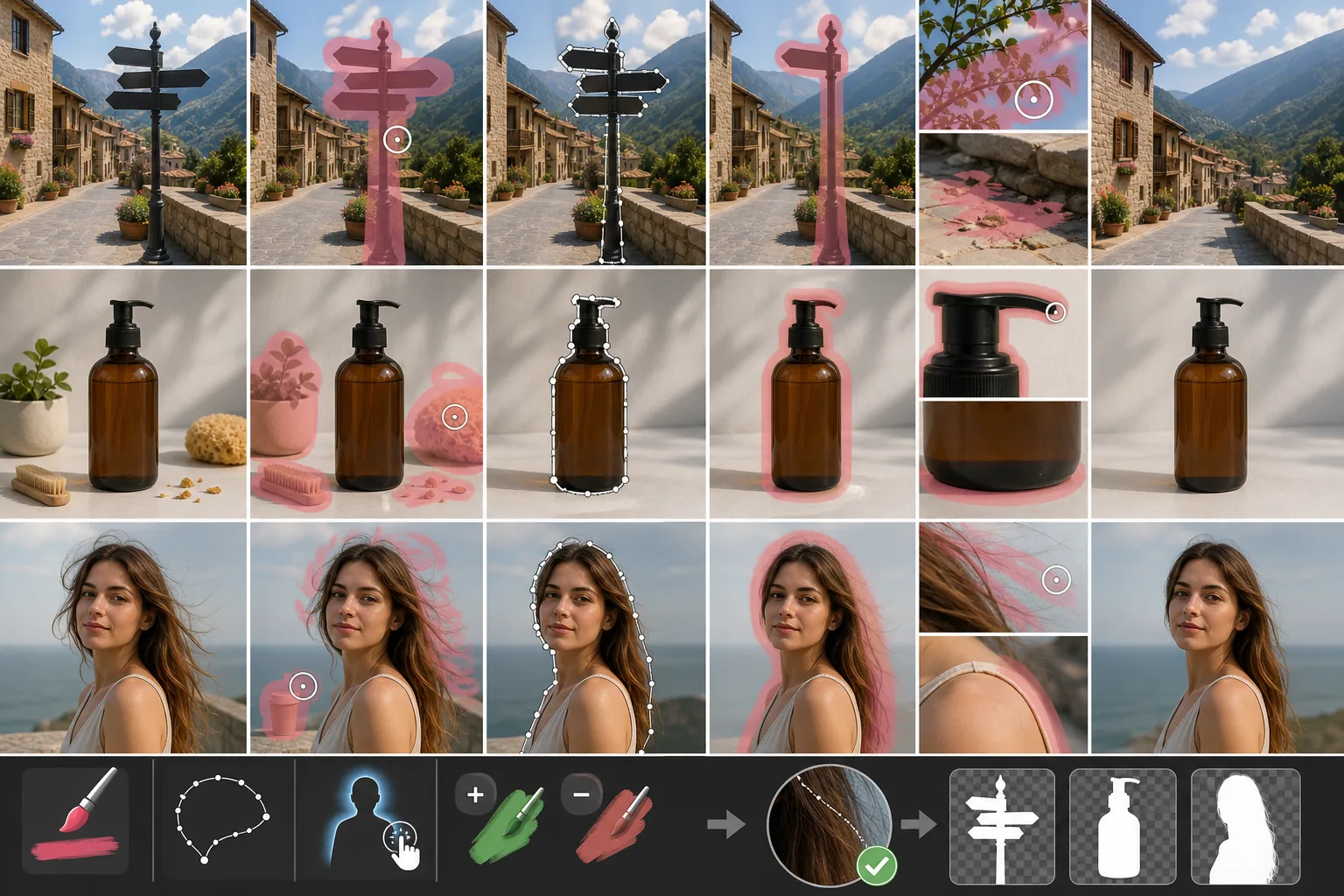
सटीक सिलेक्शन ऑब्जेक्ट रिमूवल में सबसे महत्वपूर्ण एकल चरण है क्योंकि आपकी अंतिम छवि की गुणवत्ता पूरी तरह से इस पर निर्भर करती है कि आप AI को क्या मिटाने के लिए कहते हैं। ब्रश टूल आपको अवांछित क्षेत्र पर सीधे पेंट करने देता है, जो पेड़ की शाखाओं या बिखरे मलबे जैसे अनियमित आकार के ऑब्जेक्ट के लिए आपको पिक्सेल-स्तरीय नियंत्रण देता है। ब्रश व्यास को ऑब्जेक्ट से मिलाने के लिए समायोजित करें और बारीक किनारों के लिए ज़ूम इन करें। थोड़ा बड़ा सिलेक्शन आमतौर पर छोटे सिलेक्शन से बेहतर होता है, क्योंकि AI को फ़िल को प्राकृतिक रूप से मिश्रित करने के लिए संदर्भ के एक छोटे मार्जिन की आवश्यकता होती है।
अच्छी तरह से परिभाषित आकृतियों के लिए लासो टूल
लासो टूल पार्क की गई कार या साइनपोस्ट जैसी स्पष्ट, निरंतर रूपरेखा वाले ऑब्जेक्ट के लिए तेज़ है। ऑब्जेक्ट के चारों ओर एंकर पॉइंट रखने के लिए क्लिक करें और अपना सिलेक्शन बनाने के लिए लूप को बंद करें। Magic Eraser एक मैग्नेटिक लासो वैरिएंट भी प्रदान करता है जो स्वचालित रूप से उच्च-कंट्रास्ट किनारों से जुड़ जाता है, जो हल्के बैकग्राउंड के सामने सिल्हूट किए गए ऑब्जेक्ट के लिए विशेष रूप से उपयोगी है। सर्वोत्तम परिणामों के लिए, वक्रों पर एंकर पॉइंट को पास-पास और सीधे किनारों पर दूर-दूर रखें।
एक-क्लिक सिलेक्शन के लिए AI ऑटो-डिटेक्ट
AI ऑटो-डिटेक्ट सबसे तेज़ सिलेक्शन विधि है और लोगों, जानवरों और सामान्य ऑब्जेक्ट के लिए अच्छी तरह काम करती है। बस उस आइटम पर क्लिक करें जिसे आप हटाना चाहते हैं, और मॉडल इसे तुरंत रेखांकित कर देता है। आप ब्रश टूल से क्षेत्र जोड़कर या घटाकर ऑटो-डिटेक्टेड मास्क को परिष्कृत कर सकते हैं। ऑटो-डिटेक्ट को मैन्युअल समायोजन के साथ जोड़ने से आपको गति और सटीकता दोनों मिलती है, जिससे यह अधिकांश रोज़मर्रा के संपादनों के लिए अनुशंसित वर्कफ़्लो बन जाता है।
Key Takeaways
- ✓अनियमित आकृतियों और बारीक विवरण के लिए ब्रश टूल का उपयोग करें, किनारे पर थोड़ा अधिक पेंट करते हुए
- ✓लासो और मैग्नेटिक लासो विशिष्ट रूपरेखा वाले ऑब्जेक्ट में उत्कृष्ट हैं
- ✓AI ऑटो-डिटेक्ट के साथ मैन्युअल परिशोधन सबसे तेज़ सटीक सिलेक्शन विधि है