
Supprimer les rayures des photos
Effacez les rayures, les fissures, les plis et les dommages de surface des impressions numérisées, des photographies anciennes et des vieilles photos de famille. Magic Eraser supprime les dommages et reconstruit les détails d'origine en dessous, redonnant ainsi aux photos leur aspect d'avant les dommages.
Dernière mise à jour
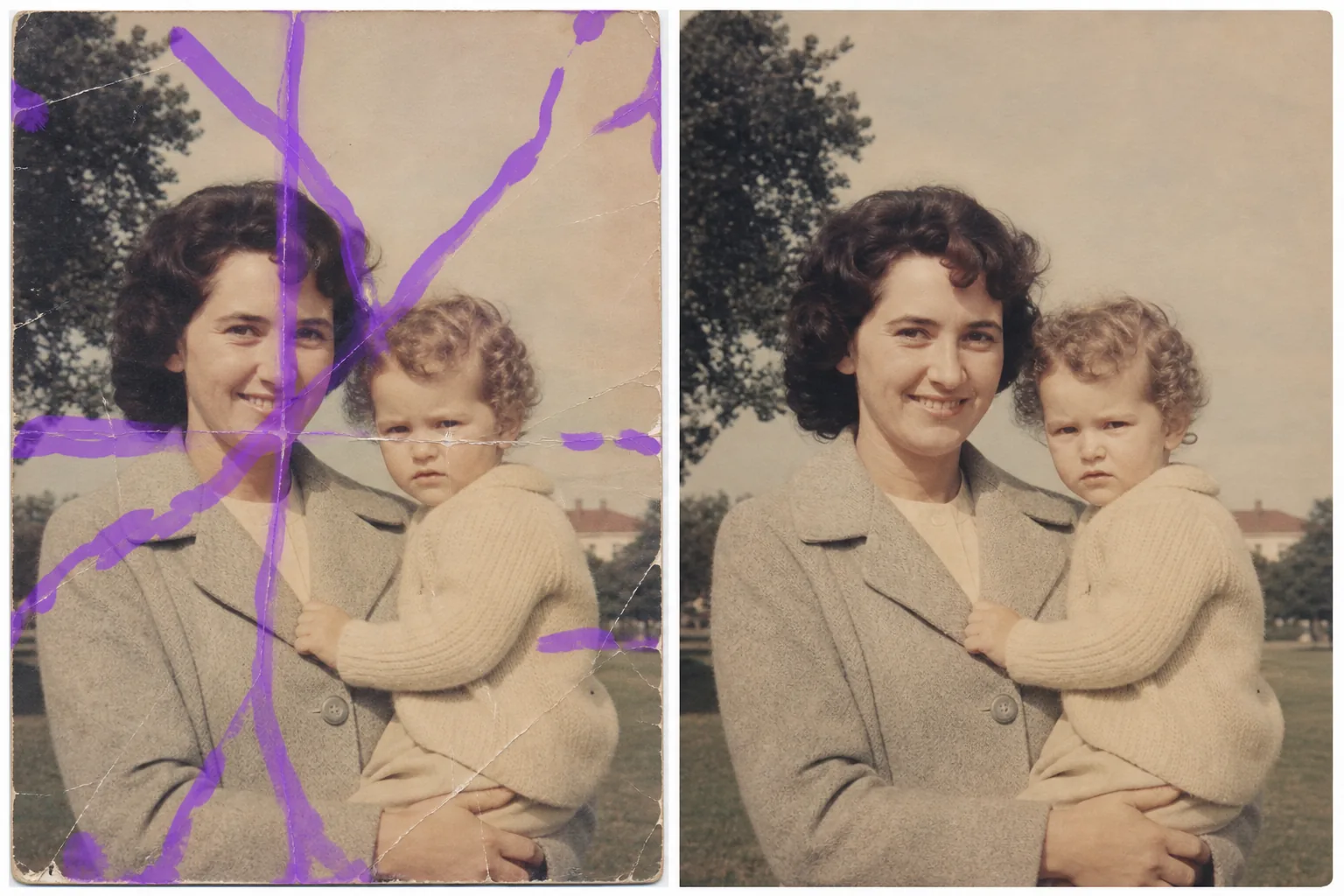
Comment supprimer les rayures d'une photo
Pour supprimer les rayures d'une photo, ouvrez Magic Eraser sur le web, iOS ou Android, importez le tirage numérisé ou l'image, passez le brush sur chaque rayure, pli ou craquelure, puis touchez Effacer. L'IA suit la ligne de la dégradation et reconstitue le visage, les vêtements, l'arrière-plan ou la texture en dessous. C'est gratuit, sans inscription. Le même brush élimine aussi les rayures et éraflures de surface sur les objets : une coque de téléphone marquée, une chaussure éraflée, une rayure sur une photo de produit. Pour une photo très abîmée, travaillez par sections et vérifiez chaque passage à 100 %. Les impressions physiques se dégradent avec le temps. Les rayures dues à la manipulation, les plis dus au stockage, les fissures dues à la flexion et l'abrasion de la surface des albums laissent tous des marques visibles qui traversent les visages, les paysages et les souvenirs. Lorsque vous numérisez une impression rayée, chaque ligne de dommage est capturée en pleine résolution, souvent plus visible à l'écran que sur l'impression physique. La retouche traditionnelle nécessite de cloner manuellement chaque rayure, en faisant correspondre la texture et le ton le long de chaque pixel de chaque ligne. Pour une photo très rayée, cela peut prendre des heures. L'IA de Magic Eraser analyse le motif de rayure (sa direction, sa profondeur et les détails qu'il couvre) et reconstruit le contenu original de l'image en dessous. Brossez les rayures et l'IA remplit les visages, les vêtements, les arrière-plans et les textures comme si les dommages ne s'étaient jamais produits.
Supprimez les rayures en trois étapes
- 1
Téléchargez votre photo numérisée
Ouvrez Magic Eraser sur le Web, iOS ou Android et téléchargez l'image numérisée. Pour de meilleurs résultats, numérisez à 300 DPI ou plus : plus l’IA est détaillée, meilleure est la reconstruction autour des rayures.
- 2
Brossez les rayures
Peignez sur chaque égratignure, fissure ou pli. Pour les longues rayures traversant l’image, brossez sur toute la longueur. Pour les grappes de fines rayures, utilisez une brosse plus large pour couvrir la zone affectée. Incluez une petite marge au-delà des dommages visibles.
- 3
Effacer et réviser
Appuyez sur Effacer et l'IA supprime les rayures, reconstruisant les visages, les textures et les arrière-plans en dessous. Examinez le résultat avec un zoom complet pour vérifier que les zones reconstruites se fondent naturellement avec les détails environnants. Exportez la photo restaurée pour l'impression, le partage ou l'archivage.
Idéal pour
- Photos de famille numérisées avec rayures de manipulation sur les visages
- Impressions vintage présentant des fissures superficielles dues à l'âge et au stockage
- Album photos présentant des dommages adhésifs et des marques de décollement
- Photographies historiques en cours de numérisation pour les archives
- Projets de restauration de photos de domaines et de monuments commémoratifs
- Photos de mariage et d'événements endommagées lors du stockage ou du transport
- Entreprises de restauration de photos traitant les numérisations des clients
- Photos d'école et d'annuaire avec plis et lignes de pliage
Conseils pour éliminer proprement les rayures
La qualité de numérisation est importante pour la suppression des rayures. Un scan haute résolution (300+ DPI) donne à l’IA plus de détails environnants à référencer lors de la reconstruction de la zone endommagée. Si l’égratignure traverse un visage, l’IA utilise les parties intactes du visage pour reconstruire les détails manquants : plus il y a d’informations faciales disponibles, meilleur est le résultat. Pour les rayures très profondes qui ont enlevé l'émulsion (apparaissant sous forme de lignes blanches sur l'impression), l'IA reconstruit à la fois la couleur et la texture. Les rayures plus légères qui ne font que diffuser la lumière sont encore plus faciles à corriger. Traitez les longues rayures par sections si le résultat varie sur la longueur : différentes textures d'arrière-plan peuvent nécessiter un traitement séparé. Pour les photos présentant à la fois des rayures et une décoloration, supprimez d'abord les rayures, puis utilisez les outils AI Enhancement pour restaurer la couleur et le contraste. Cette séquence produit des résultats plus propres que d’essayer de tout corriger en même temps.
Questions fréquemment posées
- Peut-il éliminer les rayures profondes qui traversent les visages ?
- Oui. L’IA reconstruit les traits du visage en utilisant comme référence les parties intactes du visage. Les rayures profondes au niveau des yeux, du nez et de la bouche sont restaurées avec des détails d'apparence naturelle, bien que les zones endommagées extrêmement larges puissent nécessiter plusieurs passes.
- Est-ce que ça marche sur les photos crackées ?
- Oui. Les fissures, les plis et les lignes de pliage suivent le même processus de suppression. Passez la brosse sur la ligne de fissure et l’IA remplit les détails manquants. Pour les photos divisées en plusieurs morceaux, alignez et fusionnez d'abord les numérisations, puis supprimez les lignes de fissures.
- Est-il gratuit de supprimer les rayures sur les photos ?
- Oui. Le niveau gratuit de Magic Eraser gère la suppression des rayures avec des limites quotidiennes. Pour les projets de restauration en masse ou les travaux professionnels de restauration de photos, les forfaits payants offrent un traitement illimité.
- Quelle résolution de numérisation dois-je utiliser ?
- 300 DPI est la résolution minimale recommandée. 600 DPI produit de meilleurs résultats pour les photos fortement rayées, car il capture plus de détails environnants que l'IA peut référencer lors de la reconstruction.
- Comment supprimer les rayures d'une photo sur mon téléphone ?
- Ouvrez Magic Eraser dans n'importe quel navigateur mobile ou dans l'application iOS ou Android, chargez la photo depuis votre pellicule, puis pincez l'écran pour zoomer sur la rayure. Passez le brush le long de la ligne avec votre doigt et touchez Effacer. Le zoom vous permet de suivre précisément une fine rayure sans déborder sur les détails à côté. Le résultat est identique à la version bureau et s'enregistre directement dans vos photos.
- Peut-il supprimer une rayure ou une éraflure sur un objet, pas seulement sur une vieille photo ?
- Oui. Le même brush fonctionne sur les rayures et éraflures de surface dans les photos du quotidien : une rayure sur un écran ou une coque de téléphone, une éraflure sur une chaussure ou un meuble, une marque sur une carrosserie ou une photo de produit. Passez le brush sur la rayure et l'IA reconstitue la surface autour ; sur les surfaces brillantes ou réfléchissantes, suivez la rayure de près et vérifiez la ligne de reflet à 100 %.
- Peut-il corriger une photo comportant de nombreuses rayures en une fois ?
- Oui. Passez le brush sur toutes les rayures visibles et touchez Effacer une seule fois : l'IA reconstitue chaque ligne abîmée à partir des détails environnants. Pour un tirage présentant des dégâts denses et entrecroisés, il est généralement plus net de travailler par sections : passez le brush sur une zone, vérifiez-la à 100 %, puis passez à la suivante, afin que chaque région se reconstitue à partir des détails intacts qui l'entourent.