
Comment supprimer un objet d'une photo
Une poubelle dans un paysage par ailleurs parfait, un étranger marchant dans l'arrière-plan d'un portrait de famille, une ligne électrique traversant un coucher de soleil, un logo de marque sur un produit que vous revendez : les objets indésirables sur les photos sont universels. Le pinceau AI de Magic Eraser vous permet de peindre sur n'importe quel objet et l'IA le supprime, remplissant la zone avec ce à quoi ressemblerait l'arrière-plan si l'objet n'était jamais là.
Last updated
Supprimer un objet maintenant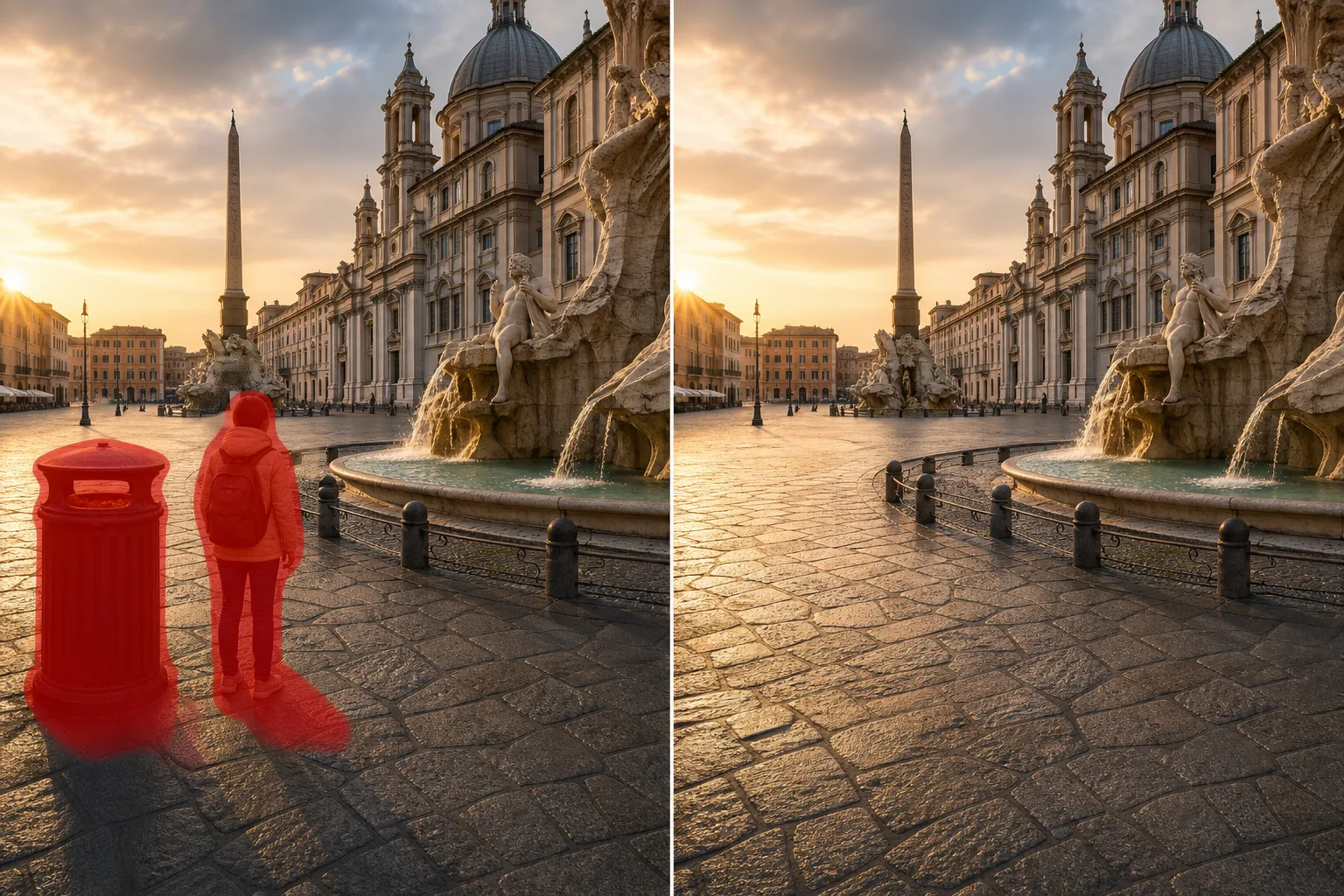
Comment supprimer un objet d'une photo
Pour supprimer un objet d'une photo, ouvrez Magic Eraser sur le web, iOS ou Android, importez l'image, appliquez le brush sur l'objet indésirable et touchez Effacer. L'IA déduit ce qui se trouve derrière à partir du contexte environnant — texture, perspective, couleur et lumière — et reconstruit la zone en quelques secondes. C'est gratuit et sans inscription. L'outil élimine les intrus, les voitures garées, les panneaux, les câbles électriques, la poussière et les éléments parasites en bordure de vos photos de voyage, d'immobilier et de produits. Pour plusieurs objets, passez le brush sur tous avant d'effacer. Chaque photo contient des éléments que le photographe n'avait pas l'intention d'inclure. La photographie de rue capture les piétons traversant la composition au mauvais moment. Les photos de voyage incluent d'autres touristes, des échafaudages de construction, des voitures garées et des panneaux qui encombrent la vue prévue. Les photos des annonces immobilières montrent des effets personnels, des cordons d'alimentation, des interrupteurs et des dommages aux murs que le vendeur souhaite minimiser. La photographie de produits capture les reflets, les particules de poussière, les câbles d'arrière-plan et l'encombrement des bords de la surface de prise de vue. La photographie d'événement comprend les panneaux de sortie, l'équipement audio, les installations de restauration et l'infrastructure du lieu qui détournent l'attention de l'histoire visuelle de l'événement. Dans chaque cas, le sujet et la composition sont forts mais des éléments secondaires rivalisent pour attirer l'attention du spectateur. La solution traditionnelle (le tampon de clonage de Photoshop ou le remplissage sensible au contenu) nécessite de sélectionner la zone indésirable, de choisir une région source et d'itérer jusqu'à ce que le remplissage se mélange de manière convaincante à la texture, à la perspective et à l'éclairage environnants. Pour les cas simples (un petit objet sur un fond uni), cela prend 2 à 5 minutes. Pour les cas complexes (une personne debout devant un mur texturé avec des lignes de perspective, une voiture sur une chaussée à motifs), cela prend 15 à 30 minutes de travail manuel minutieux. Magic Eraser remplace cela par un flux de travail de type pinceau et effacement : peignez sur l'objet indésirable et l'IA déduit ce qui se trouve derrière à partir du contexte environnant - en faisant correspondre automatiquement la texture, les lignes de perspective, les dégradés de couleurs et la direction de l'éclairage.
Before you start
Supprimer un objet en trois étapes
Start with téléchargez la photo. The result preview above and tips below use this guide's existing content; no separate before-and-after proof is assumed.
- 1
Téléchargez la photo
Ouvrez Magic Eraser sur le Web, iOS ou Android. Déposez la photo avec l'objet indésirable : le paysage avec la poubelle, le portrait avec l'étranger en arrière-plan, la photo du produit avec des bords encombrés, l'annonce immobilière avec des objets personnels. Formats JPEG, PNG, HEIC et WebP pris en charge.
- 2
Brossez l’objet indésirable
Peignez sur l'objet que vous souhaitez supprimer. Couvrez l’intégralité de l’objet plus une fine marge pour capturer son ombre, son reflet et tout artefact de limite. Pour les objets projetant des ombres visibles (une personne projetant une ombre sur un trottoir, un poteau projetant une ombre sur un mur), incluez l'ombre dans la zone du pinceau. Si l'objet disparaît mais que son ombre reste, le résultat ne semble pas naturel. Pour plusieurs objets indésirables sur la même photo, brossez chacun individuellement en une seule séance. Dimensionnez le pinceau en fonction de l'objet : un pinceau serré pour les petits objets comme une prise de courant, un pinceau plus large pour les objets plus gros comme une voiture garée.
- 3
Appuyez sur Effacer et vérifiez le résultat
L'IA supprime l'objet et reconstruit la zone située derrière lui, en faisant correspondre la texture environnante (herbe, mur, ciel, route, sol), la perspective (lignes convergentes, dégradé de profondeur) et l'éclairage (direction de l'ombre, niveau de lumière ambiante). Zoomez sur la zone remplie pour vérifier une intégration transparente avec le contenu environnant. Pour les reconstructions complexes où l'objet supprimé était volumineux et se trouvait devant un contenu d'arrière-plan varié, un deuxième passage rapide avec un pinceau plus petit affine tous les artefacts de transition visibles. Exportez en pleine résolution.
Idéal pour
- Photographie de voyage et de paysage où les touristes, les panneaux, les véhicules, les équipements de construction et les infrastructures encombrent des compositions par ailleurs vierges.
- Photos d'annonces immobilières où les effets personnels, les dommages aux murs, les cordons d'alimentation et les problèmes esthétiques doivent être retirés avant la publication
- Photographie de produits où l'encombrement de l'arrière-plan, les reflets, la poussière et les artefacts de bord nuisent au produit présenté
- Photographie de portrait et de famille où les étrangers en arrière-plan, la signalisation et les distractions visuelles rivalisent avec les sujets pour attirer l'attention
- Photographie d'événement où l'infrastructure du lieu (panneaux de sortie, équipement audio, installations de restauration) est visible sur les photos de cérémonie et de réception
- Contenu de réseaux sociaux dans lequel un seul élément indésirable (un logo de marque, un passant, une poubelle) empêche la publication d'une photo par ailleurs superbe
Conseils pour de meilleurs résultats
La qualité de la suppression des objets dépend de la complexité de ce qui se cache derrière l'objet. Les objets sur des arrière-plans simples et répétitifs (ciel, murs unis, herbe, sable, eau) sont supprimés avec des résultats invisibles car l'IA a une référence de texture claire à remplir. Les objets placés devant des arrière-plans complexes et uniques (un visage, des détails architecturaux, une foule d'autres personnes) produisent de bons résultats, mais la reconstruction est générative : l'IA se remplit de contenu plausible qui correspond au style de la zone environnante sans savoir exactement ce qu'il y a derrière l'objet supprimé. Pour de meilleurs résultats : brossez l'objet ainsi que son ombre et tous les artefacts en contact avec le sol (là où les pieds d'une personne rencontrent le sol, là où les pneus d'une voiture entrent en contact avec la route). Supprimez les objets un par un plutôt que de brosser en masse une grande zone avec plusieurs objets : l'IA produit des remplissages plus propres lorsque chaque suppression a un contexte environnant clair. Pour les objets touchant le sujet (une main sur l'épaule de quelqu'un que vous souhaitez retirer), brossez soigneusement pour éviter d'affecter le bord du sujet : l'IA respecte tout ce que vous ne brossez pas. Si le retrait d'un objet laisse une légère couture ou une texture légèrement différente dans la zone remplie, un deuxième passage de pinceau ciblé uniquement sur la couture la nettoie.
Questions fréquemment posées
- La suppression d’objets est-elle gratuite ?
- Oui. Le niveau gratuit de Magic Eraser comprend l'outil pinceau et effacement avec des limites d'utilisation quotidienne. Premium (29,99 $/an) supprime les limites et permet des exportations haute résolution.
- Puis-je supprimer une personne d’une photo de groupe ?
- Oui. Passez la main sur la personne que vous souhaitez supprimer, y compris son ombre et son contact avec le sol. L'IA remplit l'espace avec l'arrière-plan qui se trouvait derrière eux. Cela fonctionne mieux lorsque la personne est séparée des autres membres du groupe par un espace visible. Si deux personnes se chevauchent ou se touchent, la suppression de l'une peut affecter le bord de l'autre, que vous pouvez corriger avec une passe raffinée.
- Quelle taille d’objet l’IA peut-elle supprimer ?
- Il n'y a pas de limite de taille stricte, mais la qualité de la reconstruction est en corrélation avec la quantité d'image couverte par l'objet supprimé. Les objets couvrant 5 à 15 % de la zone de l'image sont retirés proprement. Les objets couvrant plus de 30 % nécessitent qu'une plus grande partie de l'image finale soit générée par l'IA plutôt que par l'original, et les résultats dépendent de la complexité de l'arrière-plan : un gros objet sur un arrière-plan simple se remplit bien, tandis qu'un grand objet sur un arrière-plan complexe produit des résultats raisonnables mais plus approximatifs.
- Est-ce que ça marche sur les photos du téléphone ?
- Oui. Les applications iOS et Android de Magic Eraser exécutent la même IA de suppression d'objets que la version Web. Vous pouvez supprimer des objets des photos de votre téléphone immédiatement après les avoir prises – pas besoin de les transférer sur un ordinateur.
- La zone modifiée sera-t-elle visible ?
- Pour les cas d'utilisation typiques (objets de taille moyenne sur des arrière-plans raisonnablement cohérents), la zone remplie est visuellement impossible à distinguer du contenu environnant à des tailles d'affichage normales. Au zoom maximum, un œil exercé peut remarquer des détails de texture légèrement différents dans la zone reconstruite. Pour les réseaux sociaux, l’affichage Web et les formats d’impression standard, la modification est invisible.
- Puis-je supprimer plusieurs objets indésirables d'une même photo en une seule fois ?
- Oui. Appliquez le brush sur chaque objet à faire disparaître — quelques intrus, un panneau et une poubelle à la fois — avant de toucher Effacer, et l'IA reconstruit chaque zone en une seule passe. Pour des objets sur des arrière-plans très différents, il peut être plus propre de les traiter en deux ou trois passes en vérifiant chacune, mais pour nettoyer des éléments parasites en général, tout marquer d'un coup reste le plus rapide.
- Comment supprimer quelque chose d'une image sur Android ou iPhone ?
- Ouvrez Magic Eraser dans n'importe quel navigateur mobile ou dans l'application iOS ou Android, chargez l'image depuis votre pellicule et pincez pour zoomer sur l'objet. Passez le brush dessus avec votre doigt et touchez Effacer. Le zoom vous permet de couvrir l'objet avec précision sans déborder sur ce que vous voulez garder. Le résultat est identique à la version bureau et s'enregistre directement dans vos photos.