
Comment supprimer une personne d'une photo
Supprimez les personnes indésirables des photos : les inconnus sur les photos de vacances, les photobombers sur les photos de groupe, les ex-partenaires sur les images par ailleurs parfaites ou les passants sur les images d'annonces immobilières. Magic Eraser efface la personne et reconstruit l'arrière-plan derrière elle, produisant un résultat net qui donne l'impression qu'elle n'a jamais été là.
Last updated
Supprimer une personne maintenant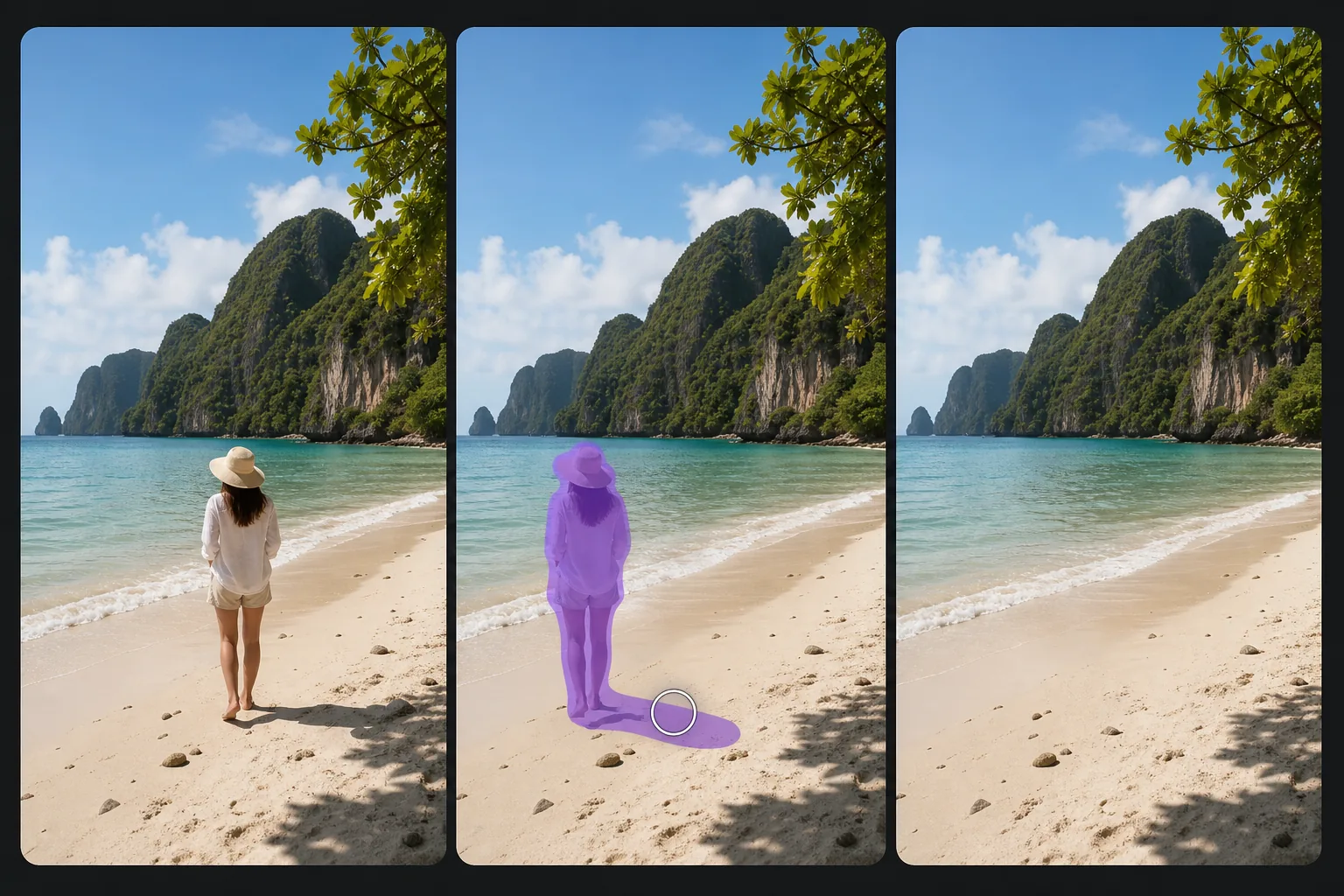
Pourquoi supprimer des personnes des photos est l'une des tâches d'édition les plus difficiles
Pour supprimer une personne d'une photo, ouvrez Magic Eraser sur le web, iOS ou Android, importez l'image, passez le pinceau sur la personne — et son ombre si elle est visible — puis appuyez sur Effacer. L'IA reconstruit l'arrière-plan derrière elle et prolonge le sable, le mur, la foule ou le décor en quelques secondes. Des retouches gratuites limitées sont incluses après connexion. Il gère aussi bien un inconnu en arrière-plan d'une photo de voyage qu'un intrus qui s'invite dans le cadre ou une personne de trop sur une photo de groupe. Pour un résultat net, passez le pinceau sur toute la silhouette ainsi que sur l'ombre à ses pieds. Les personnes font partie des objets les plus difficiles à supprimer des photographies, car elles sont grandes, de forme irrégulière et interagissent de manière complexe avec la scène. Une personne debout sur une plage projette une ombre sur le sable, ses pieds perturbent la surface et son corps peut chevaucher d'autres sujets ou objets. Pour retirer la personne, il faut reconstruire non seulement l'arrière-plan derrière elle, mais également son ombre, ses empreintes de pas et tous les reflets sur les surfaces voisines. L'édition traditionnelle nécessite 15 à 30 minutes d'estampage minutieux des clones, de correspondance de perspective et de mélange de textures pour une seule suppression. L'IA de Magic Eraser gère tous ces éléments en quelques secondes. L'IA identifie la personne, son ombre et ses interactions avec la scène, puis génère un contenu de remplacement contextuellement approprié – poursuivant la texture du sable, étendant le motif des vagues, faisant correspondre l'éclairage sur le sol reconstruit.
Before you start
Supprimer une personne d'une photo en trois étapes
Start with téléchargez la photo. The result preview above and tips below use this guide's existing content; no separate before-and-after proof is assumed.
- 1
Téléchargez la photo
Ouvrez Magic Eraser sur le Web, iOS ou Android et téléchargez la photo contenant la personne que vous souhaitez supprimer. Utilisez la version la plus haute résolution disponible pour de meilleurs résultats. L'outil accepte les fichiers JPEG, PNG, HEIC et WebP.
- 2
Brosser la personne
Peignez la personne entière de la tête aux pieds, y compris son ombre au sol et tout reflet sur les surfaces à proximité (flaques d'eau, verre, sols polis). Étendez le pinceau légèrement au-delà de la silhouette de la personne pour donner à l'IA le contexte de la transition des bords. Pour les personnes partiellement cachées (derrière une balustrade, chevauchant un autre sujet), brossez uniquement les parties visibles.
- 3
Effacer et inspecter
Appuyez sur Effacer et l'IA supprime la personne tout en reconstruisant tout ce qui se trouve derrière elle : la surface du sol, les éléments d'arrière-plan et tous les objets partiellement cachés par la personne. Vérifiez le résultat avec un zoom de 100 % : vérifiez que la texture du sol est continue, que toutes les structures d'arrière-plan (bâtiments, clôtures, plantes) continuent naturellement et que l'ombre de la personne supprimée a disparu. Exécutez une deuxième passe sur tous les artefacts résiduels. Exportez en pleine résolution.
Idéal pour
- Photos de voyage et de vacances où des inconnus sont entrés dans le cadre sur des monuments et des sites pittoresques
- Modifications de photos de groupe où quelqu'un doit être supprimé après coup
- Photos d'annonces immobilières où des passants, des voisins ou des livreurs sont visibles
- Photos de mariage et d'événements où des invités non invités ou des individus indésirables apparaissent en arrière-plan
- Photos de plage, de parc et d'extérieur où d'autres visiteurs se pressent sur les lieux
- Photographie de rue où des individus spécifiques doivent être supprimés pour des raisons de confidentialité
- Photographie architecturale où des ouvriers du bâtiment ou du personnel d'entretien sont visibles
- Photos de réseaux sociaux où un ancien partenaire ou ami doit être supprimé de l'image
Conseils pour l’élimination d’une personne propre
Incluez toujours l'ombre de la personne dans votre sélection de pinceau : une ombre restante sans personne visible est l'artefact le plus évident d'une modification de suppression. Pour les personnes debout sur une surface qui montre des traces de pas (sable, neige, boue), brossez également la zone de l'empreinte. Lorsque plusieurs personnes se chevauchent, la suppression d’une personne peut affecter les limites des autres : travaillez soigneusement autour des personnes que vous souhaitez conserver et effectuez une passe de raffinement si nécessaire. Pour les personnes portant des vêtements clairs ou inhabituels qui projettent des reflets de couleur sur les surfaces à proximité, l'IA gère généralement automatiquement le déversement de couleur, mais vérifie les murs et les sols de couleur claire à proximité de l'endroit où se trouve la personne. Lors de la suppression de personnes des photos de groupe, l'IA comble le vide avec l'arrière-plan qui serait visible entre les sujets restants. Cela fonctionne mieux lorsque les sujets restants ne chevauchent pas de manière significative la personne supprimée. Les grandes zones de suppression nécessitent davantage d’inférences IA, donc l’utilisation de l’image source de la plus haute résolution offre la meilleure qualité de reconstruction.
Questions fréquemment posées
- Est-il gratuit de supprimer une personne d’une photo ?
- Oui. Le niveau gratuit de Magic Eraser couvre le retrait des personnes avec des limites d'utilisation quotidienne. Premium (29,99 $/an) permet des suppressions illimitées et des exportations à plus haute résolution.
- Peut-il supprimer plusieurs personnes d’une même photo ?
- Oui. Retirez les personnes une à la fois pour une reconstruction plus précise, ou passez sur un groupe d'un seul coup s'ils se tiennent proches les uns des autres. L’IA gère chaque suppression indépendamment.
- Que se passe-t-il si la personne est partiellement derrière un autre sujet ?
- Brossez uniquement les parties visibles de la personne que vous souhaitez supprimer. L’IA supprimera les parties visibles tout en préservant le sujet devant. Les objets et les personnes qui chevauchent la personne supprimée restent intacts.
- Est-ce que cela supprime automatiquement l'ombre de la personne ?
- Incluez l’ombre dans votre sélection de pinceaux pour obtenir le résultat le plus net. L'IA identifie les motifs d'ombre et les supprime avec la personne, mais la sélection explicite de la zone d'ombre garantit que rien ne manque.
- Comment supprimer une personne d'une photo sur Android ou iPhone ?
- Ouvrez Magic Eraser dans n'importe quel navigateur mobile ou dans l'application iOS ou Android, chargez la photo depuis votre pellicule, puis pincez pour zoomer afin de suivre la silhouette. Passez le pinceau sur toute la personne — et l'ombre à ses pieds — du bout du doigt, puis appuyez sur Effacer. Zoomer aide au niveau des contours, là où la personne en touche d'autres, pour la retirer sans toucher à celles que vous voulez garder. Le résultat est identique à la version ordinateur et se sauvegarde directement dans vos photos.
- Puis-je supprimer une seule personne d'une photo de groupe et garder tous les autres ?
- Oui. Passez le pinceau uniquement sur la personne à faire disparaître — par exemple un inconnu ou un ex au bord du groupe — et laissez tous les autres intacts ; l'IA reconstruit l'arrière-plan derrière cette seule silhouette. Le résultat est le plus net lorsqu'il y a un espace d'arrière-plan autour d'elle ; si elle chevauche une autre personne, passez le pinceau avec soin le long de la jonction et vérifiez à 100 %, car l'IA doit reconstituer une partie du contour du voisin.