
Supprimer la poussière des photos
Débarrassez-vous des taches de poussière qui parsèment vos photos de famille numérisées, des taches de capteur sur votre photo de paysage, de la poussière de surface sur votre photo de produit, des peluches sur la toile de fond de votre studio. Magic Eraser nettoie des centaines de grains de poussière en quelques secondes – pas de clonage de chaque grain un par un, pas de passe manuelle de réparation localisée.
Dernière mise à jour
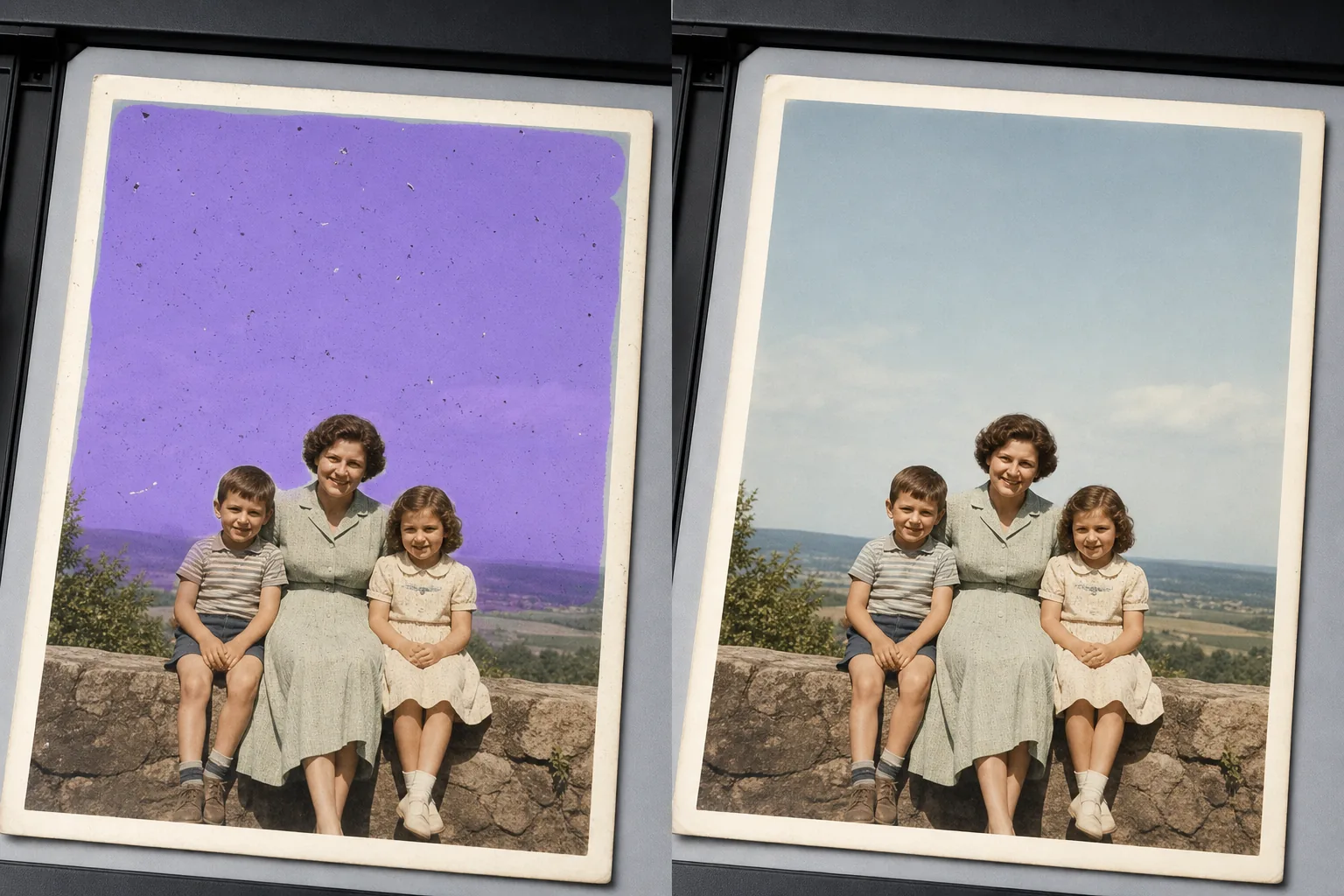
Pourquoi les grains de poussière annulent l'édition manuelle à grande échelle
Pour enlever les taches de poussière d'une photo, ouvrez Magic Eraser sur le web, iOS ou Android, importez l'image, passez le pinceau sur la zone concernée — un ciel couvert de petites taches, un vieux tirage scanné, un arrière-plan produit — et laissez l'IA effacer tous les points en une seule passe tout en préservant la texture sous-jacente. C'est gratuit et sans inscription. Le résultat est optimal sur les zones uniformes comme un ciel, un mur uni ou un fond de studio, où l'IA reconstruit la surface de façon nette ; les points situés sur des détails fins sont reconstitués de manière plausible. Pour un scan très moucheté, partez de la copie la plus haute résolution, travaillez au pinceau par sections et zoomez pour vérifier. Un seul point de poussière est facile à tamponner. Une vieille photo numérisée avec 300 points dans le ciel et 200 autres sur un arrière-plan uniforme pose un problème différent : chaque point a besoin de sa propre source de clonage, chaque source doit correspondre à la texture environnante et le travail évolue linéairement en fonction du nombre de points. Magic Eraser gère toute la zone affectée comme une région : passez le pinceau sur le ciel, le mur, le balayage du studio ou la partie affectée du scan, et l'IA supprime toutes les taches en un seul passage tout en préservant la texture sous-jacente. Fonctionne pour la poussière des capteurs numériques sur le ciel paysager, la poussière de verre du scanner sur les vieilles photos, la poussière de surface sur les photos de produits et les peluches sur les fonds de studio.
Retirez la poussière en trois étapes
- 1
Téléchargez votre photo
Ouvrez Magic Eraser sur le Web, iOS ou Android et déposez l'ancienne photo numérisée, le paysage numérique, la photo du produit ou l'image du studio. JPEG, PNG, HEIC, WebP et TIFF (là où ils sont pris en charge) sont acceptés.
- 2
Brossez la région poussiéreuse
Peignez sur la zone affectée – le ciel complet, le mur uniforme, la toile de fond du studio, la zone claire du négatif numérisé – plutôt que de tamponner des points individuels. Un large pinceau sur la région indique à l'IA de « nettoyer toute cette surface » et s'exécute en un seul passage ; le tamponnage point par point est plus lent et produit des reconstructions de texture moins cohérentes. Pour les numérisations avec de la poussière répartie sur plusieurs régions (ciel ET premier plan), brossez chaque région tour à tour.
- 3
Appuyez sur Effacer et inspecter
Magic Eraser nettoie toutes les taches de la région brossée en quelques secondes, préservant le dégradé du ciel sous-jacent, la texture du mur ou le balayage du studio. Numérisez avec un zoom de 100 % pour détecter les taches résiduelles, effectuez une seconde passe sur les zones manquées, puis exportez en pleine résolution pour l'album photo, le catalogue de produits, le portfolio ou les archives.
Idéal pour
- Vieilles photos de famille numérisées présentant des rayures et de la poussière provenant de la vitre du scanner ou de la surface d'impression originale
- Numérisations de films vintage (35 mm, moyen format, grand format) où la poussière s'est accumulée sur les négatifs ou les transparents
- Prises de vue numériques de paysages et d'astrophotographie avec poussière de capteur visible dans le ciel
- Photographie de produits où la poussière de surface est visible sur des fonds brillants ou sombres
- Prises de vue en studio avec des peluches, des cheveux ou de la poussière sur le papier de balayage
- Numérisations de documents et de pages de livres où de la poussière sur la vitre du scanner apparaît dans les marges
- Numérisations de diapositives avec la poussière d'archives provenant d'années de stockage
- Photos de microscopie et macro où la poussière sur les éléments de l'objectif est visible à fort grossissement
Cas Edge et conseils
La suppression de la poussière est l’une des retouches photo IA les plus propres, car les taches sont généralement petites, sombres et sur un arrière-plan relativement uniforme. Deux cas extrêmes bénéficient d’une attention particulière. Premièrement : lorsqu'un « point » constitue en fait un détail fin du sujet (un oiseau lointain dans le ciel, une petite fleur dans un paysage, une étoile faible en astrophotographie), l'IA peut le traiter comme de la poussière et le supprimer ; masquez uniquement les régions où vous êtes sûr que la poussière est véritablement de la poussière et inspectez soigneusement à 100 % avant d'exporter. Deuxièmement : lorsque des rayures et de la poussière apparaissent ensemble sur une vieille photo numérisée, brossez les deux : l'IA gère la réparation des rayures et le dépoussiérage en même temps, mais prévoyez plus de temps pour l'étape d'inspection, car la réparation des rayures nécessite parfois une passe de retouche pour correspondre à la texture environnante. Pour les travaux d'archivage et de restauration, conservez la numérisation originale comme modèle principal et enregistrez la version nettoyée dans un fichier séparé ; les normes d'archives (IFLA, directives NEDCC pour la préservation photographique) recommandent systématiquement de conserver l'original aux côtés de tout dérivé nettoyé.
Questions fréquemment posées
- Est-il gratuit de dépoussiérer une photo ?
- Oui. Le niveau gratuit de Magic Eraser couvre le dépoussiérage avec des limites d'utilisation quotidienne. La mise à niveau vers Premium (29,99 $/an) supprime les limites et débloque des exportations à plus haute résolution – utile pour la restauration de photos de famille imprimées, les catalogues de produits et les projets de numérisation d'archives.
- Puis-je nettoyer une vieille photo numérisée contenant des centaines de particules de poussière ?
- Oui. Badigeonnez chaque zone concernée (ciel, fond uniforme, visages s'il y a de la poussière sur les joues, murs) et effacez. L'IA nettoie toutes les taches de la région masquée en un seul passage ; pour les numérisations avec de la poussière répartie sur de nombreuses régions de la photo, exécutez le motif de pinceau et d'effacement pour chaque région. C'est beaucoup plus rapide que le clonage point par point et produit des reconstructions de texture plus cohérentes.
- Qu'en est-il des rayures sur le même scan ?
- Brossez les rayures et la poussière ensemble. Magic Eraser gère les deux dans le même passage : les rayures sont lues par l'IA comme une poussière allongée, et la logique de reconstruction est similaire (préserver la texture sous-jacente, supprimer le défaut linéaire ou ponctuel). Prévoyez un temps d'inspection supplémentaire avec un zoom de 100 %, car la réparation des rayures nécessite parfois une retouche pour correspondre à la direction de la texture de la zone environnante, en particulier sur les surfaces texturées comme le tissu, la brique ou l'herbe.
- Le ciel, le mur ou la toile de fond nettoyés sembleront-ils visiblement modifiés ?
- Sur la plupart des photos, non : l’IA préserve le dégradé, le motif de grain et la couleur sous-jacents. Deux cas où cela peut apparaître : des ciels à texture nuageuse fine ou à grain directionnel où la reconstruction peut légèrement adoucir le motif (passer un deuxième passage avec un pinceau plus petit pour redonner du caractère) ; et des photos de produits avec une texture délibérément subtile (un matériau mat qui a son propre grain) où l'IA peut lisser plus que prévu (masquer plus étroitement et effectuer une retouche au pinceau plus fin).
- Dois-je conserver le scan original ainsi que la version nettoyée ?
- Oui. Pour les projets d'archives, de restauration et d'histoire familiale, les directives de préservation photographique de l'IFLA et du NEDCC recommandent de conserver l'original numérique aux côtés de tout dérivé nettoyé. Utilisez une convention de dénomination de fichier claire — `IMG_1942_original.tif` et `IMG_1942_cleaned.tif` — afin que la relation soit sans ambiguïté dans des décennies. L'original est le document historique ; la version nettoyée est l’impression de travail.