
Comment supprimer un filigrane d'une photo
Les filigranes protègent la propriété intellectuelle, mais lorsqu'ils apparaissent sur vos propres photos (aperçus de photos que vous avez achetées ultérieurement, preuves client sur lesquelles vous avez reçu la livraison finale ou tampons de date accidentels de l'appareil photo), ils doivent se détacher proprement. Magic Eraser supprime les superpositions de texte, les tampons de logo et les filigranes semi-transparents tout en reconstruisant les détails de l'image en dessous.
Last updated
Supprimer un filigrane maintenant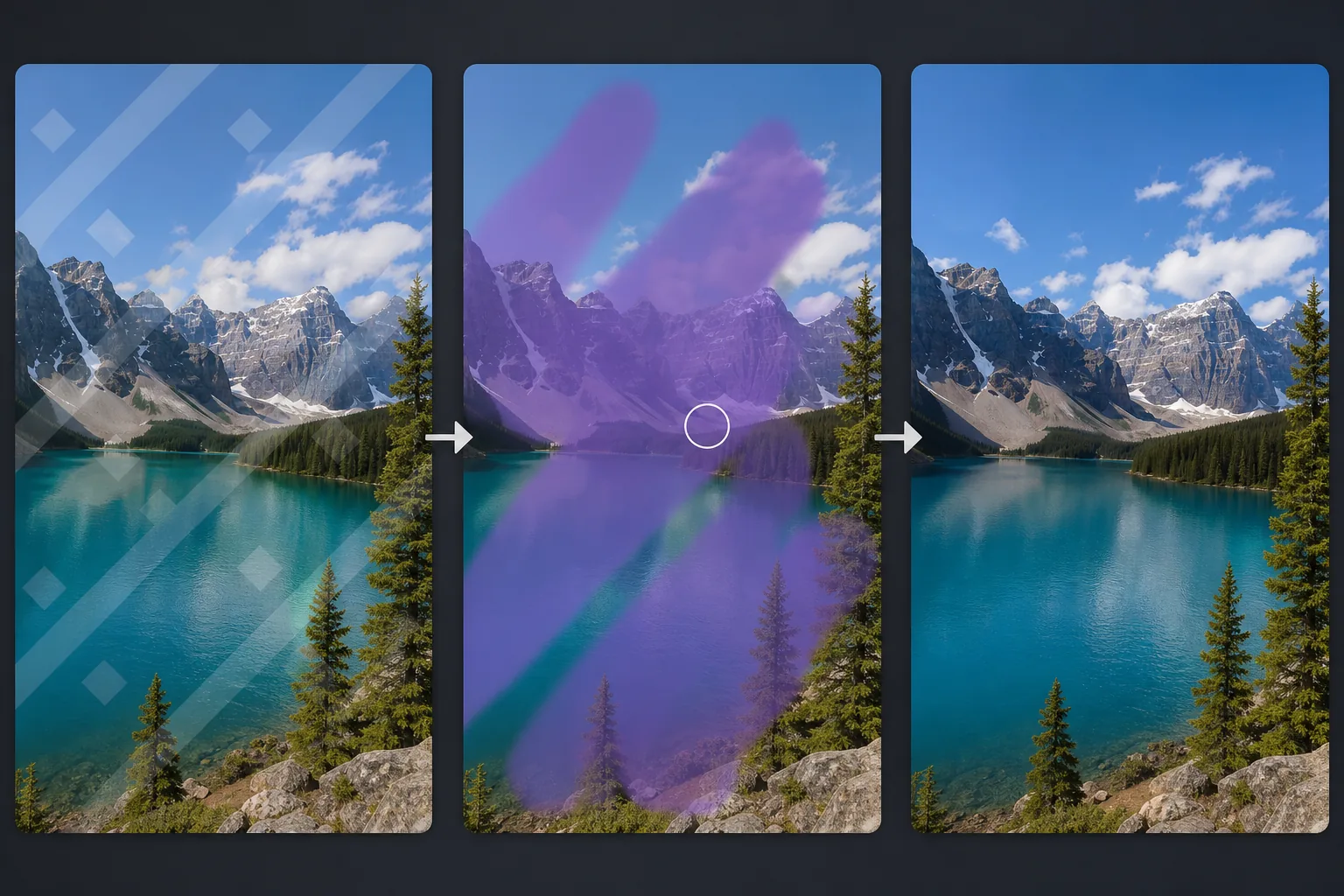
Quand la suppression du filigrane est appropriée
Pour supprimer un filigrane d'une photo, ouvrez Magic Eraser sur le web, iOS ou Android, importez l'image, passez le brush sur tout le filigrane — texte, logo ou motif diagonal répété — puis tapez sur Erase. L'IA reconstitue les détails de l'image situés en dessous à partir des éléments environnants, ce qui rend la zone nette plutôt que floue. C'est gratuit, sans inscription. Faites-le uniquement sur des images qui vous appartiennent ou que vous êtes autorisé à utiliser — supprimer un filigrane pour réutiliser la photo protégée de quelqu'un d'autre constitue une contrefaçon, et l'outil ne vous accorde aucun droit que vous ne déteniez pas déjà. La suppression du filigrane est légitime lorsque vous possédez l’image ou avez acheté la licence. Les scénarios courants incluent : la suppression des filigranes d'aperçu des photos d'archives après l'achat de la licence complète (lorsque la version sans filigrane est indisponible ou perdue), le nettoyage des tampons de date des paramètres de l'appareil photo que vous avez oublié de désactiver, la suppression de votre propre marque des photos que vous souhaitez réutiliser et le nettoyage des épreuves client une fois la livraison finale approuvée. L'IA de Magic Eraser analyse le motif du filigrane (texte, logo ou superposition semi-transparente) et reconstruit le contenu de l'image en dessous en utilisant le contexte environnant. L'outil gère à la fois les filigranes opaques (texte plein sur l'image) et les filigranes semi-transparents (superpositions translucides qui se mélangent à l'image sous-jacente), bien que les filigranes semi-transparents produisent généralement des résultats plus nets car une plus grande partie des données de l'image d'origine est préservée.
Before you start
Supprimer un filigrane en quatre étapes
Start with téléchargez l'image filigranée. The result preview above and tips below use this guide's existing content; no separate before-and-after proof is assumed.
- 1
Téléchargez l'image filigranée
Ouvrez Magic Eraser sur le Web, iOS ou Android et téléchargez la photo contenant le filigrane. Utilisez la version la plus haute résolution disponible : plus de données de pixels donnent à l'IA un meilleur contexte pour reconstruire la zone sous le filigrane.
- 2
Badigeonnez le filigrane
Peignez sur l'intégralité du filigrane, y compris les bordures ou les effets d'ombre. Pour les filigranes de texte, couvrez complètement chaque ligne de texte. Pour les filigranes de logo, couvrez l’intégralité du logo, y compris tout remplissage d’arrière-plan. Pour répéter des filigranes diagonaux qui recouvrent l’image, appliquez un pinceau sur chaque instance ou utilisez un trait large pour couvrir l’intégralité du motif.
- 3
Appuyez sur Effacer
Magic Eraser supprime le filigrane et reconstruit l'image sous-jacente. Pour les filigranes opaques sur un contenu complexe (visages, textures détaillées), l’IA déduit ce qui se trouve en dessous en fonction du contexte environnant. Pour les filigranes semi-transparents, l’IA sépare la superposition des données d’image originales. Vérifiez le résultat avec un zoom de 100 % : les zones où le filigrane traverse un contenu très détaillé peuvent nécessiter un deuxième passage.
- 4
Révision et exportation
Comparez l'image nettoyée avec l'original filigrané. Vérifiez que les visages, le texte et les détails fins de la zone précédemment filigranée semblent naturels et cohérents avec l'image environnante. S'il reste une trace du filigrane (contours pâles, léger changement de couleur), effectuez un deuxième passage ciblé sur cette zone spécifique. Exportez en pleine résolution.
Idéal pour
- Photos achetées dont la version sans filigrane n'est pas disponible ou est perdue
- Tampons de date de l'appareil photo provenant des paramètres laissés accidentellement activés pendant une prise de vue
- Images de preuve client une fois la livraison finale et la licence terminée
- Vos propres photos de marque qui doivent être réutilisées pour un contexte différent
- Photos numérisées avec tampons de laboratoire de traitement ou marquages de cadre
- Captures d'écran et captures d'écran avec filigranes d'interface utilisateur intégrés
Conseils pour supprimer proprement les filigranes
La qualité de la suppression du filigrane dépend du type de filigrane et de ce qu’il couvre. Les filigranes de texte sur des zones uniformes (ciel, murs, arrière-plans unis) produisent d'excellents résultats car le contenu environnant est prévisible. Les filigranes de texte sur un contenu complexe (visages, motifs détaillés) nécessitent que l'IA en déduise davantage, et les résultats peuvent nécessiter une retouche. Les filigranes semi-transparents qui se fondent dans l'image sous-jacente sont plus faciles à utiliser que les filigranes entièrement opaques qui masquent complètement le contenu situé en dessous. Pour les filigranes répétitifs en diagonale (courants sur les images d'aperçu en stock), traitez l'image entière en un seul passage plutôt que d'adresser chaque instance de filigrane séparément - cela aide l'IA à maintenir la cohérence tout au long de la reconstruction. Pour les dateurs dans le coin des photos, la suppression est généralement triviale car le contenu du coin est généralement simple (ciel, sol, arrière-plan). Vérifiez toujours que vous disposez du droit légal d’utiliser l’image sans filigrane avant de la supprimer.
Questions fréquemment posées
- Est-il légal de supprimer les filigranes des photos ?
- Cela dépend de vos droits à l’image. La suppression des filigranes des photos que vous possédez, des photos pour lesquelles vous avez acheté des licences ou du contenu de votre propre marque est légitime. Supprimer des filigranes pour utiliser des images protégées par le droit d'auteur sans licence constitue une violation du droit d'auteur. Magic Eraser est un outil : les utilisateurs sont responsables de s'assurer qu'ils ont le droit d'utiliser l'image sans filigrane.
- Peut-il supprimer les filigranes semi-transparents ?
- Oui. Les filigranes semi-transparents produisent en réalité de meilleurs résultats que les filigranes opaques, car une plus grande partie des données de l'image originale est visible sous la superposition. L'IA sépare la couche de filigrane du contenu de l'image et reconstruit l'image propre.
- Qu’en est-il des filigranes sur les visages ?
- L'IA reconstruit les traits du visage en fonction des parties visibles du visage autour du filigrane. Les résultats sont meilleurs lorsque le filigrane couvre une zone limitée du visage et qu’un contexte facial suffisant est visible. Pour les filigranes couvrant la majeure partie du visage, la précision de la reconstruction peut varier.
- Est-ce gratuit ?
- Oui. Le niveau gratuit de Magic Eraser gère la suppression des filigranes avec des limites d'utilisation quotidiennes. Premium (29,99 $/an) supprime les limites et permet des exportations en plus haute résolution.
- Comment supprimer un filigrane d'une photo sur Android ou iPhone ?
- Ouvrez Magic Eraser dans n'importe quel navigateur mobile ou dans l'app iOS ou Android, chargez la photo depuis votre pellicule, et pincez pour zoomer afin de tracer le filigrane avec précision. Passez le brush sur toute la marque — chaque ligne de texte, le logo complet ou chaque occurrence d'un motif répété — avec votre doigt, puis tapez sur Erase. L'IA reconstruit la zone située en dessous directement sur votre téléphone et enregistre l'image nette dans votre pellicule. Cela fonctionne comme la version ordinateur, sans aucune installation d'app si vous utilisez le navigateur. Comme toujours, ne le faites que sur des images que vous êtes en droit d'utiliser.