
Cómo Usar Filtros IA para Estilizar Fotos
Aprende cómo los filtros IA transforman fotos con transferencia de estilo y ajustes inteligentes. Guía paso a paso para Instagram, LinkedIn y ecommerce.
Product Team
Índice
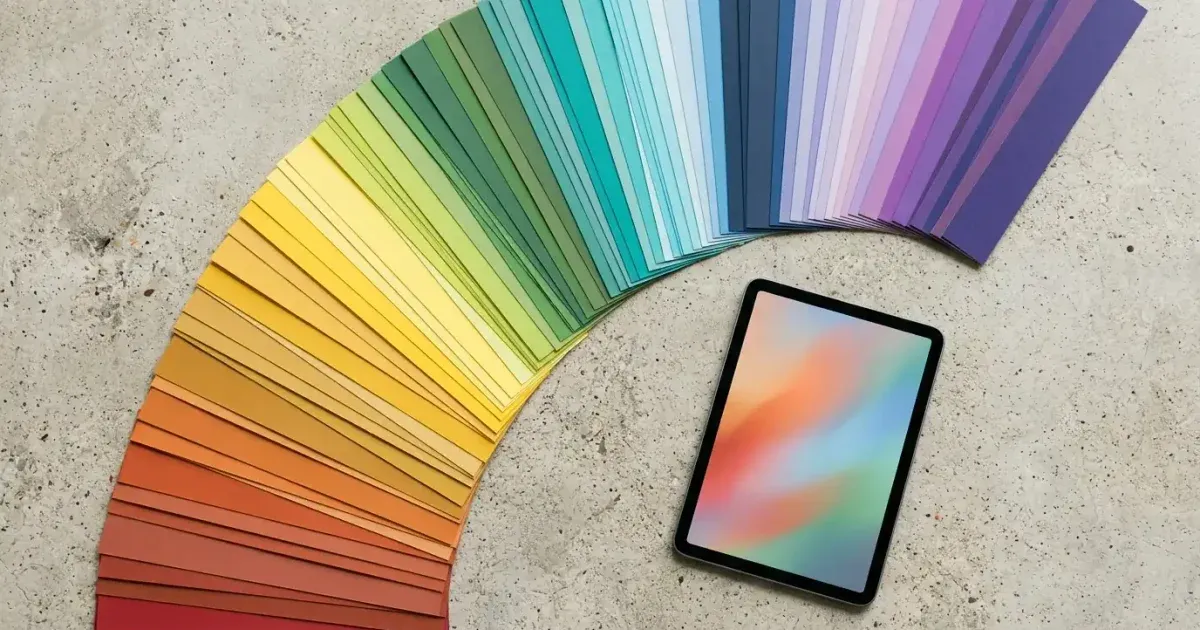
Los filtros IA han cambiado fundamentalmente la edición de fotos. A diferencia de los filtros tradicionales que aplican ajustes fijos, los filtros IA analizan el contenido de la imagen y aplican transformaciones inteligentes basadas en lo que detectan.
Ya sea que prepares fotos de productos para una tienda online, retratos para LinkedIn o publicaciones creativas para Instagram, los filtros IA permiten resultados profesionales sin conocimientos profundos de teoría del color. AI Filter de Magic Eraser hace el proceso accesible para todos.
Esta guía explica cómo funcionan los filtros IA, cómo usarlos eficazmente y cómo elegir el estilo adecuado para cada plataforma.
- Los filtros IA analizan el contenido de la imagen para ajustes contextuales.
- La transferencia de estilo aplica la apariencia de una imagen de referencia a tu foto.
- Cada plataforma se beneficia de enfoques de filtrado diferentes.
- Los filtros IA ahorran tiempo significativo comparado con ajustes manuales.
Qué son los filtros IA y en qué se diferencian de los filtros tradicionales
Los filtros tradicionales aplican los mismos ajustes predefinidos a cada imagen. Los filtros IA usan redes neuronales entrenadas con miles de imágenes para comprender composición, iluminación, tonos de piel y tema. Cuando aplicas un filtro IA, el algoritmo identifica los elementos clave y ajusta cada uno adecuadamente.
La transferencia de estilo es la forma más avanzada de filtrado IA. Toma las características visuales de una imagen de referencia y las aplica a tu foto preservando la estructura original.
Los tonos de piel se mantienen naturales incluso cuando la paleta general cambia, los cielos se mejoran sin perder detalle y las texturas se preservan en lugar de aplanarse.
- Los filtros tradicionales aplican ajustes fijos sin considerar el contenido.
- Los filtros IA usan redes neuronales para analizar composición e iluminación.
- Los tonos de piel y texturas se preservan incluso con cambios de estilo drásticos.
Paso a paso: aplicar filtros IA
Usar AI Filter en Magic Eraser es sencillo. Sube tu foto a través de la app web o móvil, abre la herramienta AI Filter y explora los estilos disponibles. Cada vista previa muestra el efecto en tu foto específica.
Después de seleccionar un estilo, ajusta el control de intensidad. Una configuración baja produce una mejora sutil, una alta crea una transformación más dramática. Para retratos profesionales, una intensidad del 30 al 50 por ciento suele funcionar mejor.
Descarga la imagen estilizada en el formato deseado. El archivo original nunca se modifica, así que puedes experimentar libremente.
- Sube tu imagen y abre AI Filter para explorar los estilos.
- Previsualiza cada estilo en tu foto real antes de seleccionarlo.
- Usa el control de intensidad para ajustar la fuerza del efecto.
- Experimenta con múltiples estilos e intensidades para la misma imagen.
Elegir el estilo adecuado para cada plataforma
La mejor elección de filtro IA depende de dónde aparecerá la imagen. Instagram responde bien a estilos atrevidos y de alta saturación con tonos cálidos y fuerte contraste que destacan en un feed de desplazamiento rápido.
LinkedIn y los portfolios profesionales requieren un enfoque diferente. Mejoras naturales y limpias que no parezcan visiblemente filtradas funcionan mejor. El objetivo es verse pulido y profesional.
La fotografía de productos para ecommerce prioriza la consistencia. Aplica el mismo estilo e intensidad a todo tu catálogo. Estilos neutros que mejoren la precisión del color y la textura generan confianza en los compradores.
- Instagram: estilos atrevidos con tonos cálidos y alta saturación.
- LinkedIn: mejoras naturales y profesionales.
- Ecommerce: estilos consistentes que priorizan la precisión del color.
- Prueba varias opciones con tus imágenes reales antes de elegir un estilo predeterminado.