
Eliminar objetos de fotos: Guia paso a paso
Elimina objetos no deseados de cualquier foto con Magic Eraser. Instrucciones paso a paso para eliminar personas, cables, texto, letreros y residuos.
Product Team
Índice
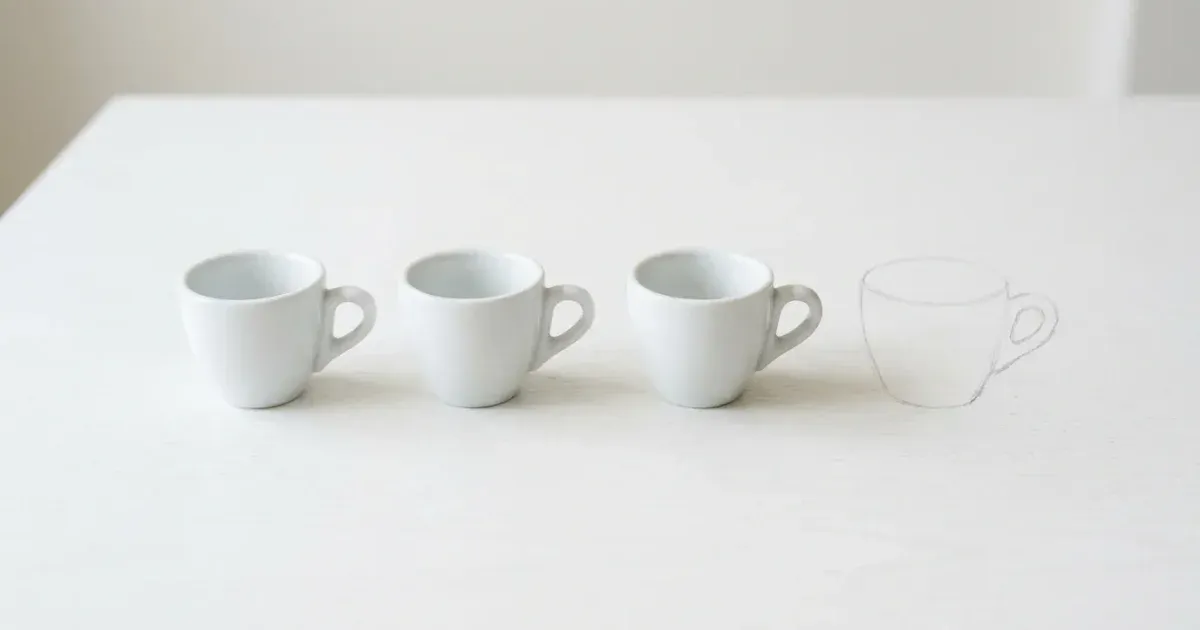
Todo fotografo conoce la frustracion: capturas el momento perfecto, solo para notar un cable electrico perdido cruzando el cielo, un extrano caminando por el fondo o un pedazo de basura en una playa que por lo demas es pristina. En el pasado, eliminar estas distracciones requeria un trabajo minucioso en Photoshop, clonando y corrigiendo pixeles cuidadosamente hasta que el elemento no deseado desapareciera. Hoy en dia, las herramientas impulsadas por AI como Magic Eraser hacen que la eliminacion de objetos sea tan simple como pintar sobre lo que quieres eliminar.
La eliminacion de objetos es una de las tareas de edicion de fotos mas comunes, ya sea que estes limpiando fotos de bienes raices, preparando tomas de productos, editando instantaneas de viajes o puliendo retratos. La tecnica funciona analizando los pixeles circundantes y rellenando inteligentemente el hueco dejado, reconstruyendo texturas, patrones e iluminacion para que la edicion se vea natural. La AI moderna hace esto con mucha mas precision que los metodos antiguos de clonacion de sellos, principalmente en fondos complejos como follaje, paredes de ladrillo o escenas concurridas.
Esta guia te lleva a traves del proceso completo de eliminacion de objetos de fotos usando Magic Eraser. Cubriremos la tecnica de la herramienta de pincel, abordaremos diferentes tipos de objetos desde cables delgados hasta personas grandes, compartiremos consejos para manejar fondos complejos y explicaremos cuando cambiar a AI Fill para eliminaciones mas grandes. Al final, tendras las habilidades para limpiar practicamente cualquier foto en segundos.
- Elimina personas, cables, texto, letreros, basura y otras distracciones de cualquier foto.
- La AI analiza los pixeles circundantes para rellenar el hueco de forma natural, combinando texturas e iluminacion.
- Funciona en iOS, Android y la web sin necesidad de experiencia en diseno.
- La herramienta de pincel te da control preciso sobre exactamente lo que se elimina.
- Cambia a AI Fill para eliminaciones de areas grandes donde la reconstruccion generativa mejora los resultados.
- La mayoria de las eliminaciones de objetos toman menos de 30 segundos desde la carga hasta la descarga.
Entendiendo la herramienta de pincel y como funciona la eliminacion de objetos
El nucleo de la eliminacion de objetos de Magic Eraser es la herramienta de pincel. Pintas sobre el objeto que quieres eliminar y la AI se encarga del resto. El pincel funciona como un resaltador: no necesitas ser quirurgicamente preciso, pero si necesitas cubrir todo el objeto que quieres eliminar. La AI usa el area pintada como una mascara, luego analiza el contexto circundante para determinar que debe reemplazar los pixeles eliminados.
Detras de escena, la AI examina la textura, el color, la direccion de la iluminacion y los patrones alrededor del area enmascarada. Si eliminas una persona parada sobre cesped, la AI reconstruye el patron del cesped, igualando la direccion de las briznas, los degradados de color y las sombras. Si borras un letrero de una pared de ladrillos, la AI continua el patron de ladrillos, las lineas de mortero y la textura de la superficie. Este relleno consciente del contexto es lo que hace que la eliminacion moderna con AI se vea natural en lugar de manchada o borrosa.
El tamano del pincel importa. Para objetos delgados como cables electricos o postes de antena, usa un pincel mas pequeno que solo cubra el ancho del cable con un pequeno margen a cada lado. Para objetos mas grandes como personas o vehiculos, usa un pincel mas grande y pinta sobre todo el objeto con trazos amplios. No necesitas trazar el contorno exacto. De hecho, pintar ligeramente mas alla de los bordes del objeto a menudo produce resultados mas limpios porque le da a la AI mas contexto sobre el limite entre el objeto y el fondo.
Si tu primer intento deja una sombra tenue o un artefacto, simplemente pinta sobre el area residual y ejecuta la eliminacion nuevamente. Las pasadas en capas son una tecnica legitima, principalmente para objetos que proyectan sombras fuertes o dejan reflejos en superficies cercanas.
- Pinta sobre todo el objeto no deseado con la herramienta de pincel para crear una mascara de eliminacion.
- Usa un pincel mas pequeno para objetos delgados como cables y un pincel mas grande para personas o vehiculos.
- Pintar ligeramente mas alla de los bordes del objeto le da a la AI un mejor contexto de los limites.
- Realiza una segunda pasada sobre cualquier sombra o artefacto restante para un resultado mas limpio.
- La AI reconstruye texturas, patrones e iluminacion para rellenar el hueco de forma natural.
Eliminando diferentes tipos de objetos
Diferentes objetos presentan diferentes desafios, y entender esto te ayuda a obtener los mejores resultados. Los objetos lineales delgados como cables electricos, cables de alimentacion y alambres de cercas se encuentran entre los mas faciles de eliminar. Un solo trazo con un pincel estrecho a menudo los elimina por completo porque la AI solo necesita rellenar una tira delgada de pixeles. La clave es trazar toda la longitud del cable de un solo trazo cuando sea posible, en lugar de aplicar toques en secciones pequenas, lo que puede dejar discontinuidades.
Las personas y los objetos grandes son mas exigentes porque la AI debe reconstruir un area mas grande. Al eliminar a una persona de una escena, asegurate de pintar sobre todo su cuerpo, incluyendo sombras y reflejos. Si alguien esta de pie sobre pavimento mojado, su reflejo tambien debe desaparecer, o la edicion se vera obviamente manipulada. Para personas parcialmente ocultas por otros objetos, elimina solo las partes visibles y la AI combinara el resultado con los elementos superpuestos.
El texto y la senaletica en superficies como paredes, vidrio o ropa requieren un pintado cuidadoso que cubra todas las letras. La AI es principalmente buena en esto porque el texto generalmente se encuentra en una superficie bastante uniforme, lo que hace que la reconstruccion sea sencilla. Para texto en texturas complejas como tela arrugada o piedra rugosa, usa un pincel ligeramente mas grande para darle a la AI mas datos de textura circundante con los que trabajar.
Los residuos, la basura y los objetos pequenos no deseados dispersos en una escena se manejan mejor eliminando uno a la vez en lugar de seleccionar todo a la vez. Esto le da a la AI una tarea de reconstruccion mas simple para cada eliminacion. Trabaja desde las eliminaciones menos complejas hasta las mas complejas, ya que cada edicion exitosa simplifica el fondo para las eliminaciones posteriores.
- Cables y alambres: usa un pincel estrecho y traza toda la longitud en un solo trazo.
- Personas: cubre todo el cuerpo incluyendo sombras proyectadas y reflejos en superficies.
- Texto y letreros: pinta sobre todas las letras, usando un pincel ligeramente mas grande en superficies texturizadas.
- Residuos y basura: elimina los elementos uno a la vez, trabajando desde los mas simples hasta los mas complejos.
- Vehiculos y objetos grandes: usa trazos amplios y considera AI Fill para areas muy grandes.
- Objetos parcialmente ocultos: elimina solo las partes visibles y deja que la AI se combine con los elementos superpuestos.
Consejos para fondos complejos y ediciones dificiles
La complejidad del fondo afecta directamente que tan limpia se vera tu eliminacion. Los fondos simples y uniformes como cielos despejados, paredes solidas o agua tranquila producen los mejores resultados porque la AI tiene un patron facil de continuar. Los fondos complejos con muchos elementos superpuestos, como un mercado concurrido o un bosque denso, requieren mas cuidado.
Al trabajar con fondos complejos, acerca el zoom y usa un pincel de tamano suficiente para cubrir el objeto sin incluir demasiado detalle circundante. Cuanto menos fondo incluyas en tu mascara, menos necesitara reconstruir la AI. Si estas eliminando a una persona de una foto grupal, pinta cuidadosamente alrededor de las personas adyacentes en lugar de usar trazos amplios que podrian distorsionar sus rasgos.
Para objetos cerca de bordes o limites, como un basurero junto a un bordillo donde el pavimento se encuentra con el cesped, la AI necesita mantener esa linea de limite. Pinta con precision a lo largo del limite para que la AI entienda la transicion. Si el resultado difumina el limite, deshazlo e intenta de nuevo con una seleccion mas precisa, o haz la eliminacion en dos pasadas: una para la porcion sobre el pavimento, otra para la porcion sobre el cesped.
Los patrones repetidos como pisos de baldosas, paredes de ladrillo y cercas son en realidad fondos indulgentes para la eliminacion de objetos porque la AI puede extrapolar el patron de manera confiable. Los fondos mas dificiles son aquellos con detalles unicos y no repetitivos, como una pintura o una estanteria abarrotada. La AI debe inventar contenido plausible. Para estas situaciones, considera usar AI Fill, que utiliza AI generativa para crear contenido contextualmente apropiado en lugar de solo clonar pixeles vecinos.
- Los fondos uniformes como cielos y paredes producen los resultados de eliminacion mas limpios.
- Acerca el zoom y usa un pincel de tamano preciso para minimizar el area de reconstruccion en fondos complejos.
- Para objetos cerca de limites como bordes de pavimento a cesped, pinta con precision a lo largo de la linea de transicion.
- Los patrones repetitivos como ladrillo y baldosa son indulgentes porque la AI puede extender el patron.
- Los fondos unicos y no repetitivos se benefician de las capacidades de reconstruccion generativa de AI Fill.
- Si un resultado se ve antinatural, deshazlo y vuelve a intentarlo con un pincel de tamano mas preciso o diferente.
Cuando usar AI Fill en lugar de la herramienta de borrador
La herramienta de eliminacion estandar de Magic Eraser funciona excelentemente para objetos pequenos y medianos. Hay situaciones en las que AI Fill produce resultados notablemente mejores. AI Fill utiliza AI generativa para crear contenido completamente nuevo para el area eliminada, en lugar de depender unicamente de la clonacion de pixeles circundantes. Esta distincion importa cuando el area que necesitas rellenar es grande o cuando el contexto circundante no proporciona suficiente informacion para una reconstruccion natural.
Considera cambiar a AI Fill al eliminar objetos muy grandes que ocupan una porcion mayoritaria del encuadre, como un automovil estacionado de una escena callejera o un mueble grande de una foto de habitacion. Cuando el area eliminada es mas grande que el contexto circundante, la herramienta estandar puede producir artefactos de repeticion visibles o borrosidad. AI Fill genera contenido nuevo que se integra naturalmente con la escena.
AI Fill tambien sobresale cuando deseas control creativo sobre lo que reemplaza al objeto eliminado. En lugar de simplemente rellenar con mas fondo, puedes guiar a la AI para que genere contenido especifico. Por ejemplo, despues de eliminar un letrero antiguo de una fachada de tienda, AI Fill puede generar una seccion de pared limpia que coincida con la arquitectura del edificio, o despues de eliminar a una persona de un banco de parque, puede generar las tablas del banco y el follaje de fondo que logicamente estarian detras.
El flujo de trabajo para AI Fill es similar al del borrador: selecciona el area, luego deja que la AI genere el relleno. Puedes regenerar multiples veces hasta obtener un resultado que coincida con tu vision. Para mejores resultados, proporciona tanto contexto como sea posible incluyendo algo de area circundante en tu seleccion. Usa la funcion de instrucciones de texto cuando este disponible para describir lo que quieres que contenga el area rellenada.
- Usa AI Fill para objetos grandes que ocupan una porcion significativa de la imagen.
- AI Fill genera contenido nuevo en lugar de clonar, evitando artefactos de repeticion.
- Guia el relleno con instrucciones de texto para especificar que debe reemplazar al objeto eliminado.
- Regenera multiples veces para explorar diferentes opciones de relleno para proyectos creativos.
- Combina ambas herramientas: usa el borrador para limpiezas pequenas y AI Fill para eliminaciones importantes en la misma imagen.
- AI Fill funciona especialmente bien para escenas arquitectonicas, interiores y fotos de paisajes.
How to do it
- 1
Understand the brush tool and how object removal works
Magic Eraser's brush analyzes the pixels around your selection and reconstructs the background — match brush size to the object you're removing.
- 2
Brush over the object you want to remove
Paint over people, wires, text, signs, or debris. Use a smaller brush for fine edges and a larger brush for solid masses.
- 3
Handle complex backgrounds and tricky edits
For overlapping shapes or repeating patterns, work in passes: remove the largest distraction first, then refine.
- 4
Switch to AI Fill for large-area removals
When the missing region is bigger than the brush can confidently reconstruct, switch to AI Fill for generative replacement.