
So begradigen Sie ein Foto
Ein leicht geneigter Horizont in einer Landschaftsaufnahme, ein schiefes Gebäude in einem Architekturfoto oder ein schiefes Produkt auf einem Tisch – selbst eine Neigung von einem Grad sieht für den Betrachter auffällig falsch aus. Magic Eraser erkennt und korrigiert den Winkel automatisch und füllt dann alle durch die Drehung entstandenen Lücken, sodass Sie das volle Bild erhalten.
Last updated
Foto jetzt begradigen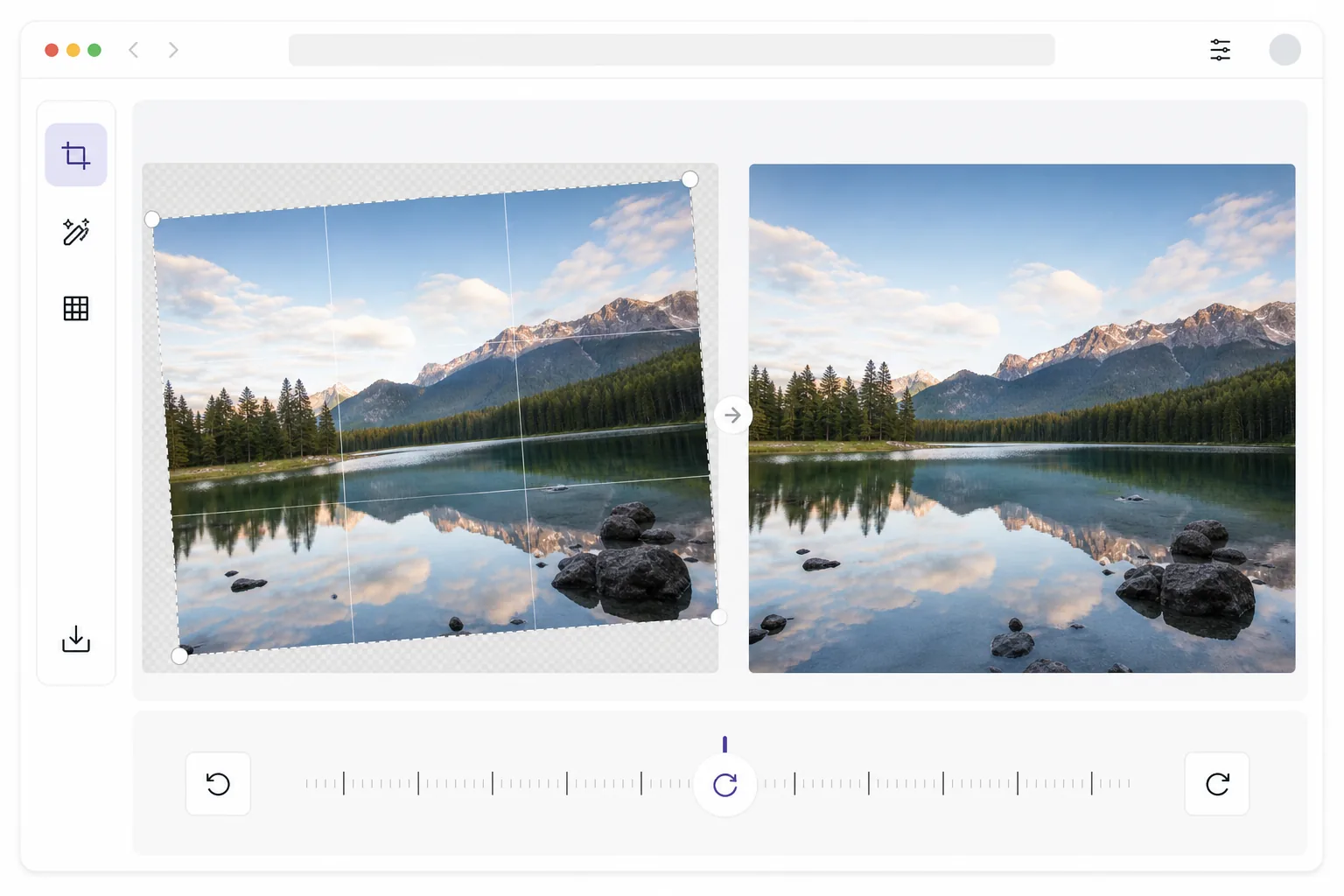
So begradigst du ein Foto
Um ein Foto zu begradigen, öffne Magic Eraser im Web, auf iOS oder Android, lade das schiefe Bild hoch und tippe auf „Automatisch begradigen“ – die KI findet die richtige Referenzlinie (Horizont, Gebäudekante oder Tischfläche) und dreht das Bild gerade, oder du stellst den genauen Winkel über den Drehregler ein. Das ist kostenlos, ganz ohne Anmeldung. Der Unterschied zu einem einfachen Editor: Statt die dreieckigen Ecken wegzuschneiden, die beim Drehen entstehen, füllt die KI sie per Content-Aware-Generierung – so behältst du das volle Bild in seinen ursprünglichen Abmessungen. Nutze das Raster-Overlay, um die Ausrichtung vor dem Export zu prüfen. Menschen reagieren äußerst sensibel auf die Höhe – Untersuchungen zeigen, dass wir Neigungen von nur 0,5 Grad gegenüber einer starken horizontalen Referenz wie einem Horizont oder einer Gebäudekante wahrnehmen. Ein geneigtes Foto wirkt beunruhigend, da unser visuelles System von der Schwerkraft ausgerichtete Vertikale und ebene Horizontale erwartet. Beim manuellen Begradigen in Bearbeitungssoftware wird das Bild gedreht, wodurch dreieckige Lücken in den Ecken entstehen, die weggeschnitten werden müssen und Bildinhalt verloren geht. Bei Fotos mit einer engen Bildkomposition kann dieser Zuschnitt wichtige Motive beschneiden. Werkzeuge zur automatischen Nivellierung in einfachen Editoren wählen oft die falsche Referenzlinie und richten sie auf ein diagonales Element statt auf den wahren Horizont aus. Die KI von Magic Eraser identifiziert die richtige Höhenreferenz – Horizont, Architektur oder Schwerkraft – dreht sich präzise und rekonstruiert mithilfe der KI-Füllung die Ecklücken, sodass nichts verloren geht.
Before you start
Richten Sie ein Foto in drei Schritten gerade aus
Start with laden sie das foto hoch. The result preview above and tips below use this guide's existing content; no separate before-and-after proof is assumed.
- 1
Laden Sie das Foto hoch
Öffnen Sie Magic Eraser im Web, iOS oder Android und laden Sie das geneigte Foto hoch. Das Tool verarbeitet jeden Bildtyp – Landschaften mit geneigtem Horizont, Architektur mit geneigten Vertikalen, Produktfotos auf schrägen Oberflächen oder handgehaltene Schnappschüsse mit leichter Drehung. Alle gängigen Formate werden unterstützt.
- 2
Automatisch ausrichten oder manuell anpassen
Tippen Sie auf die Schaltfläche zum automatischen Ausrichten, um eine sofortige, von der KI erkannte Korrektur durchzuführen. Die KI findet die vorherrschende Höhenreferenz (Horizont, Gebäudekante oder Tischoberfläche) und dreht sie, um sie auszurichten. Wenn Sie eine manuelle Steuerung bevorzugen, können Sie mit dem Rotationsschieber den genauen Winkel einstellen. Eine Rasterüberlagerung hilft Ihnen, die Ausrichtung anhand horizontaler und vertikaler Referenzen in der Szene visuell zu bestätigen.
- 3
Ecken füllen und exportieren
Nach der Rotation füllt die KI die dreieckigen Ecklücken durch inhaltsbewusste Generierung statt durch Zuschneiden. Dadurch bleibt Ihre vollständige Komposition erhalten, ohne Randinhalte zu verlieren. Überprüfen Sie die gefüllten Ecken auf natürliche Überblendung und exportieren Sie sie dann in voller Auflösung. Das begradigte Foto behält seine ursprünglichen Abmessungen und Qualität.
Am besten für
- Landschaftsfotografie, bei der ein geneigter Horizont eine ansonsten schöne Aufnahme ruiniert
- Architektur- und Immobilienfotografie, bei der vertikale Linien perfekt aufrecht sein müssen
- Produktfotografie, bei der die Gegenstände eben auf der Oberfläche liegen müssen
- Schnell gemachte Schnappschüsse von Mobiltelefonen, ohne Zeit für die Überprüfung der Ausrichtung
Tipps für beste Ergebnisse
Die KI funktioniert am besten, wenn das Bild eine klare Referenzebene aufweist – eine Horizontlinie, eine Gebäudekante, eine Tischoberfläche oder ein Fensterrahmen. Für Fotos ohne offensichtlichen direkten Bezug (Walddach, abstrakte Texturen) verwendet die KI eine schwerkraftbasierte Schätzung, die genau, aber ungenauer als die kantenbasierte Erkennung ist. Wenn ein Foto sowohl einen geneigten Horizont als auch konvergierende Vertikalen aufweist (Blick nach oben auf ein Gebäude), begradigen Sie zuerst den Horizont und verwenden Sie dann die Perspektivkorrektur separat für die Vertikalen. Bei der Stapelverarbeitung von Immobilienfotos gewährleistet die automatische Ausrichtungsfunktion die Konsistenz in der gesamten Immobiliengalerie. Wenn die automatische Erkennung die falsche Referenz wählt (Ausrichtung an einer diagonalen Dachlinie statt am Horizont), wechseln Sie in den manuellen Modus und verwenden Sie die Rasterüberlagerung, um die Ausrichtung an der wahren Höhenreferenz vorzunehmen.
Häufig gestellte Fragen
- Verliert das Richten die Bildqualität?
- Während der Drehung tritt ein minimaler Qualitätsverlust auf, da eine Pixel-Resampling erforderlich ist. Allerdings verwendet Magic Eraser eine hochwertige bikubische Interpolation, die die Schärfe bewahrt, und die KI-Eckenfüllung vermeidet den Auflösungsverlust durch Zuschneiden. Das Ergebnis ist optisch nicht von einem nativ ebenen Foto zu unterscheiden.
- Kann es auch perspektivische Verzerrungen beheben?
- Durch das Ausrichten wird die Rotationsneigung korrigiert – die Kamera wird nach links oder rechts geneigt. Für perspektivische Verzerrungen (konvergierende Vertikale durch den Blick nach oben auf Gebäude) verwenden Sie das Perspektivenkorrekturwerkzeug in Kombination. Für die Architekturfotografie ergänzen sich die beiden Tools.
- Ist die Fotobegradigung kostenlos?
- Ja. Automatisches Richten und manuelles Drehen sind im kostenlosen Kontingent von Magic Eraser enthalten. Laden Sie Ihr geneigtes Foto hoch, korrigieren Sie den Winkel und exportieren Sie das ausgerichtete Ergebnis. Premium bietet eine Batch-Begradigung für die gleichzeitige Bearbeitung ganzer Galerien.
- Wie begradige ich ein Foto auf Android oder iPhone?
- Öffne Magic Eraser in jedem mobilen Browser oder in der iOS- bzw. Android-App, lade das schiefe Foto aus deiner Galerie und tippe auf „Automatisch begradigen“. Die KI richtet es direkt auf deinem Handy aus – oder du ziehst den Drehregler für die Feinabstimmung – und das korrigierte Foto wird direkt zurück in deine Galerie gespeichert. Das funktioniert genauso wie die Desktop-Version, ganz ohne App-Installation, wenn du den Browser nutzt. Praktisch, um einen schnellen Schnappschuss aus der Hand gleich nach der Aufnahme zu begradigen.
- Wird beim Begradigen in mein Foto hineingeschnitten?
- In Magic Eraser nicht. Beim Drehen eines Fotos entstehen immer leere Dreiecke in den Ecken; die meisten Editoren schneiden nach innen, um sie zu verbergen, was deine Bildkomposition beschneidet und das Bild leicht heranzoomt. Hier füllt die KI diese Ecken mit Inhalten, die die umgebende Szene fortführen – so behält der Bildausschnitt seine ursprüngliche Größe und an den Rändern wird nichts abgeschnitten. Bei einem einfachen Hintergrund wie Himmel oder einer Wand ist die Füllung nahtlos; bei einer unruhigen Kante zoom vor dem Export hinein, um sie zu prüfen.